
Sidst opdateret: 10 december 2025
Gælder for:
-
 Service Hub
Enterprise
Service Hub
Enterprise
Du kan aktivere og konfigurere chatkapacitetsgrænser for live chat-agenter i din HubSpot-konto for at hjælpe dem med at reducere tiden til deres første svar til en besøgende, reducere deres gennemsnitlige samtalelængde og forbedre den generelle kundestemning.
I denne artikel kan du se, hvordan du indstiller kapacitetsgrænser for chatkanaler, der er forbundet med samtaleindbakken. Hvis du vil administrere grænser for kanaler, der er forbundet med din helpdesk, kan du læse mere om at indstille grænser for billetkapacitet.
Bemærk: Grænser for chatkapacitet gælder kun for samtaler fra chatkanaler, der er forbundet med indbakken for samtaler. Chats, der er tildelt brugeren, og som ikke er fra en kanal, der er forbundet med samtaleindbakken, tæller ikke med i brugerens chatkapacitetsgrænse.
Tilladelser kræves Der kræves superadministratortilladelser for at konfigurere chatkapacitetsgrænser.
Slå kapacitetsgrænser til og konfigurer dem
Sådan konfigurerer du dine chatkapacitetsgrænser:
- På din HubSpot-konto skal du klikke på
indstillingsikonet på den øverste navigationslinje. - Gå til Account Defaults i menuen til venstre.
- Klik på fanen User Defaults.
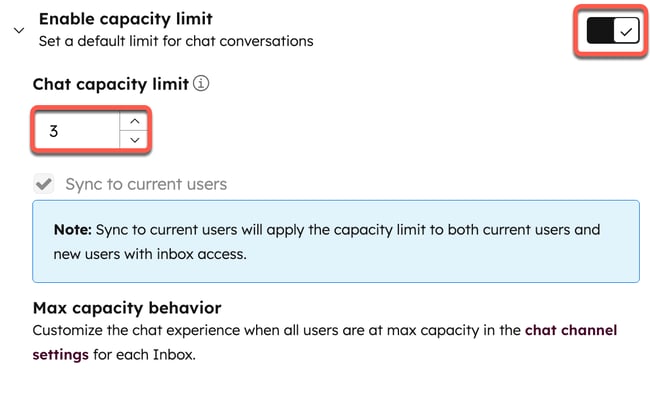
- Under Kapacitetsgrænser skal du slå kontakten Aktiver kapacitetsgrænse til.
- Når den er slået til, vil indgående chatsamtaler automatisk blive tildelt en tilgængelig live-agent, indtil antallet af aktive chats når den kapacitetsgrænse, du har angivet i dine indstillinger. En aktiv chat tæller med i en live-agents kapacitetsgrænse, hvis følgende kriterier er opfyldt:
- Samtalen betragtes ikke som spam, blokeret, papirkurv eller på anden måde filtreret fra indbakken.
-
- Samtalen er fra en chatkanal, der er forbundet med samtalens indbakke.
- Samtalens status er Åben og tildelt agenten.
- Der er sendt en besked mellem agenten eller den besøgende inden for de sidste 30 minutter. Dette inkluderer også eventuelle kommentarer, som agenten har lavet inden for dette tidsrum.
- Standardkapacitetsgrænsen for livechat er sat til tre aktive chats. Du kan indtaste en ny grænse under Chat-kapacitetsgrænse , op til maksimalt 99.
- Klik på Gem nederst til venstre.
Når en agent når sin maksimale kapacitet i indbakken med samtaler, skifter den grønne prik, der angiver deres tilgængelighed, til en advarselstrekant, og de får ikke længere automatisk tildelt nye samtaler. Når agenten lukker nok aktive chats til at bringe dem tilbage under deres maksimale kapacitet, vil de igen være berettiget til automatisk tildeling.
Hvis alle agenter har maksimal kapacitet, vil alle indkommende nye chats ikke blive tildelt. Du kan stadig manuelt tildele samtaler til en agent, der har nået sin maksimale kapacitet.
Indstil live chat-adfærd under maksimal kapacitet
For at specificere opførslen for din livechat-starter, når alle agenter har maksimal kapacitet:
- På din HubSpot-konto skal du klikke på
indstillingsikonet på den øverste navigationslinje. - Gå til Indbakke og helpdesk > Indbakker i menuen i venstre side.
- Hold musen over chatkanalen på fanen Channels, og klik på Edit.
- Klik på fanen Tilgængelighed .
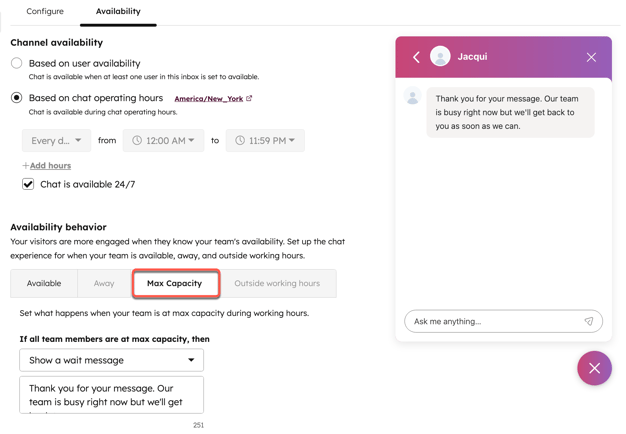
- Under Tilgængelighedsadfærd skal du klikke på fanen Maks. kapacitet .
- Klik på rullemenuen for at tilpasse opførslen af livechat-startprogrammet under maksimal kapacitet:
- Vis en ventebesked: Webstedsbesøgende vil stadig blive bedt om at starte din livechat, men når de starter en samtale, vil din konfigurerede ventebesked blive vist i chatvinduet. Eventuelle nye samtaler forbliver i visningen Ikke tildelt i din indbakke.
- Skjul chatstarter: Chatstarteren vises ikke for besøgende på dit website, og de kan ikke starte nogen samtaler med live-agenter.
- Gør ingenting: Besøgende på websitet vil blive bedt om at bruge din live chat launcher, og hvis de vælger at starte en samtale, vil de gå gennem den normale velkomstoplevelse uden en indikation af, at alle agenter er på maksimal kapacitet. Alle nye samtaler vil forblive i visningen Ikke tildelt i din indbakke.
- Klik på Gem nederst til venstre.
Bemærk: Hvis du har konfigureret chatstarterens adfærd til, når alle agenter er væk og ved maksimal kapacitet, vil den adfærd, du har angivet på fanen Væk, have forrang, hvis alle agenter er væk eller ved maksimal kapacitet på samme tid.
