
Sidst opdateret: 22 september 2026

Du kan eksportere dine data om e-mail-resultater, enten samlet eller fra en bestemt e-mail, for at dele resultaterne af e-mail-kampagner med andre i din virksomhed. Læs mere om, hvordan du analyserer resultaterne af markedsførings-e-mails.
Tilladelser kræves Der kræves eksporttilladelser til CRM-værktøjer for at kunne eksportere data om marketing-e-mails.
Eksporter samlede data om e-mail-resultater
- Klik på Mere på din HubSpot-konto, og navigér derefter til Marketing > E-mail. Hvis Mere ikke vises på din konto, skal du navigere direkte til Marketing > E-mail.
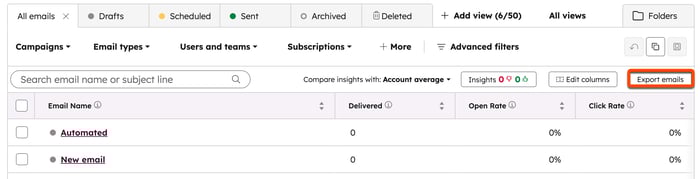
- Klik på Eksporter e-mails øverst til højre i tabellen.
- Indtast et navn for eksporten i dialogboksen.
- Klik på rullemenuen "Filformat", og vælg CSV, XLS eller XLSX.
- I afsnittet Kolonner skal du vælge, om du vil eksportere data i alle mulige kolonner, kun kolonnerne i den aktuelle visning eller et standardvalg af kolonner.
- I afsnittet "Dato" skal du vælge, om du vil eksportere alle e-mails eller kun e-mails inden for et brugerdefineret datointerval.
- Hvis du vil eksportere en rapport, der indeholder oplysninger om, hvorfor en e-mail blev returneret eller ikke blev sendt, skal du markere afkrydsningsfeltet Inkluder avancerede leveringsdata.
- Klik på Eksporter. Du modtager en e-mail med et downloadlink til eksportfilen.
Eksporter grundlæggende data om e-mail-ydeevne for en bestemt e-mail
For enkelte e-mails kan du eksportere grundlæggende præstationsdata for at se, hvilke e-mail-hændelser (f.eks. åbninger, klik og afmeldinger) der gjaldt for hvilke modtagere.
- Klik på Mere på din HubSpot-konto, og navigér derefter til Marketing > E-mail. Hvis Mere ikke vises på din konto, skal du navigere direkte til Marketing > E-mail.
- Klik på navnet på en sendt e-mail.
- Klik på fanen Modtagere.
- I menuen i venstre sidepanel skal du klikke på en e-mailstatus, f.eks. Leveret eller Returneret.
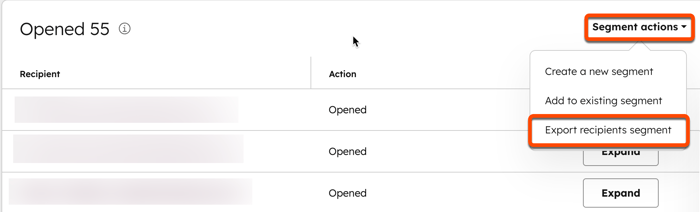
- Klik øverst til højre på rullemenuen »Segmenthandlinger«, og vælg »Eksporter modtagersegment«.
- I dialogboksen skal du klikke på rullemenuen "Filformat" og vælge CSV, XLS eller XLSX.
- Som standard eksporteres dataene fra den e-mailstatus, du har valgt. For at eksportere andre data skal du klikke på rullemenuen "Eksporter" og vælge en begivenhed – f.eks. åbninger, klik eller afvisninger – eller vælge "Alle begivenheder" for at se alle data.
- For nogle begivenheder kan du klikke på " Filtreret efter" og vælge en delmængde af den pågældende begivenheds data, der skal eksporteres.
- Klik på " Eksporter".
- Når eksporten er færdigbehandlet, skal du klikke på notifikationsikonet " " i den øverste navigationsbjælke og derefter klikke på eksportnotifikationen for at downloade eksporten.
Eksporter avancerede data om e-mail-præstation for en bestemt e-mail
Abonnement kræves Der kræves et Marketing Hub Starter-, Professional- eller Enterprise -abonnement for at kunne eksportere avancerede præstationsdata.
For individuelle e-mails kan du eksportere avancerede præstationsdata for at se tidsstempler for individuelle e-mail-begivenheder (f.eks. åbninger, klik og afmeldinger) for hver modtager.
- Klik på Mere på din HubSpot-konto, og navigér derefter til Marketing > E-mail. Hvis Mere ikke vises på din konto, skal du navigere direkte til Marketing > E-mail.
- Klik på navnet på en sendt e-mail.
- Klik på fanen Modtagere.
- I menuen i venstre sidepanel skal du klikke på en e-mailstatus, f.eks. Leveret eller Returneret.
- Klik øverst til højre på rullemenuen " Segmenthandlinger ", og vælg " Eksporter modtagersegment".
- I dialogboksen skal du klikke på rullemenuen "Filformat" og vælge CSV, XLS eller XLSX.
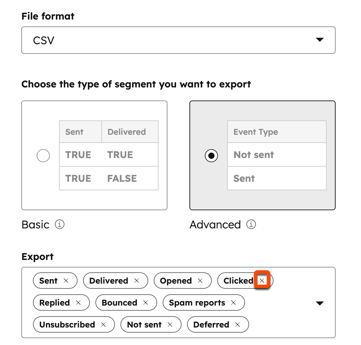
- I afsnittet "Vælg den type segment, du vil eksportere" skal du vælge " Avanceret".
- I afsnittet " Eksporter " er alle e-mail-hændelser – såsom åbninger, afvisninger eller klik – valgt som standard. For at fjerne en hændelsestype skal du klikke på X'et ved siden af navnet.
- Hvis begivenheden "Klikket " er valgt, vil eksporten som standard vise alle klikkede links. For at fokusere på et bestemt link skal du klikke på rullemenuen "Klikkede links " og vælge et link.
- Klik på " Eksporter".
- Når eksporten er færdigbehandlet, skal du klikke på notifikationsikonet » « i den øverste navigationsbjælke og derefter klikke på eksportnotifikationen for at downloade eksporten.
