
Sidst opdateret: 30 april 2026


Brug prospekteringsværktøjet til at identificere virksomheder, der passer godt til jeres behov, ud fra konkrete kriterier, og til at finde de rette kontaktpersoner i disse virksomheder, som I kan henvende jer til. Udarbejd konkrete handlingsplaner, der kan styre prospekteringsværktøjets research og finjustere dets kontaktstrategier ud fra det valgte målsegment og den valgte persona.
Prospekteringsagenten hjælper dig med at opbygge en mere effektiv pipeline ved at:
-
Find virksomheder, der matcher de købssignaler, der er vigtigst for dig.
-
Identificering af de relevante kontakter i disse virksomheder.
-
Generering af personlig kontakt baseret på CRM-data og nye signaler om høj købsintention.
Bemærk: Hvis du er superadministrator, kan du tilmelde din konto til Prospekteringsagenten bliver smartere: Købssignaler og kontaktsøgning .
Før du går i gang
Før du begynder at arbejde med denne funktion, skal du sikre dig, at du fuldt ud forstår, hvilke skridt der skal tages på forhånd, samt funktionens begrænsninger og de potentielle konsekvenser af at bruge den.
HubSpot-kreditter kræves HubSpot-kreditter forbruges, når agenten anbefaler en kontakt til outreach. Se, hvordan Breeze-agenter bruger HubSpot-kreditter
Forstå kravene
- Ensuperadministratorskal tilmelde din konto til betaversionen.
- I AI-indstillingerne skal følgende indstillinger være aktiveret:
- Giv brugere adgang til at generere AI-værktøjer og -funktioner
- CRM-data
- Kundesamtaledata
- Fildata
- For at konfigurere og bruge prospekteringsagenten skal brugerne være superadministratorer eller have tilladelser til prospekteringsagenten.
Forstå begrænsninger og overvejelser
- Prospekteringsagenten tager højde for de seneste interaktioner op til det forløbne år, der er knyttet til kontaktposter, herunder:
- Indsendte formularer
- Sidevisninger
- Opkald
- Møder
- Noter
- Åbne e-mails
- Handlinger fra prospekteringsagenter, der kræver HubSpot-kreditter, kan ikke udføres i sandkassekonti.
- Brugere med tilladelser til at ændre fakturering og navn på kontrakten kan midlertidigt sætte prospekteringsagentens brug af kreditter på pause ved at følge instruktionerne til sporing af kreditforbrug.
- Du kan fortsætte med at arbejde med kundeemner uden prospekteringsagenten. Lær, hvordan du administrerer kundeemner manuelt.
Forstå signaler om intention
For at finde frem til potentielle gode kandidater til outreach overvåger prospekteringsagenten "intentionssignaler", såsom nyheder relateret til virksomheder (f.eks. modtagelse af finansiering, lancering af et nyt produkt) eller tegn på, at virksomheder undersøger emner, der er relevante for dig. Når du opretter en play, kan du vælge, hvilke signaler prospekteringsagenten skal overvåge for den specifikke play.
Læs mere om de forskellige typer af signaler om intention.
Opret strategier
Prospekteringsagenten er afhængig af brugerdefinerede "strategier", som er sæt af instruktioner for, hvordan agenten udfører sin research og sin outreach. Du kan oprette flere strategier, der passer til dine målmarkeder og de specifikke værdiforslag, du tilbyder for hvert marked.
Sådan opretter du en ny play:
- På din HubSpot-konto skal du gå til Salg > Prospekteringsagent.
- Klik på Opret play øverst til højre.
- I play-editoren skal du følge instruktionerne nedenfor for at definere playets:
- Mens du redigerer playet, kan du klikke på knappen"Preview play " øverst til højre for at få et overblik over, hvordan prospekteringsagenten vil fungere baseret på dine nuværende valg.
- Når du er færdig med at tilpasse playet, skal du øverst til højre klikke på "Gennemse og aktiver". Klik derefter på "Udgiv" i dialogboksen.
Målgruppe
Brug fanenMålgruppe til at definere din målgruppe.
- Klik på fanenMålgruppe øverst.
- Under Målvirksomheder skal du vælge de virksomhedssegmenter, du vil tilmelde til denne play. De segmenter, du vælger, bestemmer, hvilke virksomheder agenten overvåger for signaler.
- Klik på Tilføj segmenter.
- Brug søgefeltet i højre sidepanel til at finde segmenter, og marker afkrydsningsfelterne ud for de segmenter, du vil medtage.
- Klik påX øverst til højre i sidepanelet for at vende tilbage til play-editoren.
- UnderSignaler skal du vælge de hensigtssignaler, som prospekteringsagenten skal bruge, når han overvåger virksomheder.
- Klik påRediger signaler.
- I højre sidepanel skal du brugesøgefeltet til at finde signaler og markereafkrydsningsfelterne ud for de signaler, du vil medtage.
- Sådan redigerer du emnerne i signaletResearch:
- Klik påRediger ved siden af signalet Research i højre sidepanel.
- Klik påNøgleord i venstre sidepanel, og brugsøgefeltet til at søge efter relaterede emner. Du kan også klikke påVirksomheds-URL og brugesøgefeltet til at indtaste din virksomheds domæne.
- Klik påTilføj ud for de emner, du vil tilføje.
- Klik til højre påikonet for at fjerne et emne fraResearch -signalet.
- Når du er færdig med at redigere dine emner, skal du klikke påGem nederst.
- Lær, hvordan du redigerer kriterierne for signalet" Besøgende hensigt".
- Klik påX øverst til højre i sidepanelet for at vende tilbage til afspilningseditoren.
- Under»Målgrupper« skal du vælge de målgrupper, du ønsker at sælge til i denne kampagne. Agenten finder op til tre kontakter, der matcher dine målgrupper, for hver virksomhed, der er tilmeldt kampagnen.
- Klik på Tilføj personas.
- I højre sidepanel kan du bruge søgefeltet til at finde personas og markere afkrydsningsfelterne ud for de personas, du vil inkludere.
- Klik påX øverst til højre i sidepanelet for at vende tilbage til play-editoren.
- Under "Begrænsning for daglige forslag til nye kontakter" skal du angive det maksimale antal kontakter, som agenten kan foreslå til denne play pr. dag.
- Indtast etantal nye kontakter, som spillet skal anbefale pr. dag.
- Forslagene er baseret på virksomheder, der viser signaler, så du vil muligvis se færre kontaktanbefalinger end den grænse, du har angivet.
Salgskontekst
Brug fanen Salgskontekst til at definere salgsoplysningerne om din virksomhed.
- Klik øverst på fanen Salgskontekst.
- For at generere detaljer om salgskonteksten baseret på din hjemmeside skal du indtaste enURLi feltet " Analyser fra hjemmeside " og klikke på "Analyser hjemmeside". Juster derefterteksten efter behov.
- For at tilføje oplysninger om salgskontekst manuelt skal du indtastetekst i følgende felter:
- Hvad sælger din virksomhed?
- Hvad er din værdiproposition?
- Hvilke problemer løser din virksomhed?
- Klik på rullemenuen Hvilke produkter og tjenester vil du sælge? for at vælge deprodukter og tjenester, du ønsker, at agenten skal sælge. Lær, hvordan du tilføjer produkter og tjenester.
Kontakt
Brug fanen Outreach til at vælge agentens outreach-metode, til at få et eksempel på, hvordan den pågældende outreach vil se ud, og (valgfrit) til at give agenten tilpassede instruktioner.
-
Klik på fanen Outreach øverst.
- Klik på rullemenuen"Vælg metode " for at vælge den type kontakt, som agenten skal udføre:
- Sekvens: sender personlig kontakt via flere kanaler med en AI-sekvens.
- Adaptiv: sender personlige e-mails, der tilpasses ud fra den tilmeldte potentielle kundes handlinger, engagement og signaler.
- Hvis du vælgerSekvens:
- Klik på ikonetTilføj for at tilføje trin til sekvensen.
- Klik på et for at redigere indholdet af et automatiseret e-mail-trin.
- For at personalisere emnelinjen med indhold genereret af Breeze skal du klikke påSmart emne i emnelinjen. Klik derefter påBrug et dynamisk emne.
- For at tilpasse e-mailteksten med indhold genereret af Breeze skal du nederst til højre klikke på Tilføj en smart blok og vælge en smart blok-indstilling. Du kan også klikke påBrugerdefineret promptog i pop op-vinduet indtaste etnavn på den smarte blok oginstruktioner til prompten og derefter klikke påIndsæt.
- For at redigere instruktionerne for en smart blok skal du klikke pånavnet på den smarte blok i emnelinjen eller e-mailteksten. Rediger derefter navnet på den smarte blok og/ellerinstruktionerne til prompten, og klikpå Gem.
- Når du er færdig med at redigere dit e-mail-trin, skal du nederst til venstre klikke påGem.
-
- For at fjerne et trin skal du klikke påHandlinger øverst til højre for trinnet og derefter klikke påSlet.
- For at justere timingen af trin skal du klikke påForsinkelse mellem to trin, vælge etantal arbejdsdage, som forsinkelsen skal være, og derefter klikke påGem.
- Hvis du vælgerAdaptiv:
- UnderOutreach-frekvens skal du klikke på rullemenuerne for at indstilleMinimum antal dage mellem e-mails ogMaksimalt antale-mails pr. tilmelding. Agenten vil følge disse retningslinjer for hyppighed uanset eventuelle tilpassede instruktioner, du giver.
- UnderAdaptiv kontakt kan du få et eksempel på, hvordan kontaktstrategien vil se ud for tilmeldte kontakter.
- UnderAvancerede instruktioner skal du indtastetekst, der hjælper med at vejlede agenten med yderligere instruktioner. For eksempel: "Fokuser på at opbygge relationer og levere værdi til potentielle kunder. Fremhæv vores dokumenterede evne til at tilpasse os markedsændringer."
Sikkerhedsforanstaltninger
Brug fanenSikkerhedsforanstaltninger til at konfigurere detaljerne i selve e-mailsene, såsom afsenderens e-mailadresse, skrivestilen og det tidspunkt på dagen, hvor e-mailsene skal sendes.
- Klik på fanen "Vejledning " øverst.
- UnderSend på vegne af skal du vælge den bruger, hvis tilknyttede e-mailadresse agenten skal bruge til at sende e-mails:
- Send fra kontaktens ejer: Agenten vil bruge den tilknyttede e-mailadresse for kontaktens ejer.
- Klik på rullemenuenBrug denne kontaktegenskab for at vælge den kontaktegenskab, der gemmer den korrekte ejer. Du kan f.eks. vælge en brugerdefineret ejeregenskab i stedet for standardegenskabenKontaktejer.
- Klik på rullemenuenFallback-afsender, og vælg enbruger, der skal være afsender, hvis kontaktens ejer ikke har en tilknyttet indbakke.
- Hvis reserveafsenderen har mere end én tilknyttet indbakke, skal du vælge enindbakke.
- Send fra en enkelt bruger: Agenten vil altid bruge den samme tilknyttede indbakke til hver kontakt.
- Klik på rullemenuenVælg en bruger, og vælg enbruger.
- Hvis brugeren har mere end én tilknyttet indbakke, skal du vælge enindbakke.
- Send fra kontaktens ejer: Agenten vil bruge den tilknyttede e-mailadresse for kontaktens ejer.
- UnderTone skal du vælge enindstilling for den skrivestil, som agenten skal bruge:
- Brug en forudindstillet tone: Agenten skriver e-mails i en generel tone (f.eks. Professionel, Hjælpsom osv.). Klik på rullemenuenVælg en tone, og vælg en tone.
- Brug brandstemme: Agenten vil matche din virksomheds brandstemme og tone i salgs-e-mails. Lær, hvordan du opsætter din brandstemme.
- Hvis du har valgt den adaptive kontaktmetode, skal du underSprog vælge, om agenten skal tilpasse sig kontaktpersonens foretrukne sprog.
- Aktivér kontakten for " Aktiver flersproget kontakt " for at give agenten mulighed for at bruge kontaktens foretrukne sprog (hvis det er defineret).
- Klik på rullemenuen Fallback-sprog for at vælge detsprog, agenten skal bruge, hvis kontakten ikke har et foretrukket sprog.
- Hvis du har valgt den adaptive kontaktmetode, skal du under"Call to action" vælge, hvad agenten kan inkludere i sin kontakt. Agenten beslutter, hvornår de enkelte elementer skal bruges, baseret på konteksten.
- Bed kontakten om at booke et møde: Vælg et mødelink, som agenten kan dele for at hjælpe kontakten med at booke et møde.
- Hvis du vælgerIkke-HubSpot-mødelink, skal du indtaste enURL i URL-feltet.
- Hvis du vælgerHubSpot-mødelink, skal du brugerullemenuer ne til at vælge enbruger og etmødelink.
- Vedhæft et HubSpot-dokument: Tilføj et dokument, som agenten kan inkludere i sin kontakt.
- Klik påVedhæft et dokument.
- Hold markøren over et dokument i dialogboksen, og klik påVælg.
- I feltetBeskrivelse skal du indtastetekst, der beskriver det vedhæftede dokument (f.eks. "produktbeskrivelse").
- For at fjerne det vedhæftede dokument skal du klikke påsletteikonet.
- Inkluder en URL: Tilføj et link, som prospekteringsagenten skal dele.
- Klik påTilføj et link.
- Indtast enURL i feltetURL.
- Indtasttekst i feltetBeskrivelse, der beskriver URL'ens destination (f.eks. "købsside").
- For at fjerne linket skal du klikke påsletteikonet.
- Bed kontakten om at booke et møde: Vælg et mødelink, som agenten kan dele for at hjælpe kontakten med at booke et møde.
- UnderHverdage og sendevindue kan du vælge, hvilke dage og tidspunkter agenten kan sende e-mails.
- Aktivér kontaktenUdfør på hverdage for at instruere agenten om kun at planlægge e-mails til hverdage.
- Klik på rullemenuerne under "Vindue for automatisk e-mail-afsendelse ", og vælg start- og sluttidspunkter for, hvornår agenten kan sende e-mails i løbet af dagen. Agenten vælger tidspunkter med den højeste åbningsrate inden for dette vindue.
- Klik på rullemenuenStandardtidszone, og vælg en tidszone, der skal bruges, når kontaktpersonens tidszone ikke er tilgængelig.
Automatisering
Brug fanenAutomatisering til at vælge, om agenten skal handle autonomt.
- Klik på fanen Automatisering øverst.
- UnderAutonomous mode skal du vælge en af følgende muligheder:
- Gennemgå før afsendelse: Du gennemgår og godkender hver besked, før den sendes.
- Send automatisk: Agenten sender e-mails uden gennemgang, baseret på dine outreach-indstillinger.
Administrer spil
Sådan administrerer du eksisterende prospekteringsagent-scenarier:
- På din HubSpot-konto skal du gå til Salg > Prospekteringsagent.
- Klik påAdministrer øverst.
- For at redigere et scenarie skal du holde markøren over scenariet i tabellen og klikke påRediger. Når du er færdig med at foretage ændringer, skal du klikke på Gennemse ændringer øverst til højre. Klik derefter påGodkend X ændringer i dialogboksen.
- For at indstille et scenarie som dit standard-scenarie skal du holde markøren over scenariet i tabellen og klikke påHandlinger>Gør til standard.
- For at klone en play skal du holde markøren over pladen i tabellen og klikke påHandlinger>Klon.
- For at slette en play skal du holde markøren over playen i tabellen og klikke påHandlinger>Slet. I dialogboksen skal du klikke påSlet.
Tilmeld kontakter og virksomheder fra HubSpot
Når du har defineret dine spil, overvåger prospekteringsagenten virksomheder for signaler og anbefaler virksomheder, der skal tilmeldes agenten. Du kan også automatisere tilmelding af kontakter baseret på bestemte kriterier eller tilmelde kontakter og virksomheder manuelt.
Overvåg virksomheder for signaler
Hvis du har tilføjet en målgruppe i playetskontekstinformation, vil prospekteringsagenten overvåge virksomhederne i den pågældende målgruppe for købssignaler.
- På din HubSpot-konto skal du gå til Salg > Prospekteringsagent.
- Klik påTilmeldinger øverst.
- Klik på fanenAnbefalet for at se de virksomheder, som agenten anbefaler til tilmelding.
- Klik på fanenAlle overvågede virksomheder for at se alle de virksomheder, der er i målgrupper, som agenten overvåger.
- I tabellen kan du for hver virksomhed se:
- Foreslåede kontakter til tilmelding i prospekteringsagenten.
- De hensigtssignaler, der er blevet registreret for den pågældende virksomhed.
- Årsager til at kontakte den pågældende virksomhed.
- Hvornår en kontaktperson i den pågældende virksomhed sidst blev kontaktet.
- De aktiviteter, som virksomheden er forbundet med.
- Sådan starter du en kontakt til en kontaktperson:
- Klik påvirksomhedsnavnet i tabellen.
- Klik på rullemenuenmed kontakter til venstre for at filtrere efter foreslåede kontakter, engagerede kontakter eller alle kontakter.
- Klik påkontaktnavnet til venstre.
- Klik på dropdown-menuen "Tilknyttet play " til højre, og vælg etplay.
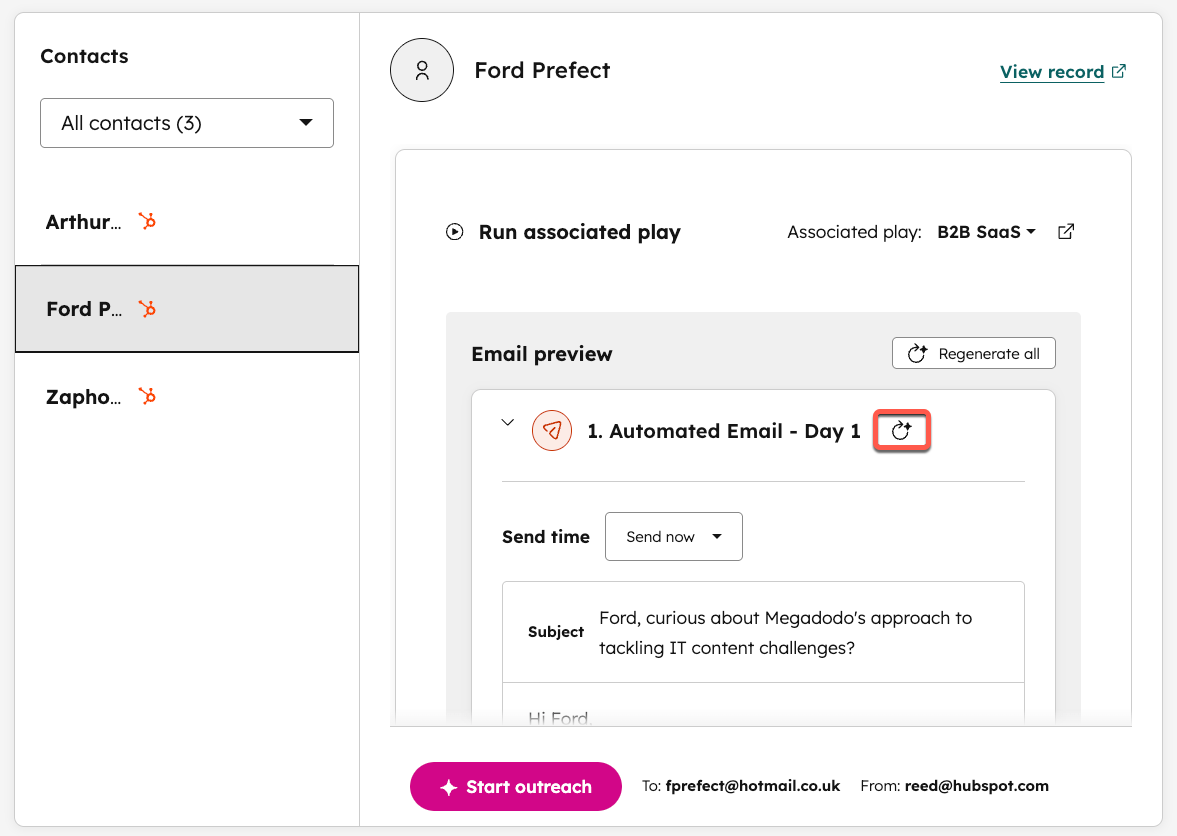
- Gennemgå de genererede e-mails. Klik på knappen"Generer e-mail igen" ved siden af en e-mail for at generere nyt indhold. Du kan også klikke på "Generer alle igen " for at generere et nyt sæt e-mails.
-
- Klik på en afe-mailsene for at redigere indholdet, og klik derefter påGem e-mailopdateringer.
- Når du er færdig med at redigere dine outreach-e-mails, skal du nederst klikke på Start outreach.
Automatiske tilmeldinger
Du kan automatisere tilmeldingen af kontakter ved hjælp af bestemte triggere og kriterier.
- På din HubSpot-konto skal du gå til Salg > Prospekteringsagent.
- Klik på knappenIndstillingerøverst til højre.
- Klik øverst på fanenAutomatiske tilmeldinger.
- De tilgængelige tilmeldingsmetoder er:
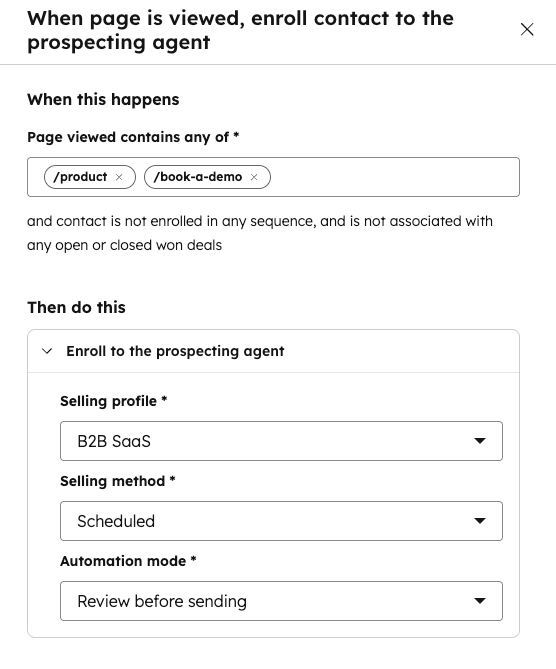
- Når siden vises: når de viste sider indeholder en af de valgte sider.
- Når formularen indsendes: når udvalgte formularer indsendes.
- Når der er gået mere end x dage siden sidste interaktion: når der er gået et valgt antal dage siden sidste interaktion.
- Når den føjes til en liste: når kontakten føjes til en af de valgte lister.
- Klik på knappen»Rediger« ved siden af en tilmeldingsmetode for at:
- Definere de specifikke kriterier for den valgte metode (sider, der er set, indsendte formularer, antal dage siden sidste interaktion, lister, som kontakten er føjet til).
- Vælge den specifikke strategi.
- Vælge salgsmetoden (Adaptiv eller Planlagt).
- Vælge automatiseringsmodus (Send automatisk eller Gennemgå før afsendelse).
- Klik påGem nederst.
- For hver tilmeldingsmetode, du vil bruge, skal du aktiverekontakten for den pågældende metode. Klik derefter på Aktiver i dialogboksen.
Manuel tilmelding
- På din HubSpot-konto skal du gå til Salg > Prospekteringsagent.
- Klik påTilmeldøverst til højre, og vælg en af følgendemuligheder:
- Tilmeld kontakter manuelt
- Tilmeld virksomheder manuelt
- Brugsøgefeltet ogfiltrene til at finde de poster, du vil tilmelde.
- Klik påafkrydsningsfelterne ud for posterne.
- Klik påNæste nederst.
- Klik på rullemenuenAfspil, og vælg denafspilning, du vil tilmelde posterne til.
- For at få et eksempel på timingen af agentens kontakt i den pågældende play, skal du klikke påVis eksempel øverst til højre.
- Klik påStart tilmelding nederst til højre.
Tilmeld kontakter fra andre kilder
Ud over at tilmelde eksisterende HubSpot-kontakter til prospekteringsagenten kan du forbinde en datakilde for at finde nye kontakter, som agenten kan tilmelde til et play.
Bemærk: Der kan kun tilsluttes én ekstern datakilde ad gangen.
- På din HubSpot-konto skal du gå til Salg > Prospekteringsagent.
- Klik påIntegrationer til venstre underAdministrer.
- Klik på rullemenuenDatakilde, og vælg endatakilde.
- Hvis du har valgtApollo:
- Klik påOpret forbindelse.
- Klik påForbind til Apollo i dialogboksen.
- Hvis du har valgtSurfe:
- Indtast dinAPI-nøgle i feltetAPI-nøgle.
- Klik påTilslut.
- Hvis du har valgtZoomInfo:
- Klik påTilslut.
- Klik påOpret forbindelse til ZoomInfo i dialogboksen.
Modtag en daglig oversigt over outreach til gennemgang
Du kan modtage en daglig e-mail med en oversigt over de kontakter, hvor der er udarbejdet outreach af prospekteringsagenten, som venter på din gennemgang. Oversigts-e-mailen linker direkte til det udarbejdede indhold, så du kan gennemgå og handle på hvert udkast.
For at modtage det daglige resumé skal du:
- Sørg for, at prospekteringsagenten er aktiveret på din konto.
- Sørg for, at der er mindst én kontaktoprettelse udarbejdet af prospekteringsagenten, der afventer gennemgang, på det tidspunkt, hvor e-mailen genereres.
Oversigten sendes kl. 9.00 i din kontos tidszone.
Sådan handler du på ventende outreach:
- Klikpå Gennemgå for den specifikke kontakt i e-mailen. Du bliver dirigeret til fanenKlar til gennemgang i prospekteringsagenten, hvor den relevante kontakt er valgt, og udkastet er åbent.
- Hvis der er tre eller flere udkast, der venter på gennemgang, skal du klikke påGennemgå alle e-mails. Du bliver dirigeret til fanen Klar til gennemgang i prospekteringsagenten, hvor du kan vælge kontakterne og udføre handlinger på udkastene individuelt.
Du kan afmelde det daglige resumé ved at justere dine brugermeddelelser, så e-mailen " Prospecting Agent Daily Digest " slås fra.
Analyser resultater
Gennemgå de resultater, der er genereret af din prospekteringsagent, og se, hvor mange e-mails der er
- På din HubSpot-konto skal du gå til Salg > Prospekteringsagent.
- Klik på fanenPerformance øverst.
- UnderResultater skal du gennemgå:
- Samlet antal tilmeldinger
- Leverede e-mails
- Åbnede e-mails
- Klikkede e-mails
- Besvarede e-mails og bookede møder
- Brugfiltrene øverst til at indsnævre de data, der vises iresultatrapporten.
- UnderE-mails, der sendes i dag, kan du se, hvilke e-mails der er planlagt, hvilke der allerede er sendt, og hvilke tilmeldinger der i øjeblikket skal gennemgås (dvs. e-mails, der er udkastet og skal godkendes).
