
Sidst opdateret: 7 april 2026
Gælder for:
-
 Marketing Hub
Starter
Marketing Hub
Starter
-
 Salg Hub
Starter
Salg Hub
Starter
-
 Service Hub
Starter
Service Hub
Starter
-
 Data Hub
Starter
Data Hub
Starter
-
 Content Hub
Starter
Content Hub
Starter
På opdaterede indekssider for objekter kan du konfigurere den visualisering og de poster, der vises for dine HubSpot-definerede objekter. Ved hjælp af visningstyper kan du vælge, hvordan dine poster skal vises (f.eks. gantt eller tavle). Med visningsfaner kan du filtrere efter de poster, du har brug for, og sortere dem efter egenskabsværdi (f.eks. senest oprettede kontakter).
Bemærk: Denne artikel gælder for Starter-konti, der er oprettet efter 30. marts 2026. Hvis du har et Professional- eller Enterprise-abonnement, kan du læse artiklen om administration af indekssidetyper og faner.
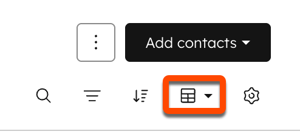
Du kan kontrollere, om denne artikel gælder for din konto, ved at sammenligne dine indekssideindstillinger med billedet nedenfor. På din HubSpot-konto skal du navigere til CRM > Kontakter.
Brug den opdaterede rapportvisningstype
Du kan visualisere dine poster med rapportvisningstypen. Du kan konfigurere rapportens diagram, egenskaber, dimensioner, sammenligning og sortering. Du kan f.eks. se et søjlediagram over dine kontakter filtreret efter outreach-status, grupperet efter livscyklusstadie og sammenlignet med året før.
Sådan tilpasser du rapportvisningen:
- Naviger til dine poster (f.eks. På din HubSpot-konto skal du navigere til CRM > Deals.).
- Vælg en visningsfane. Alle anvendte filtre føjes automatisk til rapporten og påvirker de viste data.
- Klik på rullemenuen for visningstype øverst til højre, og vælg derefter Rapportvisning.
- Ved siden af rullemenuen for visningstype skal du klikke på ikonet configure view settings.
- Klik på Rapportindstillinger i panelet, og konfigurer derefter følgende:
- Diagramtype: Vælg den visuelle visningstype (f.eks. vandret bjælke, KPI, linje).
- Egenskab: Vælg det vigtigste datapunkt for rapporten og aggregeringen, f.eks. sum. Du kan tilføje op til fire egenskaber i alt.
- Dimension: Vælg en egenskab til at gruppere dine data. Du har f.eks. et vandret søjlediagram, der viser antallet af aftaler. Vælg Deal Stage som dimension for at vise det på y-aksen.
- Opdeling efter: Vælg en egenskab for at farvekode din rapportopdeling.
- Klik på Avanceret for at udvide afsnittet, og konfigurer derefter følgende:
- Sammenlignet med: Vælg den tidsperiode, der skal sammenlignes (f.eks. i år med sidste år).
- Sorter efter: Vælg den egenskab eller dimension, som rapporten skal sorteres efter.
- Klik på Gem rapport for at gemme rapporten i dit bibliotek, hvis du ønsker det.
- Klik på X for at lukke konfigurationspanelet.
Brug den opdaterede kalendervisningstype
Du kan se poster i dag-, uge- eller månedsformat baseret på en datoegenskab. Du kan f.eks. konfigurere kalenderen til at vise kontakter grupperet efter egenskaben Næste aktivitetsdato for at vise din kommende opsøgende indsats.
Sådan bruger du kalendervisningen:
- Naviger til dine poster (f.eks. På din HubSpot-konto skal du navigere til CRM > Kontakter.).
- Vælg en visningsfane.
- Klik på rullemenuen for visningstype øverst til højre, og vælg derefter Kalendervisning.
- Ved siden af rullemenuen for visningstype skal du klikke på ikonet configure view settings.
- Klik på Kalenderindstillinger i panelet, og konfigurer derefter følgende:
- Datoegenskab: Vælg den dato eller datetime-egenskab, der bruges til at vise poster i kalenderen.
- Weekender: Slå kontakten Vis weekender til eller fra for at vise weekender eller kun hverdage i kalenderen.
- Klik på Gem nederst til højre for at gemme dine ændringer.
- Klik på X for at lukke panelet.
- Over kalenderen kan du administrere følgende:
- Kalenderzoom: Klik på rullemenuen Måned, og vælg en tidsramme (f.eks. dag, uge).
- Kalendernavigation: Klik på de historiske eller fremtidige pile for at navigere efter tidsenhed (hvis der f.eks. er valgt uge, går du en uge frem). Klik på Today for at centrere på dagens dato.
- Klik på ikonet close for at skjule venstre sidebjælke.
- Klik på navnet på en post i kalenderen for at åbne den i et eksempelpanel.
Brug visningstypen gantt
Du kan se tidslinjer for projekt-, aftale- og serviceposter sammen med deres tilknyttede opgaver med gantt-visningstypen. Du kan f.eks. se, hvor længe aftaler har været åbne baseret på deres oprettelses- og lukningsdatoer. Få mere at vide om at bruge projektobjektet.
Sådan bruger du gantt-visningstypen:
- Naviger til projekter, aftaler eller tjenester:
- På din HubSpot-konto skal du navigere til CRM > Projekter.
- På din HubSpot-konto skal du navigere til CRM > Deals.
- På din HubSpot-konto skal du navigere til CRM > Tjenester.
- Klik på rullemenuen for visningstype øverst til højre, og vælg derefter Gantt-visning.
- Øverst i tabellen kan du styre følgende:
- Tidslinjezoom: Klik på rullemenuen Dato, og vælg derefter en værdi for at justere tidslinjens omfang (f.eks. dage, uger, måneder).
- Tidslinjenavigation: Klik på pilene historical eller future for at rulle horisontalt hen over tidslinjen. Du kan også bruge tastaturets piletaster eller trackpad. Klik på I dag for at centrere på dagens dato.
- Opgavefiltre: Klik på rullemenuen Opgavestatus , og vælg derefter muligheder for kun at vise bestemte opgaver på tidslinjen (f.eks. kun vise igangværende opgaver).
- Hold musen over navnet på en post, og klik derefter på plus-ikonet for at tilføje en opgave. Opgaven vises automatisk på tidslinjen.
- Hold musen over navnet på en post, og klik derefter på expand for at vise de tilknyttede opgaver. Hvis opgaverne allerede vises, skal du klikke på collapse for at skjule de tilknyttede opgaver.
- Hold musen over en opgave, og klik derefter på complete for at afslutte opgaven.
- Hold musen over en tidslinjebjælke, og klik og træk derefter et slutpunkt for at ændre start- eller slutdatoen. Dine ændringer gemmes automatisk.
- Klik på en tidslinjebjælke for at åbne posten eller opgaven i sidepanelet med forhåndsvisning.
