Sidst opdateret: 2 februar 2026
Gælder for:

Når du har oprettet segmenter(tidligere kaldet lister), kan du redigere eksisterende segmenter, herunder filtre, segmentoplysninger eller indstillinger, såsom segmentbeskrivelse, type eller brugeradgangsindstillinger. Du kan også udføre handlinger med dine segmenter, f.eks. oprette en tilfældig stikprøve eller bruge segmentet i en arbejdsgang.
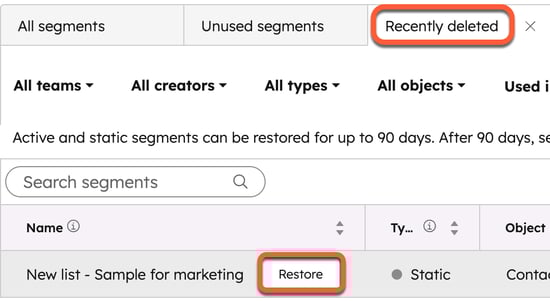
Hvis du har segmenter, du ikke længere har brug for, kan du slette dem. Du kan også gendanne segmenter, der er slettet ved en fejl, inden for 90 dage.
Vis forhåndsvisning af segmentoplysninger og filtre
Sådan får du hurtigt adgang til en forhåndsvisning af segmentoplysninger:
- På din HubSpot-konto skal du navigere til CRM > Segmenter.
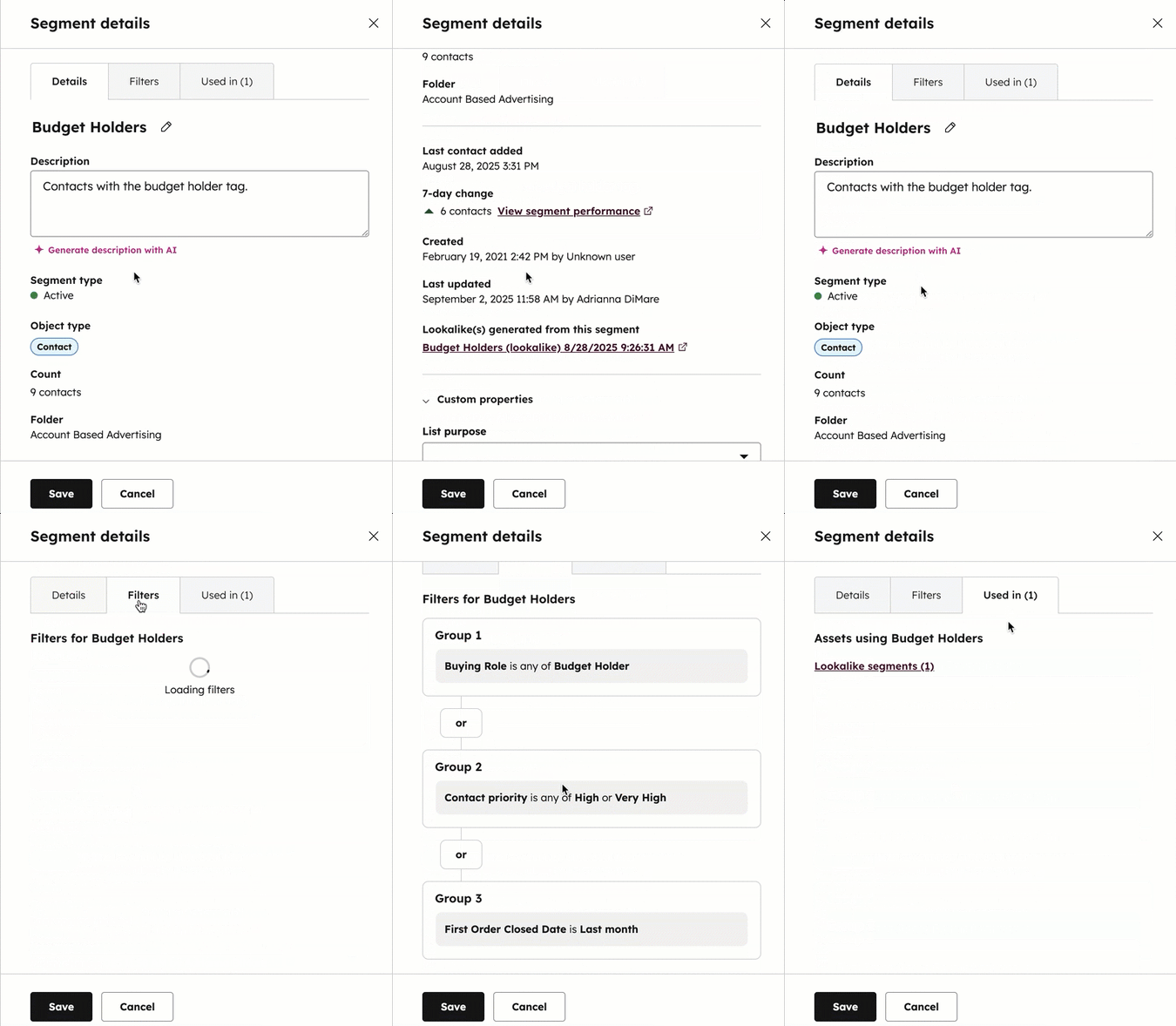
- Hold markøren over et segment, og klik på Detaljer. Det højre panel åbnes med oplysninger om segmentet.
- På fanen Detaljer kan du se segmentoplysninger såsom segmentets navn og type, datoen for oprettelse og seneste opdatering, den bruger, der oprettede segmentet, og segmentets ID'er.
- Segment-id:Segment-ID'et bruges, når der henvises til segmenter i tredjepartsintegrationer, eller når man bruger v1 Lists API.
- ILS-segment-id: ILS-segment-id'et refereres til, når du bruger Exports API eller v3 Lists API.
- For at se segmentets filtre skal du gå til fanen Filtre. Få mere at vide om, hvordan du konfigurerer segmentfiltre og vælger segmentkriterier.
- For at se, hvor segmentet bruges, skal du gå til fanen Brugt i. Få mere at vide om, hvordan du aktiverer og bruger segmenter i andre HubSpot-værktøjer.
Rediger segmentfiltre, detaljer og indstillinger
Du kan redigere segmentfiltre, detaljer og indstillinger. Når du redigerer filtre, afhænger funktionen af, om det er et aktivt eller statisk segment:
- For aktive segmenter bestemmer de redigerede filtre, hvilke poster der automatisk tilføjes til eller fjernes fra segmentetfremover.
- For statiske segmenter resulterer de redigerede filtre i en engangsopdatering af de inkluderede poster. Det statiske segment behandles igen for at tilføje poster, der opfylder de nye kriterier, og fjerne poster, der ikke opfylder de nye kriterier. Når segmentet er behandlet igen, vil poster ikke automatisk blive tilføjet eller fjernet fremover.
Tilladelser kræves Der krævessegmentrettigheder for at redigere segmenter.
- På din HubSpot-konto skal du navigere til CRM > Segmenter. Klik på en fane for at få adgang til en forfiltreretvisning af segmenter.
- Klik på det segment, du vil redigere, i tabellen.
- For at søge efter en bestemt post i dit segment skal du bruge søgefeltet øverst til højre.
- For at redigere segmentets navn skal du klikke på redigeringsikonet ud for det aktuelle navn og derefter indtaste et nyt navn.
- For at redigere segmentets filtre skal du klikke på Rediger filtre i venstre panel og derefter justere dine filtre og kriterier. For at gemme dine ændringer skal du klikke på Gem ændringer øverst til højre.
- Klik på overskrifterne i tabellen for at sortere posterne efter deres egenskabsværdier.
- For at administrere segmentets meddelelser skal du klikke på fanen Indstillinger og derefter navigere til Meddelelser i venstre sidepanel.
- For at administrere et segments eksklusioner skal du klikke på fanen Indstillinger og derefter navigere til Eksklusioner i venstre sidepanel.
- Sådan ændrer du segmenttypen:
- For at konvertere et aktivt segment til et statisk segment skal du klikke på fanen Indstillinger og derefter navigere til Konverter automatisk til statisk i venstre sidepanel.
- For at konvertere et statisk segment med filtre til et aktivt segment skaldu klikke på Handlinger og derefter vælgeKonverter til aktivt.
- For at se segmentdetaljerne skal du klikke på Detaljer øverst til højre. Se segmentoplysninger såsom segmentets navn og type, datoen for oprettelse og seneste opdatering, den bruger, der oprettede segmentet, og segmentets ID'er.
- Segment-id:Segment-id'et bruges, når der henvises til segmenter i tredjepartsintegrationer, eller når man bruger v1 Lists API.
- ILD-segment-id: ILS-segment-id'et refereres til, når du bruger Exports API eller v3 Lists API.
- For at redigere segmentets beskrivelse skal du klikke på Detaljer. Indtast en opdateret beskrivelse, og klik derefter på Gem.
Udfør handlinger med et segment
Du kan udføre handlinger med segmenter, f.eks. redigere egenskabskolonner eller ændre segmentets mappe, fra segmentindekssiden eller når du viser et enkelt segment.
Sådan udfører du handlinger med et segment fra indekssiden:
- På din HubSpot-konto skal du navigere til CRM > Segmenter.
- Hold markøren over et segment, og klik derefter på Mere.
- Vælg mellem følgende muligheder:
- For at redigere, hvilke brugere og teams der har adgang til segmentet, skal du vælge Administrer adgang.
- For at tildele segmentet til et team (kunEnterprise ), skal du vælgeTildel til team.
- For kontaktsegmenter skal du vælge Opret lignende segment for at oprette et segment med lignende kontakter.
- For at oprette en tilfældig stikprøve fra et segment skal du vælge Tilfældig stikprøve.
- For at oprette et tilfældigt opdelt segment (Marketing Hub kun Enterprise ), skal du vælge Opdel segment.
- For at klone segmentet skal du vælgeKlon.
- For at downloade en kopi af segmentet skal du vælgeEksporter.
- For at flytte segmentet til en andensegmentmappe skal du vælge Flyt til mappe.
- For at konfigurere meddelelser for segmentet(kunEnterprise ), vælg Konfigurer meddelelser.
- For at analysere segmentets ydeevne skal du vælge Vis ydeevne.
- For kontakt- eller virksomhedssegmenter skal du vælge Berig segment for at berige poster i segmentet.
Sådan udfører du handlinger med et segment fra segmentet:
- På din HubSpot-konto skal du navigere til CRM > Segmenter.
- Klik på navnet på et segment.
- Klik på Handlinger øverst til højre.
- Vælg mellem følgende muligheder:
-
- For at redigere, hvilke egenskaber der vises som segmentkolonner, skal du vælge Rediger kolonner.
- For at downloade en kopi af segmentet skal du vælgeEksporter segment.
- For at tilføje poster til et statisk segment skal du vælgeTilføj [poster].
- For at tildele segmentet til et team (kun Enterprise), skal du vælgeTildel til team.
- For at klone segmentet skal du vælgeKlon segment.
- For at slette segmentet skal du vælge Slet segment.
- For at flytte segmentet til en anden segmentmappe skal du vælge Flyt til mappe.
- For at oprette en tilfældig stikprøve fra et segment skal du vælge Tilfældig stikprøve.
- For at oprette et tilfældigt opdelt segment (Marketing HubEnterprise ), skal du vælge Opdel segment.
Brug et segment i andre HubSpot-værktøjer
Du kan bruge et eksisterende segment i andre HubSpot-værktøjer. Du kan f.eks. tilmelde segmentposter i en workflow eller tilføje kontakter i et segment til en kampagnemålgruppe.
- På din HubSpot-konto skal du navigere til CRM > Segmenter. Klik på en fane for at få adgang til en forfiltreretvisning af segmenter.
- Klik på det segment, du vil redigere, i tabellen.
- Klik på rullemenuen Brug i øverst til højre.
- Vælg en mulighed for at bruge segmentet i et værktøj, eller klik på Se flere kanaler for at se alle værktøjer, hvor du kan bruge segmentet. Få mere at vide om at analysere, hvor et segment bruges, og aktivere segmentet i andre værktøjer.
Slet et segment
Hvis du har nået din kontos segmentgrænse, kan du slette et segment. Sletning af et segment sletter ikke segmentets poster. For at slette posterne i et segment skal du lære, hvordan du sletter poster i bulk.
Tilladelser kræves Skriv Segmenttilladelser er påkrævet for at slette segmenter.
Hvis du sletter et segment, kan segmentet gendannes inden for 90 dage fra fanenNyligt slettet.
- På din HubSpot-konto skal du navigere til CRM > Segmenter. For kun at se segmenter, der ikke er blevet brugt eller opdateret i de sidste to måneder, skal du klikke på fanen Ubrugte segmenter.
- For at slette et enkelt segment skal du holde markøren over et segment, klikke på Mere og derefter vælgeSlet.
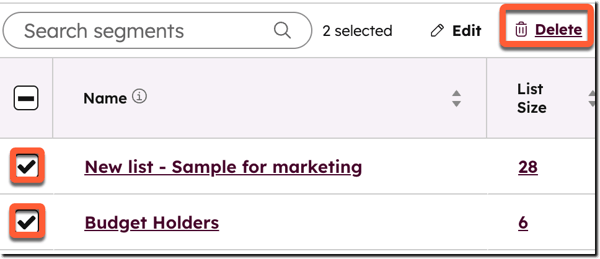
- For at slette flere segmenter på én gang skal du markereafkrydsningsfelterne ud for de segmenter, du vil slette, og derefter klikke på Slet øverst i tabellen.
- Klik påSlet i dialogboksenfor at bekræfte.
Få mere at vide om,hvorfor du muligvis ikke kan slette et segment.
Gendan et slettet segment
Du kan gendanne et slettet segment inden for 90 dage efter, at det er blevet slettet. Hvis du ikke har gendannet segmentet inden for 90 dage, slettes segmentet permanent. Segmenter gendannes med det samme ID.
- På din HubSpot-konto skal du navigere til CRM > Segmenter.
- Klik på fanen Nyligt slettede.
- Hold markøren over det segment, du vil gendanne, og klik på Gendan.
- Klik på Gendan i dialogboksen for at bekræfte.