
Sidst opdateret: 17 april 2026
Gælder for:
-
 Marketing Hub
Professional, Enterprise
Marketing Hub
Professional, Enterprise
Mål, hvordan dit brand fremstår i svar fra søgemaskiner ved hjælp af Answer Engine Optimization (AEO). På samme måde som søgemaskineoptimering (SEO) måler synligheden i søgeresultater, sporer AEO, hvor ofte dit brand nævnes i forskellige forespørgsler, og analyserer de kilder, der bruges til at generere svarene.
Når du har bekræftet dine brandoplysninger, spores forespørgsler på tværs af understøttede svar-søgemaskiner. AEO samler disse resultater i synlighedsmetrikker, hvilket hjælper dig med at analysere brandomtaler, dækning af forespørgsler og citatmønstre over tid.
Bemærk: Du kan administrere adgang til AI-funktioner i dine AI-indstillinger og konfigurere, hvilke data der deles. Gennemgå HubSpots ofte stillede spørgsmål om AI-tillid og AI-modelkort for detaljerede oplysninger om AI-sikkerhedskontroller, databrug og overholdelse.
Før du går i gang
Før du arbejder med AEO, skal du gennemgå adgangskrav, tilgængelige funktioner og brugsbegrænsninger.
- Dataindsamlingen begynder, når du har konfigureret AEO og sporing af forespørgsler.
- AEO kører sporede prompter dagligt. Da svarene ændrer sig over tid, bør du gennemgå resultaterne over flere dage eller uger, før du vurderer tendenser.
- AEO inkluderer følgende understøttede svar-engines: ChatGPT, Gemini og Perplexity.
- For at bruge AEO skal der være adgang via et af følgende:
-
- Marketing Hub Professional- eller Enterprise -abonnement med Marketing Access -tilladelser.
- HubSpot AEO abonnement.
- HubSpot AEO 28 dages gratis prøveperiode.
-
Selvom begge løsninger sporer brandets synlighed på tværs af søgemaskiner, er de tilgængelige funktioner og begrænsninger forskellige.
Funktioner
| HubSpot AEO | AEO (Marketing HubProfessional og Enterprise) |
|
| Mærkesynlighed | ✓ | ✓ |
| Hurtig sporing | ✓ | ✓ |
| Konkurrentanalyse | ✓ | ✓ |
| Citationsanalyse | ✓ | ✓ |
| Anbefalinger | ✓ | ✓ |
| CRM-baserede forslag | ✓ |
Begrænsninger
| Abonnement | Svar (Månedligt) |
Prompter (Dagligt) |
Motorer (ChatGPT, Perplexity, Gemini) |
| HubSpot AEO (Gratis prøveperiode) | 280 | 10 | 1 (ChatGPT) |
| HubSpot AEO | 2.500 | 25 | 3 |
| Marketing Hub Professional | 2.500 | 25 | 3 |
| Marketing Hub Enterprise | 5.000 | 50 | 3 |
For fuldstændige oplysninger om begrænsninger og priser henvises til HubSpots produkt- og servicekatalog.
Opsæt AEO
Opsæt AEO for første gang ved at bekræfte dine brandoplysninger, konkurrenter, produkter, ICP'er og prompter.
- På din HubSpot-konto skal du gå til Marketing > AEO.
- Klik på Kom i gang.
- I dialogboksen skal du indtaste dit brandnavn i feltet Brand (f.eks. AcmeDemo).
- Indtast dit domæne i feltet Domæne (f.eks. acme-demo.test).
- Indtast variationer af dit brandnavn. Adskil hver variation med et komma (f.eks. AcmeDemo, Acme Demo).
Bemærk: Der skelnes mellem store og små bogstaver i mærkenavnsvariationer.
- Klik på rullemenuen Virksomhedstype, og vælg en indstilling (f.eks. B2B).
- Når du er færdig, skal du klikke på Næste.
Gennemgå konkurrenter
Gennemgå konkurrenter for at sammenligne dit brands synlighed med konkurrenternes i svar fra søgemaskiner. Tilføj eller rediger konkurrenters navne, domæner og variationer af brandnavne for at forbedre nøjagtigheden. Opdater konkurrenter senere fra AEO-indstillingerne.
- For at redigere en konkurrent skal du holde markøren over konkurrentens navn og klikke på Rediger. I panelet til højre skal du indtaste konkurrentens oplysninger og derefter klikke på Gem.
- For at tilføje flere konkurrenter skal du klikke på Tilføj flere konkurrenter. I panelet til højre skal du tilføje konkurrentoplysningerne og derefter klikke på Gem.
- For at fjerne en konkurrent skal du holde markøren over konkurrentens navn og klikke på Slet.
- Når du er færdig, skal du klikke på Spor og tilføj [#] konkurrenter.
Gennemgå produkter og ICP'er
Gennemgå produkter og dine ideelle kundeprofiler (ICP'er) for at definere de løsninger og målgrupper, som AEO sporer. Der genereres forslag baseret på dit valgte produkt og din ICP. Disse valg afgør, hvordan dit brands synlighed analyseres. Opdater produkter og målgrupper i dine AEO-indstillinger.
- Vælg et produkt, eller klik på Tilføj produkt. Hvis du klikker på Tilføj produkt, skal du indtaste produktoplysningerne og derefter klikke på Gem i panelet til højre.
- Vælg en ICP, eller klik på Tilføj ICP. Hvis du klikker på Tilføj ICP, skal du indtaste ICP-oplysningerne og derefter klikke på Gem i panelet til højre.
- For at tilføje yderligere produkter eller ICP'er skal du klikke på rullemenuen Tilføj flere og vælge Tilføj flere produkter eller Tilføj flere ICP'er.
- Når du er færdig, skal du klikke på Fortsæt.
Gennemgå spørgsmål
Spørgsmål er spørgsmål, der er relevante for din virksomhed, og som folk muligvis stiller til søgemaskiner (f.eks. ChatGPT), når de søger efter mærker eller produkter.
Når du har bekræftet dine mærkeoplysninger, konkurrenter, produkter og ICP'er, genereres der et sæt foreslåede spørgsmål. Disse spørgsmål er baseret på de mærkeidentitetsoplysninger, du har angivet, og kan opdateres i dine AI-indstillinger. For konti med et Marketing Hub Professional- eller Enterprise-abonnement genereres spørgsmålene ud fra din forretningskontekst.
Når du gennemgår spørgsmålene, skal du bruge spørgsmål, der afspejler, hvordan din målgruppe naturligt ville søge i en søgemaskine. Fokuser på spørgsmål, der er specifikke, relevante for din virksomhed og afstemt med dine produkter, konkurrenter og ICP'er.
- For at redigere en prompt skal du holde markøren over prompten og klikke på Rediger. I panelet til højre skal du redigere promptoplysningerne og derefter klikke på Gem.
- For at generere flere prompter skal du klikke på rullemenuen Tilføj flere prompter og vælge Generer med AI. Der tilføjes yderligere 8-15 prompter.
- For at tilføje flere prompter manuelt skal du klikke på rullemenuen Tilføj flere prompter og vælge Tilføj prompter manuelt. I panelet til højre skal du indtaste promptoplysningerne og derefter klikke på Gem.
- Når du er færdig, skal du klikke på Tilføj og spore [#] prompter.
Analyser AEO-dashboardet
Brug fanen Dashboard til at analysere din AEO-ydeevne, herunder brand synlighed, prompter, domæner, citater og konkurrentbenchmarks. Hver søgemaskine kan generere forskellige svar, citere forskellige kilder eller returnere forskellige detaljeringsniveauer for den samme prompt. Brug filtre til at sammenligne resultater efter søgemaskine. Administrer konkurrenter direkte fra AEO-indstillingerne.
- På din HubSpot-konto skal du gå til Marketing > AEO.
- Klik på fanen Dashboard.
- For at filtrere dashboardet skal du klikke på en filter-dropdown-menu (f.eks. Dato eller Motor) øverst på siden og vælge dine indstillinger.
- Når du er færdig, skal du klikke på Anvend.

Brandmetrikker
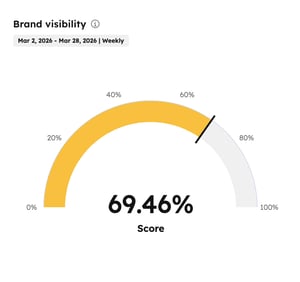
Brandsynlighed er, hvor ofte dit brand nævnes blandt de prompter, du sporer. Det viser også, hvordan søgemaskiner fortolker dit brand baseret på offentlig information på nettet.
Brandsynlighed analyseres på:
- Spørgsmålsdækning: den procentdel af spørgsmål, hvor dit brand forekommer mindst én gang.
- Hyppighed på tværs af søgemaskiner: om dit brand vises konsekvent på tværs af forskellige søgemaskiner.
- Relativ konkurrenttilstedeværelse: hvor ofte konkurrenter vises i de samme søgeresultater.
Brug tendenser for brand synlighed til at evaluere konsistensen over tid. En lavere score kan indikere, at dit brand vises i færre søgeforespørgsler, vises inkonsekvent på tværs af søgemaskiner eller nævnes sjældnere end konkurrenterne.
Gennemgå følgende rapporter på fanen Brand synlighed:- Mærkesynlighed: viser en procentuel score for, hvor ofte dit mærke vises i svarmotorernes svar på tværs af de sporede forespørgsler.
- Mærkesynlighed over tid: viser, hvordan din score for mærkesynlighed ændrer sig over tid.
Gennemgå følgende rapporter på fanen Sentimentanalyse:
- Sentimentscore: viser en score for, hvor positivt eller negativt dit brand beskrives i svar fra søgemaskiner.
- Sentiment over tid: viser, hvordan dit brands sentiment ændrer sig over tid.
Konkurrentoversigt
I afsnittetKonkurrentoversigt kan du gennemgå følgende rapporter:- Share of Voice: andelen af de samlede brandomtaler, der tilhører dit brand på tværs af de sporede søgeord. En højere Share of Voice betyder, at dit brand udgør en større andel af de samlede omtaler på tværs af svarene. Denne måling beregnes ved at dividere omtalerne af dit brand med det samlede antal brandomtaler fra alle konkurrenter for de sporede søgeord.
- Konkurrenters synlighed: sammenligner din brandidentitet med dine konkurrenters.
Citationsanalyse
I afsnittetCitationsanalyse skal du gennemgå følgende rapporter:- Topdomæner: viser de websteder, som søgemaskinerne oftest henviser til på tværs af dine sporede søgeord. Hvis du klikker på denne rapport, bliver du dirigeret til fanen Citater.
- Citationer efter kanal: viser kanalerne for alle citationer for dine sporede søgeord.
- Citationer med brandomtalefrekvens vs. konkurrenter: viser den procentdel af kilder, der citeres af søgemaskiner, som nævner dit brand.
Analyser og administrer søgeord
Analyser søgeord for at forstå, hvordan dit brand fremstår i søgemaskinernes svar på produkter eller tjenester, der er relevante for din virksomhed. AEO analyserer dine søgeord for at afgøre, om dit brand vises, og hvilke konkurrenter der nævnes.
Prompts genereres ved hjælp af dine HubSpot-data, din målgruppe og dine tilbud. Opdater disse oplysninger i dine brandindstillinger.
Tilføj og fjern prompts på fanen Prompts. Brugsgrænserne for prompts varierer afhængigt af abonnementet.
Analyser prompts
- På din HubSpot-konto skal du gå til Marketing > AEO.
- Klik på fanen Prompts.
- For at filtrere dine prompts skal du klikke på en filter-dropdown-menu (f.eks. Dato eller Søgemaskine) øverst på siden og vælge dine indstillinger.
- Øverst i visningen kan du gennemgå dine prompt-målinger, herunder Samlet antal prompts, Gennemsnitlig synlighed, Samlet antal svar og Samlet antal citater. For at skjule målinger skal du klikke på Skjul målinger øverst til højre.
Forstå fasen i købsrejsen
Hver prompt tildeles en enkelt fase i købsrejsen baseret på dens hensigt. Denne klassificering hjælper med at fortolke synlighedsmetrikker i den korrekte sammenhæng.
De fire faser i købsrejsen er:
- Bevidsthed: brede, ikke-brandede, problembaserede søgninger, hvor brandomtaler typisk er lavere.
- Overvejelse: ikke-brandede søgninger, hvor brugerne sammenligner tilgængelige løsninger.
- Evaluering: mærkespecifikke sammenligninger, der eksplicit nævner din virksomhed eller konkurrenter.
- Beslutning: søgninger med høj intention, der fokuserer på at afgøre, om et specifikt produkt eller en virksomhed opfylder definerede behov eller funktioner.
En prompt kan kun knyttes til én fase i købsrejsen. Dette sikrer, at rapporterings- og synlighedsmetrikker fortolkes konsekvent. Det anbefales ikke at ændre fasen.
Administrer prompts
Prompts skal skrives på det sprog, som den valgte ICP naturligt ville skrive på i søgemaskinerne i deres område. Hvis ICP'en f.eks. er for rejsebureauer i Spanien, skal sproget være spansk.
- På din HubSpot-konto skal du gå til Marketing > AEO.
- Klik på fanen Prompts.
- For at tilføje en ny prompt skal du klikke på rullemenuen Tilføj prompts og vælge Tilføj prompts manuelt øverst til højre. I panelet til højre skal du indtaste promptoplysningerne og derefter klikke på Tilføj prompts.
- For at knytte prompter til en gruppe, skal du markere afkrydsningsfeltet ud for hver prompt, du vil knytte.
- Klik på Tilføj eller rediger gruppe øverst i tabellen.
- I dialogboksen skal du klikke på rullemenuen Gruppe og vælge en gruppe. For at oprette en ny gruppe skal du klikke på Opret ny gruppe.
- Når du er færdig, skal du klikke på Gem.
- For at se detaljer for en bestemt prompt skal du klikke på prompten. I panelet til højre skal du klikke på rullemenuen for filter (f.eks. Datointerval eller Søgemaskine) og vælge en indstilling. Gennemgå følgende rapporter:
- Konkurrenters synlighed: hvordan dine konkurrenters brandsynlighed sammenlignes med din over tid.
- Prompt-synlighedsprocent i forhold til konkurrenter: viser en liste over konkurrenter, der sammenligner, hvor stor en del af samtalen dit brand har i forhold til konkurrenterne.
- Omtaler pr. kanal: viser procentdelen af kanaler med flest omtaler for dine sporede prompts.
- For at fjerne søgeord skal du markere afkrydsningsfeltet ud for hvert søgeord, du vil fjerne, og derefter klikke på Slet. I dialogboksen skal du klikke på Bekræft.
Analyser citater
Analyser citater for at forstå, hvilke websteder søgemaskiner henviser til, hvor autoritativt dit indhold fremstår, og om tredjepartskilder påvirker dit brands synlighed. Brug disse oplysninger til at beslutte, om du vil opdatere eksisterende indhold eller oprette nyt indhold.
Et citat registreres, når en søgemaskine inkluderer eller henviser til:
-
Et link til en webside
-
Et domænenavn indlejret i svaret
Bemærk: henvisninger er adskilt fra omtaler af dit brand. En kilde kan henvise til dit indhold uden at nævne dit brandnavn.
- På din HubSpot-konto skal du gå til Marketing > AEO.
- Klik på fanen Citater.
- For at filtrere dashboardet skal du klikke på en filter-dropdown-menu (f.eks. Dato eller Søgemaskine) øverst på siden og vælge dine indstillinger.
Citeringsfrekvens for eget domæne
sammenlignet med konkurrenter Brug rapporten Citeringsfrekvens for eget domæne sammenlignet med konkurrenter til at sammenligne, hvor ofte svar-søgemaskiner citerer indhold fra din hjemmeside i forhold til konkurrenternes domæner på tværs af de spurgte søgeord, du sporer.
En højere andel af egne citater betyder, at svar-søgemaskinerne i højere grad stoler på indhold, du selv kontrollerer, når de genererer svar. Dette giver dig større indflydelse på, hvordan dit brand præsenteres i svar-søgemaskinerne.
Gennemgå denne rapport for at:
-
Finde tendenser i, hvor ofte dit eget indhold citeres over tid.
- Sammenligne din andel af citater med konkurrenternes for den samme søgeforespørgsel.
- Finde potentielle huller, hvor konkurrenterne citeres oftere. Dette kan vise muligheder for at forbedre klarheden, dækningen eller relevansen af dit indhold.
Hvis der ikke vises data, blev der ikke fundet nogen citater for det valgte tidsinterval.
Citationer med brandomtalefrekvens
sammenlignet med konkurrenter Brug rapporten Citationer med brandomtalefrekvens sammenlignet med konkurrenter til at forstå, hvor ofte dit brand nævnes i citationer, uanset hvor det citerede indhold stammer fra.
Denne rapport inkluderer citationer fra tredjepartskilder såsom anmeldelser, nyhedsartikler og branchepublikationer. Selvom søgemaskiner ikke citerer din hjemmeside direkte, kan de stadig henvise til dit brand gennem eksterne kilder.
Gennemgå denne rapport for at:
-
Evaluer den samlede synlighed af dit brand i svar-søgemaskinernes resultater.
- Spor ændringer i indflydelse over tid.
- Finde ud af, hvornår konkurrenterne bliver mere fremtrædende inden for de samme emner.
Citationer efter indholdstype
Brug rapporten Citationer efter indholdstype til at forstå, hvilke indholdsformater svar-søgemaskiner oftest henviser til for dine sporede søgeord.
Indholdstyper omfatter:
| Toplister og lister | Blogs og nyhedsartikler | Undersøgelser og rapporter |
| Sammenligningsartikler | Dokumentation og tekniske dokumenter | Brugeranmeldelser |
| Produktsider | Informationssider i wiki-stil | Indhold på sociale medier |
Gennemgå denne rapport for at:
-
Find ud af, hvilke indholdsformater søgemaskiner foretrækker inden for dit emneområde.
- Find huller, hvor svar-søgemaskiner citerer formater, som du ikke producerer.
- Prioritere oprettelse eller opdatering af indholdsformater, der har større sandsynlighed for at blive citeret.
Citationer efter kanal
Brug rapporten Citationer efter kanal til at se, hvilke typer websteder svar-søgemaskiner henviser til, når de genererer svar.
Kildetyper omfatter:
| Egne domæner | Konkurrerende virksomheder | Sociale platforme |
| Konkurrenters websteder | Brugergenereret indhold | |
| Earned media | Affiliate-websteder |
Gennemgå denne rapport for at:
-
Få indsigt i, hvor stor en del af dit brands synlighed der stammer fra indhold, du selv kontrollerer, i forhold til eksterne kilder.
- Find afhængighed af tredjepartsvalidering, såsom earned media eller peer-kilder.
- Spor væksten i brugergenererede eller sociale kilder, som kan vise øget opmærksomhed eller diskussion.
Gennemgå yderligere citatrapporter
Ud over ovenstående citatdiagrammer kan du gennemgå følgende rapporter for at få indsigt i, hvordan søgemaskiner henviser til dit indhold og eksterne kilder:
- Topdomæner: viser de websteder, der oftest henvises til af søgemaskiner.
- Top-citater på eget domæne: viser de sider på dit domæne, som svar-søgemaskinerne oftest henviser til. Dette hjælper dig med at forstå, hvilket indhold svar-søgemaskinerne anser for mest autoritativt for dit brand.
- Topcitater samlet: viser de websteder, der oftest forekommer på tværs af alle citater for dine sporede søgeord. Dette hjælper dig med at forstå, hvilke tredjepartskilder der har størst indflydelse på, hvordan svar-søgemaskiner beskriver dit brand.
Brug anbefalinger
Brug fanen Anbefalinger til at udføre handlinger, der kan forbedre, hvor ofte dit brand nævnes i søgemaskiner. Anbefalingerne er baseret på mønstre i henvisninger på tværs af dine sporede søgeord.
Når du har gennemført en anbefaling, skal du gennemgå ændringer i søgemaskinernes svar over tid. AEO sporer følgende:
-
Ændringer i omtaler af brandet
-
Ændringer i synlighedsscore
-
Ændringer i citatmønstre
Søgemaskinernes svar ændrer sig over tid, så forbedringer vises muligvis ikke med det samme. Gennemgå resultaterne på tværs af flere analysecyklusser for at vurdere effekten.
Gennemførte anbefalinger forbliver knyttet til de søgeord, de påvirker, så du kan sammenligne resultaterne før og efter ændringerne.
Forstå
,
hvordan anbefalinger genereres
For hver sporing analyserer AEO svar fra søgemaskiner og udtrækker alle citerede kilder. Derefter ser AEO på mønstre i disse citater for at finde de strukturelle og indholdsmæssige signaler, der oftest er knyttet til et citat.
Mønsteranalysen omfatter:
-
Ofte citerede domæner
-
Almindelige indholdsformater (f.eks. blogindlæg)
-
Tilbagevendende temaer og nøgleord
-
Konkurrenters tilstedeværelse
Anbefalinger genereres direkte ud fra disse observerede mønstre og afspejler, hvad svar-søgemaskinerne konsekvent henviser til for dine sporede søgeforespørgsler.
Se og administrer anbefalinger
- På din HubSpot-konto skal du gå til Marketing > AEO.
- Klik på fanen Anbefalinger.
- Klik på en anbefalet handling på fanen Anbefalinger.
- I panelet til højre kan du se detaljerne for anbefalingen:
- Foreslået indhold: det foreslåede indhold, der skal oprettes. Dette omfatter titel, resumé, målgruppe og foreslåede søgeord, der skal bruges.
- Hvad ligger til grund for denne anbefaling: den analyse, der er udført på dine citater for sporede prompter. Dette omfatter tilknyttede prompter, fordeling af indholdstyper og de mest fremtrædende citater, der er identificeret.
- For at ændre status for en anbefaling skal du klikke på rullemenuen Skift status og vælge en status (f.eks. Marker som Igangværende).
- For at ændre status for flere anbefalinger skal du markere afkrydsningsfeltet ud for hver anbefaling. Klik derefter på rullemenuen " Skift status " og vælg en status(f.eks. " Afvis").
Administrer flere mærker og domæner
AEO understøtter sporing af ét ejet domæne pr. opsætning. Hvis du administrerer flere mærker eller domæner, kan du konfigurere og organisere din AEO-opsætning på forskellige måder afhængigt af din konto og anvendelsessituation.
Spor flere mærker
Spor flere mærker ved hjælp af en af følgende metoder:
- Hvis dine mærker er forskellige, kan du organisere prompter ved hjælp af grupper for at spore mærkespecifik synlighed.
- Brug tilføjelsesprogrammet Brands til at oprette separate mærker inden for din konto for at spore hvert mærke uafhængigt.
Rediger indstillinger for AEO
Rediger dine mærkenavnsvariationer, konkurrenters, produkter og ICP'er på fanen Dashboard.
-
På din HubSpot-konto skal du gå til Marketing > AEO.
- Klik på indstillingsikonet øverst til højre på fanen Dashboard, og vælg en indstilling(f.eks. Rediger konkurrenter eller Rediger varianter af brandnavn).
- Rediger mærkenavnsvariationer: Indtast dine mærkenavnsvariationeri dialogboksen, og klik derefter på Gem.
- Rediger konkurrenter: Klik på konkurrentens navn. Indtast konkurrentens oplysninger i panelet til højre, og klik derefter på Gem.
- For at tilføje en konkurrent skal du klikke på Tilføj flere konkurrenter. Indtast konkurrentoplysningerne i panelet til højre, og klik derefter på Tilføj konkurrent.
- For at slette konkurrenter skal du markere afkrydsningsfelterne ud for hver konkurrent og klikke på Slet [#] valgte.
- Vis alle ICP'er: Klik på Rediger i panelet til højre for at tilpasse en ICP. For at oprette en ICP skal du klikke på Opret ny ideel kundeprofil.
- Vis alle produkter: Klik på Rediger i højre panel for at tilpasse et produkt. For at tilføje et produkt skal du klikke på Tilføj nyt produkt eller ny service.
- Vis alle grupper: I panelet til højre skal du klikke på Tilføj en gruppe. I dialogboksen skal du indtaste et gruppenavn.
