
Sidst opdateret: 27 juli 2026
Gælder for:
-
 Marketing Hub
Professional, Enterprise
Marketing Hub
Professional, Enterprise
Overfør indlæg i massevis og planlæg dem i HubSpot for at planlægge og offentliggøre indhold på flere sociale medie-konti på én gang. Ved at overføre indlæg i massevis kan du forberede indholdet på forhånd, opretholde en ensartet offentliggørelsesplan og reducere det manuelle arbejde, når du skal administrere store mængder indhold.
Du kan f.eks. uploade en fil med indlæg til en kommende kampagne, gennemgå og redigere hvert indlæg i HubSpot og derefter planlægge, at de skal offentliggøres på bestemte datoer og tidspunkter.
Før du går i gang
-
Denne funktion understøtter op til 300 indlæg pr. masseimport.
- I din importfil til masseplanlægning kan du vælge op til 50 sociale konti.
Forbered din importfil til masseplanlægning
For at planlægge indlæg på sociale medier i massevis skal du først forberede din importfil:- Klik på Mere på din HubSpot-konto, og navigér derefter til Marketing > Social. Hvis Mere ikke vises på din konto, skal du navigere direkte til Marketing > Social.
- Klik på Planlæg i massevis øverst til højre.
- I dialogboksen skal du vælge en af følgende muligheder:
- Download Excel-importskabelon (anbefales): Download en skabelon med en datokolonne, der er forudfyldt ud fra din brugerdefinerede plan for opslag på sociale medier.
- Download CSV-importskabelon: Download en generisk skabelon.
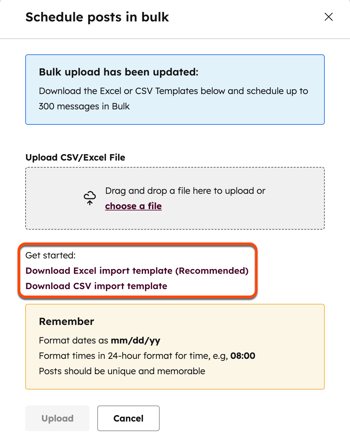
- Åbn den downloadede importskabelonfil på din enhed. Der er seks hovedkolonner i importskabelonfilerne:
- Konto: den sociale mediekonto, hvor du ønsker, at indlægget skal offentliggøres. Hvis du bruger Excel-skabelonfilen, kan du vælge en konto fra rullemenuen i kolonnecellerne. Hvis du indtaster kontooplysningerne manuelt, skal de formateres som [Kontonavn – Kontotype]. Dette felt er obligatorisk.
- Dato: Datoer skal indtastes i formatet [mm/dd/åå hh:mm]. For eksempel vil kl. 15:00 den 15. april 2025 blive formateret som 04/15/25 15:00. Du kan bruge formler til at beregne dine datofelter, og HubSpot vil anvende den afledte værdi fra formlen. Dette felt er obligatorisk.
- Meddelelse: selve indholdet af dit opslag. Når du uploader sociale opslag i bulk, kan du ikke bruge @-omtaler eller tags til opslag på Facebook eller LinkedIn. På Instagram og X vil omtaler dog ikke blive autoudfyldt, men vil blive registreret af platformen, når opslaget er live. Dette felt er obligatorisk.
- Link: den URL, du deler i dit indlæg. Alle links forkortes automatisk. Du kan også inkludere dit link i meddelelseskolonnen som en del af dit indlæg eller offentliggøre et indlæg helt uden link. Dette felt er valgfrit.
- Foto-URL: URL'en til det billede, du vil vedhæfte til dit opslag. Dette felt er valgfrit.
- Kampagne: Den kampagne, der skal knyttes til dit indlæg. Skriv navnet på en eksisterende kampagne med samme stavning og store bogstaver for at knytte den til indlægget, eller indtast et nyt kampagnenavn for at oprette den pågældende kampagne i HubSpot. Hvis du bruger Excel-skabelonfilen, kan du vælge en kampagne fra rullemenuen i kolonnecellerne. Dette felt er valgfrit.
- Disse kolonner kan stå i vilkårlig rækkefølge i den fil, du uploader, men de skal være til stede på den første side i dit regneark. Oplysninger, der er angivet på andre sider eller i andre kolonner, ignoreres.
- Når du er færdig med at tilføje dine indlæg på sociale medier, skal du gemme din skabelonfil og gå tilbage til HubSpot.
Bemærk: Hvis dine indlæg på sociale medier indeholder tegn med accenter (f.eks. på tysk eller fransk) eller ikke-latinske symboler (f.eks. på japansk), skal du gemme din skabelon som en XLS- eller XLSX-fil.
Upload din importfil til masseplanlægning
Når du har forberedt din importfil, skal du uploade den for at planlægge dine indlæg. Afhængigt af hvor mange indlæg du planlægger, kan det tage mellem 15 minutter og 24 timer at behandle din import.
Indlæg i importfilen, der er planlagt til at blive offentliggjort, mens filen behandles, vil medføre en fejl. For at undgå dette anbefaler vi, at du uploader planlagte indlæg en dag i forvejen.
- Klik på Mere på din HubSpot-konto, og navigér derefter til Marketing > Social. Hvis Mere ikke vises på din konto, skal du navigere direkte til Marketing > Social.
- Klik på Planlæg i bulk øverst til venstre.
- I dialogboksen skal du klikke på " Vælg en fil" eller trække og slippe din importskabelonfil ind i feltet "Upload CSV/Excel-fil" .
- Klik på "Upload" nederst til venstre. Når din importskabelonfil er blevet uploadet og behandlet, bliver du omdirigeret til fanen "Uploaded" i værktøjet til udgivelse på sociale medier.
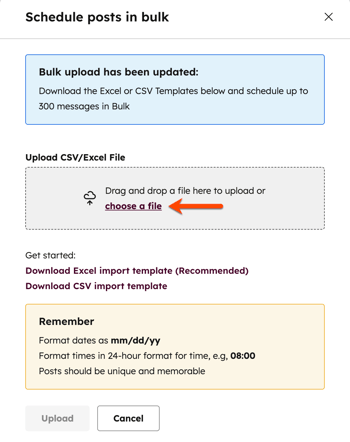
Gennemse dine uploadede indlæg på sociale medier
Du kan til enhver tid vende tilbage til dine uploadede indlæg. Sådan gennemgår du alle uploadede indlæg:- Klik på Mere på din HubSpot-konto, og navigér derefter til Marketing > Social. Hvis Mere ikke vises på din konto, skal du navigere direkte til Marketing > Social.
- Klik på Uploaded i menuen i venstre sidepanel.
- For at planlægge offentliggørelsen af indlæggene skal du klikke på Planlæg [x] indlæg.
- For at fortsætte med at redigere indlæggene i HubSpot skal du klikke på Flyt alle til kladder.
- Klik på Annuller upload for at slette de uploadede indlæg.
- Du kan også administrere enkelte indlæg:
- For at redigere et indlæg skal du holde markøren over indlægget og klikke på "Rediger".
- For at klone et indlæg skal du holde markøren over indlægget og klikke på "Klone". Fortsæt derefter med at redigere dit indlæg.
- For at slette et indlæg skal du holde markøren over indlægget og klikke på "Handling". Klik derefter på "Slet". I dialogboksen skal du klikke på "Slet indlæg".
