
Sidst opdateret: 11 september 2026
Gælder for:
-
 Marketing Hub
Professional, Enterprise
Marketing Hub
Professional, Enterprise
Brug HubSpots Social Composer til at oprette og offentliggøre indhold til LinkedIn. Dette omfatter medieindlæg, afstemninger og dokumentindlæg på LinkedIn.
Denne artikel beskriver, hvordan du tilpasser indlæg specifikt til LinkedIn. Hvis du vil oprette indlæg til flere sociale netværk på samme tid, kan du læse, hvordan du opretter indlæg til alle netværk.
Opret og offentliggør medieindlæg, afstemninger og dokumentindlæg på LinkedIn
- Klik på Mere på din HubSpot-konto, og navigér derefter til Marketing > Social. Hvis Mere ikke vises på din konto, skal du navigere direkte til Marketing > Social.
- Klik på Opret indlæg eller Opret øverst til højre, og vælg derefter Opret fra bunden.
- Klik på rullemenuen Vælg konti i venstre panel,og vælg dineLinkedIn-konti.
- Hvis du har angivet en standard LinkedIn-konto, vælges den automatisk.
- For at vælge alle tilknyttede LinkedIn-konti skal du klikke på afkrydsningsfeltet "LinkedIn" .
-
Klik på øverst til venstre i redigeringsvinduet LinkedIn ikonet.
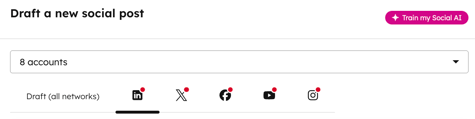
- I afsnittet Skriv billedtekst skal du indtaste billedtekst til dine indlæg.
-
Du kan @nævne både LinkedIn-virksomhedssider og personlige profiler i indholdet af dit opslag. Når du gør det, skal brugen af data fra tredjepartsapplikationer godkendes for HubSpot.
-
Når du @mentionerer personlige LinkedIn-profiler, skal LinkedIn-brugeren opfylde følgende krav. Hvis ikke, vises brugerens profil ikke og kan ikke @mentioneres.
-
Brugeren skal have offentlig profilsynlighed aktiveret.
-
Brugeren skal følge din LinkedIn-side.
-
Brugeren skal have et Fornavn, efternavnog Overskrift.
-
Brugerens standard profilsprog skal være indstillet til engelsk.
-
-
-
I Indlægstype skal du vælge Medier, Afstemningeller Dokument.
-
-
Medier: Opret et standardindlæg på LinkedIn. Når du opretter et indlæg på LinkedIn, kan du vælge, om du vil tilføje yderligere medier.
-
Upload medier: Klik på rullemenuen Vælg medier, og vælg Vælg [medier] for at tilføje billeder eller en video til dit opslag på LinkedIn. Dette er valgfrit.
-
-
-
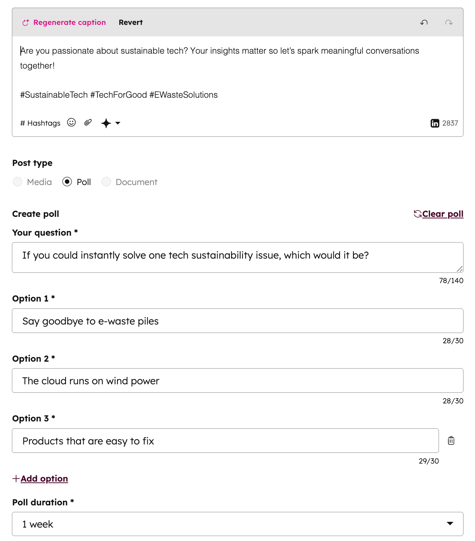
- Afstemning: Opret en LinkedIn-afstemning for at indsamle tanker og meninger. Når du opretter en afstemning, skal du tilpasse følgende afstemningsoplysninger:
- Dit spørgsmål: Indtast spørgsmålet til din afstemning.
- Valgmuligheder: Indtast valgmulighederne til din afstemning. For at tilføje en ny valgmulighed skal du klikke på + Tilføj valgmulighed. Som standard skal afstemningen have mindst 2 og højst 4 valgmuligheder.
- Afstemningens varighed: Angiv en tidsramme for din afstemning. Du kan vælge 1 dag, 3 dage, 1 uge eller 2 uger.
- Afstemning: Opret en LinkedIn-afstemning for at indsamle tanker og meninger. Når du opretter en afstemning, skal du tilpasse følgende afstemningsoplysninger:
-
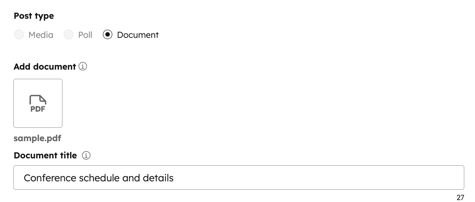
- Dokument: Opret et LinkedIn-dokumentindlæg for at tilføje et PDF-dokument, der kan rulles, til dit indlæg. Når du opretter et dokumentindlæg, skal du tilføje din fil og tilpasse dokumentets titel:
-
-
- Tilføj dokument: Tilføj et PDF-dokument. Når du tilføjer et PDF-dokument via filværktøjet, kan du kun bruge filer, der er offentligt tilgængelige.
- For at ændre dokumentet skal du holde markøren over dokumentet og klikke påfilikonet.
- For at fjerne dokumentet skal du holde markøren over dokumentet og klikke påsletteikonet.
- Det erikke muligt at fjerne eller tilpasse billedet til et dokumentindlæg på LinkedIn. Som standard vises dokumentets første side som indlæggets billede.
- Tilføj dokument: Tilføj et PDF-dokument. Når du tilføjer et PDF-dokument via filværktøjet, kan du kun bruge filer, der er offentligt tilgængelige.
-
-
-
- Dokumenttitel: Som standard bruges filnavnet. Du kan redigere titlen på dit dokument yderligere.
- Dokumenttitel: Som standard bruges filnavnet. Du kan redigere titlen på dit dokument yderligere.
-
- For at planlægge dit indlæg skal du klikkefor at udvide afsnittetPlanlæg indlægogderefter vælge dinoffentliggørelsesindstilling:
- Udgiv nu: Udgivindlægget med det samme.
- Planlæg til senere:Vælg en bestemtdato ogetbestemttidspunkt foroffentliggørelsen af indlægget. Eller klik for at udvide " Dine gemte tidspunkter" og vælg ettidspunktfradinplan for offentliggørelse på sociale medier.
- For at knytte dit indlæg til en kampagne skal du klikke for at udvide afsnittet "Føj til kampagne":
- Klik pårullemenuen "Vælg en kampagne", og vælg enkampagne.
- For at tilpasse din første kommentar og målgruppeoplysninger skal du klikke for at udvide afsnittet "Flere indstillinger":
- Første kommentarpå LinkedIn : Tilføj en første kommentar til dit opslag.
- Vælg, hvem der kan se dit opslag: Vælg, om dit opslag skal vises for alle LinkedIn-brugere, eller angiv en målgruppe for dit opslag.
- Alle: Indlægget vises for alle LinkedIn-brugere, der følger, udforsker eller gennemgår din konto eller side.
- Målgruppe: Indlægget vises kun for de angivne målgrupper. Du kan målrette mod målgrupper baseret på sprog, jobfunktion, placering, universitet, anciennitet, virksomhedsstørrelse og branche.
- For at kunne bruge denne funktion skal du have mere end 300 følgere. Hvis ikke, vil muligheden for at målrette mod bestemte målgrupper være låst.
- Hvis du har flere valgmuligheder inden for en enkelt specifikationstype, kombineres hver valgmulighed med OR-logik. For eksempel: Hvis du vælger "Nyansatte" og " Senioransatte" i feltet " Anciennitet " , vil både nyansatte og senioransatte blive inkluderet i din målgruppe.
- Hvis du har flere specifikationstyper, kombineres hver specifikationstype med hver mulighed ved hjælp af "OG"-logik. Hvis du f.eks. vælger engelsktalende målgrupper under "Sprog" og "Nyansatte " og "Senioransatte" under "Anciennitet", vil kun engelsktalende nyansatte og engelsktalende senioransatte blive inkluderet i din målgruppe.
- For at slette opslaget skal du klikke påsletteikonet øverst til højre.
- For at duplikere opslaget til en anden LinkedIn-konto skal du klikke på »Dupliker opslag« øverst til højre.
- Når du har oprettet dit LinkedIn-indlæg, skal du øverst til højre klikke på " Gennemse og planlæg "eller "Gennemse og offentliggør". Du kan gennemse en forhåndsvisning af dine indlæg.
- Klik på "Udgiv" eller "Planlæg" i panelet til højre. Du kan også fortsætte med at redigere indlæggene til andre sociale netværk.
