Sidst opdateret: 29 juli 2026
Gælder for:
-
 Marketing Hub
Professional, Enterprise
Marketing Hub
Professional, Enterprise
-
 Salg Hub
Professional, Enterprise
Salg Hub
Professional, Enterprise
-
 Service Hub
Professional, Enterprise
Service Hub
Professional, Enterprise
-
 Data Hub
Professional, Enterprise
Data Hub
Professional, Enterprise
-
 Content Hub
Professional, Enterprise
Content Hub
Professional, Enterprise
-
 Smart CRM
Professional, Enterprise
Smart CRM
Professional, Enterprise
-
 Revenue Hub
Professional, Enterprise
Revenue Hub
Professional, Enterprise
Teams i HubSpot hjælper dig med at organisere brugere i strukturerede grupper, så du kan administrere adgang, rapportering og synlighed af poster mere effektivt. Ved at tildele brugere til et hovedteam og yderligere teams kan du styre, hvilke poster de har adgang til, og hvordan dine data vises i teambaserede rapporter.
Teams er især nyttige, når du vil oprette rapporter baseret på grupper, videresende samtaler til bestemte grupper eller styre, hvordan forskellige brugere ser poster i HubSpot. Du kan for eksempel gruppere dine sælgere i regionale teams, så du kan rapportere om hver regions resultater.
Abonnement kræves Der kræves et Enterprise-abonnement for at oprette indlejrede teams. Et Marketing Hub, Sales Hubeller Service Hub Der kræves en Professional- eller Enterprise-konto for at kunne tildele en bruger til ekstra teams.
Tilladelser kræves Superadministrator-rettigheder eller rettigheder til at tilføje og redigere brugere er påkrævet for at kunne tildele en bruger til hold.
Bemærk:Hvis du er superadministrator, kan du tilmelde din konto til Støtte til flere hovedteams for fuld funktionalitet .
Forstå holdstrukturen
Gør dig bekendt med de forskellige HubSpot-holdtyper og detaljerne i, hvordan hver enkelt fungerer.
Hovedteam
- En brugers hovedteam er det primære team, som vedkommende er tildelt.
- Medlemmer af hovedteamet kan se alle tilpassede visninger af poster, der er oprettet for teamet.
Ekstra teams
- Medlemmer af ekstra teams får de hierarkiske fordele, som medlemmer af hovedteamet har, for indlejrede teams. Det betyder, at en bruger, der er medlem af et ekstra team i et team med flere indlejrede teams, også får indsigt i disse ekstra teammedlemmer og, set fra et hierarkisk synspunkt, vil være synlig for de overordnede teams ovenfor det pågældende team.
- At være et ekstra medlem af et team giver kun brugeren adgang til teamets poster og indhold. Ekstra teammedlemmer vil ikke blive medtaget i teamrapporter, videresendelsesregler (f.eks. regler for videresendelse af samtaler), teammeddelelser (undtagen formularmeddelelser) eller handlinger i forbindelse med rotation i arbejdsgange. De vil heller ikke kunne se nogen af teamets tilpassede rekordvisninger, der er oprettet til venstre sidepanel, midterste kolonne eller højre sidepanel, og de kan ikke mærkes i kommentarerne i samtaleindbakken.
Overordnede og indlejrede teams
- Brugere med en Enterprise-konto kan oprette et teamhierarki ved at indlejre et team under et andet team (overordnede team).
- Overordnede teams kan se alt, der hører under dem, men et indlejret team kan ikke se alt, der tilhører det overordnede team.
Før du går i gang
Før du begynder at arbejde med denne funktion, skal du sikre dig, at du fuldt ud forstår funktionens begrænsninger og de potentielle konsekvenser af at bruge den.
Forstå begrænsninger og overvejelser
- Hvis en konto er tilmeldt betaversionen af"Support Multiple Main Teams for Full Functionality ", kan brugere tilføjes til flere teams, men "hovedteam" og "ekstra team" erstattes med feltet "Teams". Brugere, der tidligere var tildelt et ekstra team, vil blive tilføjet til det pågældende team.
- Antallet af hold, du kan oprette, afhænger af dit abonnement. Få mere at vide om holdbegrænsningerne for din konto.
- Hvis et teammedlem er en del af et andet hovedteam, og du tildeler vedkommende til et andet hovedteam, vil vedkommende automatisk blive angivet som medlem af et ekstra team. Lær, hvordan du ændrer en brugers hovedteam.
- Brugere med tilladelser til at eje hold har adgang til:
- Poster, der ejes af medlemmer af deres tildelte " "-hold, og
- Hvis du opretter indlejrede hold (kunEnterprise ), medlemmerne af holdets indlejrede hold. Få mere at vide om tilladelser, der kun gælder for hold.
- Når du opdaterer ejeren af en post, udfyldes HubSpot-teamegenskaben automatisk med den pågældende brugers hovedteam. For at ændre teamet skal du redigere værdien af egenskaben " Kontaktpersonens ejer ".
Opret hold
Opret individuelle teams manuelt, eller opret mange teams ved hjælp af en import.
Opret hold manuelt
- På din HubSpot-konto skal du klikke på
indstillingsikonet på den øverste navigationslinje. - Gå til Brugere og teams i menuen i venstre sidepanel.
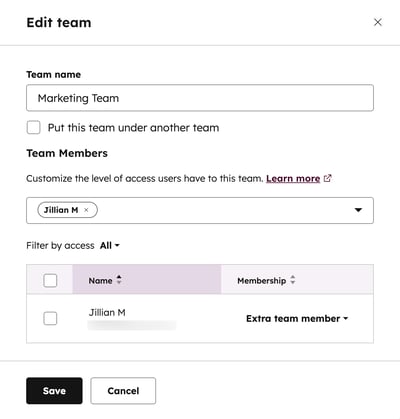
- Klik på fanen " Teams ", og klik derefter på "Opret team". Indtast et teamnavn i panelet til højre.
- Hvis du er Enterprise- bruger, kan du oprette en teamhierarki og placere dit nye team under et eksisterende team:
- Markér afkrydsningsfeltet " Placer dette team under et andet team ".
- Klik på rullemenuen Dette team hører under, og vælg teamet.
- For at tilføje teammedlemmer til teamet skal du klikke på rullemenuen " Teammedlemmer" og derefter vælge brugerne.
- Klik på " Gem".
Importer hold
Abonnement kræves Der kræves et Smart CRM Professional- eller Enterprise-abonnement for at importere teams.
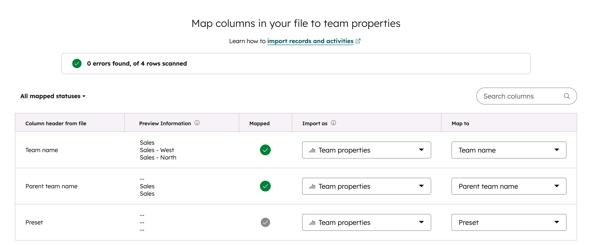
For at oprette mange teams på én gang skal du importere en CSV-fil, der indeholder en liste over teams. Klik her for at downloade en eksempelfil. Filen skal indeholde følgende kolonner:
-
Teamnavn: det ønskede navn til teamet
- Overordnet teamnavn: navnet på det overordnede team. Dette er valgfrit.
- Forudindstillinger: navnet på den forudindstilling, der skal tildeles teamet. Dette er valgfrit
Sådan importerer du hold:
- På din HubSpot-konto skal du klikke på
indstillingsikonet på den øverste navigationslinje. - Gå til Brugere og teams i menuen i venstre sidepanel.
- Klik på fanen Teams.
- Klik på " Importer hold".
- Klik på Vælg en fil, og vælg derefter din importfil.
- Klik på rullemenuen Vælg sproget for kolonneoverskrifterne i din fil, og vælg etsprog.
- Klik på " Næste".
- I kolonnen " Kortlæg til " skal du klikke på rullemenuerne og vælge, hvor hver kolonne skal kortlægges. For eksempel skal "Teamnavn" kortlægges til "Teamnavn".
- Klik på Næste.
- I feltet " Importnavn " skal du indtaste et navn til importen.
- Klik på "Afslut". Du bliver omdirigeret til at se og analysere importene.
Administrer hold
Når et team er oprettet, kan du redigere oplysningerne, flytte det under andre teams (kunEnterprise ) eller slette det.
Rediger eksisterende hold
- På din HubSpot-konto skal du klikke på
indstillingsikonet på den øverste navigationslinje. - Gå til " Brugere og hold" i menuen i venstre sidepanel.
- Klik på fanen Teams.
- Gennemse eller søg efter dit team. Hvis du er Enterprise -bruger, og det team, du vil redigere, er et indlejret team, skal du klikke påudvidelsesikonet ) for at finde dit team, så du kan redigere det.
- Hold markøren over teamnavnet, og klik derefter på Rediger.
- Foretag ændringer i feltet " Teamnavn" efter behov.
- For at tilføje eller fjerne brugere fra teamet skal du bruge rullemenuen " Teammedlemmer" og derefter vælge de brugere, du vil tilføje eller fjerne. Du kan også administrere en brugers team fra brugerens opsætningsindstillinger.
- Klik på Gem.
Flyt et hold
- På din HubSpot-konto skal du klikke på
indstillingsikonet på den øverste navigationslinje. - Gå til Brugere og hold i menuen i venstre sidepanel.
- Klik på fanen " Teams ".
- Gennemse eller søg efter dit team. Hvis du er Enterprise- bruger, og det team, du vil redigere, er placeret under et andet team, skal du klikke på udvidelsesikonet ( ) for at finde dit team og redigere det.
- Hold markøren over teamnavnet, og klik derefter på Flyt.
- I dialogboksen:
- Brug rullemenuen "Teams " til at vælge de teams, du vil flytte. Eventuelle underordnede teams under det valgte team flyttes også.
- Brug rullemenuen " Dette team hører til " til at vælge det nye team, som de valgte teams skal flyttes under.
- Klik på " Gem".
Slet et team
Bemærk: Hvis der er aktiver tildelt til holdet, anbefales det at omfordele disse aktiver til et andet hold, før det slettes. Hvis ingen andre hold er tildelt disse aktiver ved sletningen, vil aktiverne blive fritildelte og tilgængelige for alle i kontoen at se.
- På din HubSpot-konto skal du klikke på
indstillingsikonet på den øverste navigationslinje. - Gå til " Brugere og hold" i menuen i venstre sidepanel.
- Klik på fanen " Teams ".
- Gennemse eller søg efter dit team. Hvis du er Enterprise- bruger, og det team, du vil redigere, er underordnet et andet team, skal du klikke på udvidelsesikonet ( ) for at finde dit team og redigere det.
- Hold markøren over teamnavnet, og klik derefter på Slet.
- Klik på Slet team i dialogboksen.
Administrer en enkelt brugers teamtildeling
Ud over at kunne redigere teammedlemmer fra siden med teamindstillinger kan du også indstille en brugers teams fra brugerindstillingerne:
- På din HubSpot-konto skal du klikke på
indstillingsikonet på den øverste navigationslinje. - Gå til " Brugere og teams" i menuen i venstre sidepanel.
- Klik på brugerens navn.
- Klik på fanen Opsætning på siden med brugerindstillinger.
- Klik på " Teams" i venstre sidepanel.
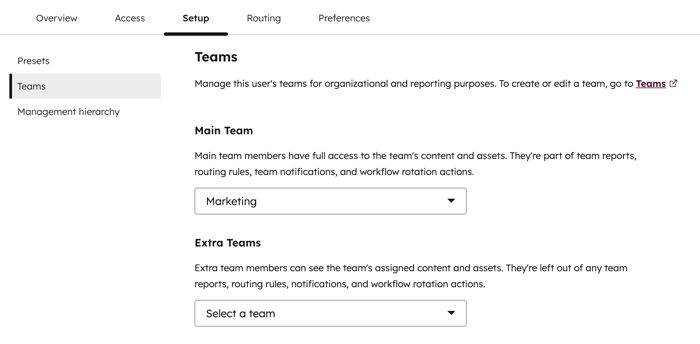
- Brug rullemenuen " Hovedteam " til at vælge brugerens hovedteam.
- Hvis brugeren er tildelt et hovedteam, kan du bruge rullemenuen Ekstra teams til at tildele vedkommende yderligere teams.
- Klik på " Gem".
Anvendelsestilfælde: Begræns synligheden af poster med hold
Sprockets salgsteam vokser med flere regionale teams. For at forbedre datasikkerheden og bevare dataintegriteten ønsker lederne at begrænse adgangen til aftaler, så salgsteams kun kan se og administrere aftaler, der ejes af deres eget team.
Opret teams
Opret teams for hvert salgsteam, og tildel brugere til hvert team.
- På din HubSpot-konto skal du klikke på
indstillingsikonet på den øverste navigationslinje. - Gå til Brugere og hold i menuen i venstre sidepanel.
- Klik på fanen " Teams ", og klik derefter på "Opret team". Indtast et teamnavn i panelet til højre.
- Klik på rullemenuen "Teammedlemmer", og vælg derefter de brugere, der skal være med iteamet.
- Klik på Gem.
- Gentag disse trin for hvert team (Southwest Sales Team, Northeast Sales Team osv.).
Rediger tilladelser
Rediger tilladelser manuelt, eller opret tilladelsessæt, og tildel dem til hvert team.
Tilladelser kræves Du skal være superadministrator eller have tilladelser til at tilføje og redigere brugere for at kunne redigere en brugers tilladelser.
- På din HubSpot-konto skal du klikke på
indstillingsikonet på den øverste navigationslinje. - Gå til " Brugere og teams" i menuen i venstre sidepanel.
- Markérafkrydsningsfeltet udfor de brugere, hvis tilladelser du vil redigere.
- Klik på " Rediger tilladelser" øverst i tabellen.
- Gå til CRM >CRM-objekter.
- I afsnittet Aftaler skal du klikke på Skift ved siden af Vis, Rediger, Slet og Flet. Klik på rullemenuerne, og vælg Deres teams aftaler.
Anvendelsestilfælde: Opret nye teams, tildel brugere, tildel tilladelser og omfordel poster
Sprocket udvider til en ny region, Nordvest, og har brug for at oprette et nyt salgsteam for at understøtte den voksende forretning. Dette team er også ansvarligt for at overvåge andre områder, så det kræver et tilladelsessæt, der giver dem mulighed for at se og redigere alle aftaler. Sprocket skal omfordele eksisterende kontakter og virksomheder til de brugere, der flyttes til det nye team.
Opret teams
Opret et nyt team til Northwest Sales.
- På din HubSpot-konto skal du klikke på
indstillingsikonet på den øverste navigationslinje. - Gå til Brugere og teams i menuen i venstre sidepanel.
- Klik på fanen " Teams ", og klik derefter på " Opret team". I panelet til højre skal du indtaste " Northwest Sales".
- Klik på Gem.
Flyt brugere til det nye team
Flyt eksisterende brugere fra et salgsteam til Northwest Sales-teamet.
- På din HubSpot-konto skal du klikke på
indstillingsikonet på den øverste navigationslinje. - Gå til " Brugere og teams" i menuen i venstre sidepanel.
- Klik på brugerens navn.
- Klik på fanen Opsætning på siden med brugerindstillinger.
- Klik på Teams i venstre sidepanel.
- Brug rullemenuen "Hovedteam " til at vælge " Northwest Sales " som brugerens hovedteam.
Opret og tildel tilladelsessæt
Abonnement kræves Der kræves et Enterprise -abonnement for at oprette og underskrive tilladelsessæt
Tilladelser kræves
- Superadministrator er påkrævet for at oprette og redigere tilladelsessæt.
- Der kræves tilladelser til at tilføje og redigere brugere tilladelser er påkrævet for at tildele tilladelsessæt.
Da Northwest Sales-teamet også har ansvaret for at overvåge andre områder, kræver det et tilladelsessæt, der giver dem mulighed for at se og redigere alle objekter. I konti, der ikke har adgang til tilladelsessæt, kan tilladelser tildeles til flere brugere på én gang.
- På din HubSpot-konto skal du klikke på
indstillingsikonet på den øverste navigationslinje. - Gå til " Brugere og teams" i menuen i venstre sidepanel.
- Klik på fanen Tilladelsessæt.
- Klik på Opret tilladelsessæt øverst til højre.
- På fanen Adgang skal du indtaste navnet på tilladelsessættet øverst (Northwest Sales Team).
- I afsnittet Vælg, hvordan adgangen skal indstilles skal du vælge Start med en skabelon.
- Klik på rullemenuen " Vælg en skabelon ", og vælg den skabelon for salgsrepræsentanter, der bruges til alle salgsrepræsentanter i virksomheden.
- Markér afkrydsningsfeltet Udvid alle tilladelser for at udvide mere specifikke tilladelser som Vis, Rediger og Slet.
- Under "Aftaler" skal du klikke på rullemenuerne "Vis", "Rediger", "Slet" og "Flet " og vælge "Alle aftaler". Få mere at vide om brugerrettigheder.
- Klik på fanenGennemse, og gennemgå de tilladelser, du har valgt til sæt.
- Klik på fanen »Brugere «. Klik derefter på rullemenuen, og vælg alle brugere i Northwest-salgsteamet. Klik på X’et ved siden af brugerens navn for at fjerne dem.
- Klik på Opret.
Skift ejerskab af poster mellem flere ejere ved hjælp af en arbejdsgang
Abonnement kræves
- En Salgs eller Service Hub Professional- eller Enterprise -abonnement er påkrævet for at kunne bruge workflow-handlingen »Tildelingsrotation«.
- Et Service Hub Professional- eller Enterprise-abonnement for at kunne bruge handlingsfunktionen "Tildelingsrotation" i en ticketbaseret arbejdsgang.
Licenser kræves Der kræves en tildelt salgs- eller servicestilling, for at brugerne kan komme i betragtning til rotationen.
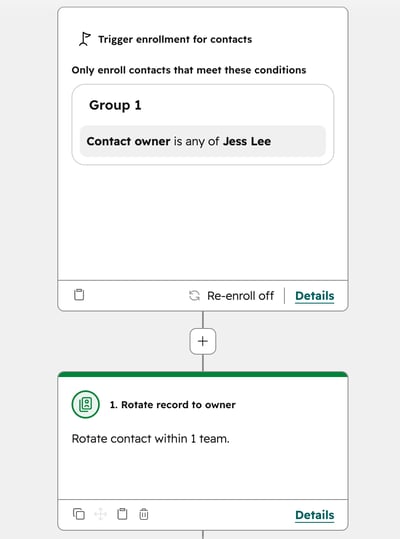
Omfordel poster fra de teammedlemmer, der er flyttet til Northwest-salgsteamet, så de poster, de tidligere ejede, fortsat kan administreres af brugere, der arbejder i disse områder. Hvis Jess f.eks. var en del af det sydvestlige salgsteam og nu flytter til det nye nordvestlige salgsteam, skal hendes kontakter, virksomheder og aftaler i det sydvestlige område tildeles en anden sælger i det sydvestlige salgsteam. Salgschefen ønsker at fordele alle Jess' eksisterende poster mellem tre sælgere i det sydvestlige salgsteam, så de bruger arbejdsgange. Få mere at vide om tildeling af ejerskab til poster, herunder hvordan man manuelt tildeler ejerskab.
- Klik på Mere i din HubSpot-konto, og navigér derefter til Automatisering > Arbejdsgange. Hvis Mere ikke vises på din konto, skal du navigere direkte til Automatisering > Arbejdsgange.
- Klik på Opret arbejdsgang øverst til højre, og vælgFra bunden.
- Klik på Opfylder filterkriterier.
- I rullemenuen " Tilmeld kun kontakter, der opfylder disse betingelser " skal du klikke på " Kontakt".
- Klik på + Tilføj kriterier.
- I pop op-vinduet skal du vælge "Kontaktegenskaber" og derefter vælge " Kontaktindehaver".
- Indstil kriteriet til "Kontaktindehaver er en af følgende: Jess Lee".
- Klik på "Næste" i sidepanelet " Udløsere ".
- Tillad ikke kontakter at tilmelde sig igen. Klik på " Gem og fortsæt".
- Klik på + for at tilføje en workflow-handling.
-
I søgefeltet "eller vælg en handling" skal du indtaste " Tildel post til ejer".
- I sidepanelet " Rotér post til ejer ":
- Vælg " Kontaktindehaver" i rullemenuen med HubSpot-brugeregenskaber .
- Markér afkrydsningsfeltet " Overskriv, hvis kontakten har en eksisterende ejer ".
- I afsnittet " Rotér mellem " skal du vælge " Teams" og derefter " Southwest Sales".
- Klik på " Gem".
- Klik på " Gennemse og aktiver", og fortsæt med at aktivere arbejdsgangen.
- Når arbejdsgangen er afsluttet, skal du deaktivere den, så fremtidige kontakter tilhørende Jess ikke bliver omfordelt.
- Opret denne arbejdsgang igen for andre objekter, der skal tildeles på ny (f.eks. virksomheder, tickets, aftaler osv.)