Ultimo aggiornamento: 29 luglio 2026
Disponibile con uno qualsiasi dei seguenti abbonamenti, tranne dove indicato:
-
 Marketing Hub
Professional, Enterprise
Marketing Hub
Professional, Enterprise
-
 Sales Hub
Professional, Enterprise
Sales Hub
Professional, Enterprise
-
 Service Hub
Professional, Enterprise
Service Hub
Professional, Enterprise
-
 Data Hub
Professional, Enterprise
Data Hub
Professional, Enterprise
-
 Content Hub
Professional, Enterprise
Content Hub
Professional, Enterprise
-
 CRM HubSpot intelligente
Professional, Enterprise
CRM HubSpot intelligente
Professional, Enterprise
-
 Revenue Hub
Professional, Enterprise
Revenue Hub
Professional, Enterprise
I team in HubSpot ti aiutano a organizzare gli utenti in gruppi strutturati, consentendoti di gestire in modo più efficiente gli accessi, i report e la visibilità dei record. Assegnando gli utenti a un team principale e a team aggiuntivi, puoi controllare a quali record possono accedere e come i tuoi dati vengono visualizzati nei report basati sui team.
I team sono particolarmente utili quando desideri creare report basati su gruppi, indirizzare le conversazioni a gruppi specifici o gestire il modo in cui i diversi utenti visualizzano i record in HubSpot. Ad esempio, potresti raggruppare i tuoi rappresentanti di vendita in team regionali in modo da poter generare report sulle prestazioni di ciascuna regione.
Abbonamento richiesto Per creare team annidati è necessario un abbonamento Enterprise. A Marketing Hub, Sales Hubo Service Hub Per assegnare un utente a team aggiuntivi è necessario disporre di un account Professional o Enterprise .
Autorizzazioni richieste Per assegnare un utente ai team sono necessarie le autorizzazioni di Superamministratore o di Aggiunta e modifica utenti.
Nota:se sei un superamministratore, puoi attivare per il tuo account il Supporto di più team principali per funzionalità complete .
Comprendere la struttura dei team
Prendi familiarità con i vari tipi di team di HubSpot e con le specifiche relative al funzionamento di ciascuno di essi.
Team principale
- Il team principale di un utente è il team primario a cui è assegnato.
- I membri del team principale vedranno tutte le visualizzazioni personalizzate dei record configurate per il team.
Team aggiuntivi
- I membri dei team aggiuntivi godono dei vantaggi gerarchici dei membri del team principale per i team annidati. Ciò significa che un utente che è membro di un team aggiuntivo con diversi team annidati avrà visibilità anche su quei membri dei team aggiuntivi e, da un punto di vista gerarchico, sarà visibile ai team principali al di sopra di quello.
- Essere un membro aggiuntivo di un team consente all’utente solo l’accesso ai record e ai contenuti del team. I membri extra del team non saranno inclusi in alcun report del team, nelle regole di instradamento (ad esempio, le regole di instradamento delle conversazioni), nelle notifiche del team (ad eccezione delle notifiche dei moduli) o nelle azioni di rotazione del flusso di lavoro. Inoltre, non potranno visualizzare nessuna delle viste personalizzate dei record del team configurate per la barra laterale sinistra, la colonna centrale o la barra laterale destra, e non potranno essere taggati nei commenti della casella di posta delle conversazioni.
Team principali e team annidati
- Gli utenti di un account Enterprise possono creare una gerarchia di team annidando un team sotto un altro (il team padre).
- I team genitori possono visualizzare tutto ciò che è di loro proprietà al di sotto di essi, ma un team annidato non può vedere tutto ciò che è di proprietà del team genitore.
Prima di iniziare
Prima di iniziare a utilizzare questa funzionalità, assicurati di averne compreso appieno i limiti e le potenziali conseguenze del suo utilizzo.
Comprendere i limiti e le considerazioni
- Se un account ha aderito alla versione beta“Supporto di più team principali per funzionalità complete”, gli utenti possono essere aggiunti a più team, ma i termini “team principale” e “team aggiuntivo” vengono sostituiti dal campo “Team ”. Gli utenti precedentemente assegnati a un team aggiuntivo verranno aggiunti a quel team.
- Il numero di team che è possibile creare dipende dal proprio abbonamento. Scopri di più sui limiti relativi ai team del tuo account.
- Se un membro del team fa parte di un team principale diverso e lo si assegna a un altro team principale, verrà automaticamente impostato come membro di un team secondario. Scopri come modificare il team principale di un utente.
- Gli utenti con autorizzazioni di proprietà del team possono accedere a:
- ai record di proprietà di qualsiasi membro dei team " " a cui sono assegnati e;
- Se crei team annidati (soloEnterprise ), ai membri dei team annidati del team. Scopri di più sui permessi riservati al team.
- Quando aggiorni il proprietario di un record, la proprietà "Team" di HubSpot verrà automaticamente popolata con il team principale di quell'utente. Per modificare il team, modifica il valore della proprietà " Proprietario del contatto ".
Creare team
Crea i team singolarmente in modo manuale oppure creane molti tramite importazione.
Creazione manuale dei team
- Nel tuo account HubSpot, fai clic sulle
icona delle impostazioni nella barra di navigazione principale. - Nel menu della barra laterale sinistra, vai su Utenti e team.
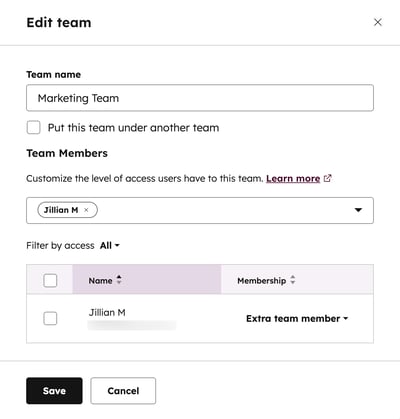
- Fai clic sulla scheda "Team", quindi su "Crea team". Nel pannello di destra, inserisci il nome del team.
- Se sei un utente Enterprise, puoi creare una gerarchia di team e inserire il tuo nuovo team sotto un team esistente:
- Seleziona la casella di controllo " Inserisci questo team sotto un altro team ".
- Fai clic sul menu a discesa " Questo team è subordinato a " e seleziona il team.
- Per aggiungere membri al team, fai clic sul menu a discesa "Membri del team ", quindi seleziona gli utenti.
- Fai clic su " Salva".
Importare i team
Abbonamento richiesto Per importare i team è necessario un abbonamento a Smart CRM Professional o Enterprise.
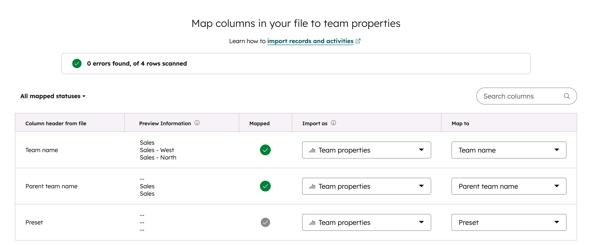
Per creare molti team contemporaneamente, importa un file CSV contenente un elenco di team. Clicca qui per scaricare un file di esempio. Il file deve contenere le seguenti colonne:
-
Nome del team: il nome desiderato per il team
- Nome del team principale: il nome del team principale. Questo campo è facoltativo.
- Impostazioni predefinite: il nome dell’impostazione predefinita che verrà assegnata al team. È facoltativo
Per importare i team:
- Nel tuo account HubSpot, fai clic sulle
icona delle impostazioni nella barra di navigazione principale. - Nel menu della barra laterale sinistra, vai su Utenti e team.
- Fai clic sulla scheda "Team ".
- Fai clic su " Importa team".
- Fai clic su " Scegli un file", quindi seleziona il file di importazione.
- Fai clic sul menu a discesa " Seleziona la lingua delle intestazioni delle colonne nel tuo file" e seleziona unalingua.
- Fai clic su Avanti.
- Nella colonna "Associa a ", fai clic sui menu a discesa e seleziona a quale colonna deve essere associata ciascuna colonna. Ad esempio, "Nome squadra " deve essere associato a "Nome squadra".
- Fare clic su Avanti.
- Nel campo " Nome importazione ", inserisci un nome per l'importazione.
- Fai clic su "Fine". Verrai reindirizzato alla pagina di visualizzazione e analisi delle importazioni.
Gestisci i team
Una volta creato un team, è possibile modificarne le informazioni, spostarlo sotto altri team (soloversione Enterprise ) o eliminarlo.
Modifica delle squadre esistenti
- Nel tuo account HubSpot, fai clic sulle
icona delle impostazioni nella barra di navigazione principale. - Nel menu della barra laterale sinistra, vai su " Utenti e team".
- Fai clic sulla scheda "Team ".
- Cerca o seleziona il tuo team. Se sei un utente Enterprise e il team che desideri modificare è un team annidato, fai clicsull'icona di espansione per individuare il team da modificare.
- Passa il mouse sul nome del team, quindi fai clic su Modifica.
- Apporta le modifiche necessarie al campo " Nome del team ".
- Per aggiungere o rimuovere utenti dal team, utilizza il menu a discesa " Membri del team ", quindi seleziona gli utenti che desideri aggiungere o rimuovere. Puoi anche gestire il team di un utente dalle sue impostazioni di configurazione.
- Fai clic su Salva.
Spostare una squadra
- Nel tuo account HubSpot, fai clic sulle
icona delle impostazioni nella barra di navigazione principale. - Nel menu della barra laterale sinistra, vai su " Utenti e team".
- Fai clic sulla scheda "Team ".
- Cerca o seleziona il tuo team. Se sei un utente Enterprise e il team che desideri modificare è annidato all'interno di un altro team, clicca sull'icona di espansione per individuare il team da modificare.
- Passa il mouse sul nome del team, quindi fai clic su " Sposta".
- Nella finestra di dialogo:
- Utilizza il menu a discesa "Team" per selezionare i team che desideri spostare. Verranno spostati anche tutti i team annidati sotto quel team.
- Utilizza il menu a discesa " Questo team si trova in " per selezionare il nuovo team sotto il quale desideri spostare i team selezionati.
- Fai clic su " Salva".
Eliminare un team
Nota: se al team sono assegnate delle risorse, si consiglia di riassegnarle a un altro team prima dell'eliminazione. Se al momento dell'eliminazione nessuna altra squadra ha in carico tali risorse, queste diventeranno non assegnate e visibili a tutti gli utenti dell'account.
- Nel tuo account HubSpot, fai clic sulle
icona delle impostazioni nella barra di navigazione principale. - Nel menu della barra laterale sinistra, vai su " Utenti e team".
- Fai clic sulla scheda "Team ".
- Cerca o seleziona il tuo team. Se sei un utente Enterprise e il team che desideri modificare è annidato all'interno di un altro team, clicca sull'icona di espansione per individuare il team da modificare.
- Passa il mouse sul nome del team, quindi fai clic su Elimina.
- Nella finestra di dialogo, clicca su " Elimina team".
Gestire l’assegnazione a un team di un singolo utente
Oltre a poter modificare i membri dei team dalla pagina delle impostazioni dei team, è possibile impostare i team di un utente anche dalle sue impostazioni utente:
- Nel tuo account HubSpot, fai clic sulle
icona delle impostazioni nella barra di navigazione principale. - Nel menu della barra laterale sinistra, vai su " Utenti e team".
- Fai clic sul nome dell'utente.
- Nella pagina delle impostazioni dell'utente, fare clic sulla scheda Configurazione.
- Nella barra laterale sinistra, fare clic su "Team".
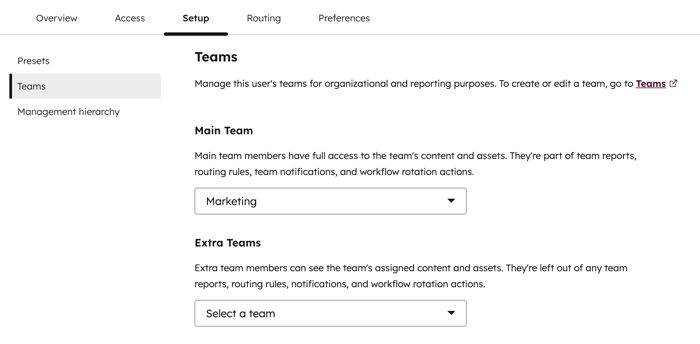
- Utilizza il menu a discesa " Team principale " per selezionare il team principale dell'utente.
- Se l'utente è assegnato a un team principale, puoi utilizzare il menu a discesa " Team aggiuntivi " per assegnarlo a team aggiuntivi.
- Fare clic su Salva.
Caso d'uso: limitare la visibilità dei record con i team
Il team di vendita di Sprocket si sta espandendo con l’aggiunta di nuovi team regionali. Per migliorare la sicurezza dei dati e preservarne l’integrità, i responsabili desiderano limitare l’accesso alle trattative in modo che i team di vendita possano visualizzare e gestire solo quelle di competenza del proprio team.
Creare i team
Creare team per ciascun team di vendita e assegnare gli utenti a ciascun team.
- Nel tuo account HubSpot, fai clic sulle
icona delle impostazioni nella barra di navigazione principale. - Nel menu della barra laterale sinistra, vai su " Utenti e team".
- Fare clic sulla scheda "Team", quindi su "Crea team". Nel pannello di destra, inserire il nome del team.
- Fare clic sul menu a discesa " Membri del team ", quindi selezionare gli utenti da includerenel team.
- Fai clic su Salva.
- Ripeti questi passaggi per ogni team (Team vendite sud-ovest, Team vendite nord-est, ecc.).
Modifica delle autorizzazioni
Modifica manualmente le autorizzazioni oppure crea set di autorizzazioni e assegnali a ciascun team.
Autorizzazioni richieste Per modificare le autorizzazioni di un utente sono necessari i permessi di Superamministratore o di Aggiunta e modifica utenti.
- Nel tuo account HubSpot, fai clic sulle
icona delle impostazioni nella barra di navigazione principale. - Nel menu della barra laterale sinistra, vai su " Utenti e team".
- Seleziona lacasella di controllo accantoagli utenti di cui desideri modificare i permessi.
- Nella parte superiore della tabella, fare clic su Modifica autorizzazioni.
- Accedi a CRM >Oggetti CRM.
- Nella sezione "Opportunità", clicca su "Modifica" accanto a "Visualizza", "Modifica", "Elimina" e "Unisci". Clicca sui menu a tendinae seleziona "Opportunità del proprio team".
Caso d'uso: creare nuovi team, assegnare utenti, assegnare autorizzazioni e riassegnare i record
Sprocket si sta espandendo in una nuova regione, il Nord-Ovest, e ha bisogno di creare un nuovo team di vendita per supportare la propria attività in crescita. Questo team è anche responsabile della supervisione di altri territori, quindi richiede un set di autorizzazioni che gli consenta di visualizzare e modificare tutte le trattative. Sprocket deve riassegnare i contatti e le aziende esistenti agli utenti che vengono trasferiti al nuovo team.
Creare team
Crea un nuovo team denominato “Vendite Nord-Ovest”.
- Nel tuo account HubSpot, fai clic sulle
icona delle impostazioni nella barra di navigazione principale. - Nel menu della barra laterale sinistra, vai su " Utenti e team".
- Fai clic sulla scheda "Team ", quindi su "Crea team". Nel pannello di destra, inserisci " Northwest Sales".
- Fai clic su Salva.
Spostare gli utenti nel nuovo team
Spostare gli utenti esistenti da un team di vendita al team di vendita del Nord-Ovest.
- Nel tuo account HubSpot, fai clic sulle
icona delle impostazioni nella barra di navigazione principale. - Nel menu della barra laterale sinistra, vai su " Utenti e team".
- Fare clic sul nome dell'utente.
- Nella pagina delle impostazioni dell'utente, fai clic sulla scheda "Configurazione".
- Nella barra laterale sinistra, clicca su " Team".
- Utilizza il menu a tendina " Team principale " per selezionare " Vendite Nord-Ovest " come team principale dell'utente.
Creare e assegnare set di autorizzazioni
Abbonamento richiesto È necessario un abbonamento Enterprise per creare e utilizzare i set di autorizzazioni
Autorizzazioni richieste
- Sono necessari i permessi di per creare e modificare i set di autorizzazioni.
- Per aggiungere e modificare i per assegnare i set di autorizzazioni.
Poiché il team Vendite Nord-Ovest è responsabile anche della supervisione di altri territori, è necessario un set di autorizzazioni che gli consenta di visualizzare e modificare tutti gli oggetti. Negli account che non dispongono di set di autorizzazioni, è possibile assegnare autorizzazioni a più utenti contemporaneamente.
- Nel tuo account HubSpot, fai clic sulle
icona delle impostazioni nella barra di navigazione principale. - Nel menu della barra laterale sinistra, vai su " Utenti e team".
- Fai clic sulla scheda " Set di autorizzazioni".
- In alto a destra, fare clic su Crea set di autorizzazioni.
- Nella scheda "Accesso ", inserisci il nome del set di autorizzazioni nella parte superiore (Team vendite nord-occidentale).
- Nella sezione "Scegli come impostare l'accesso", seleziona " Inizia con un modello".
- Fai clic sul menu a discesa "Scegli un modello " e seleziona il modello per i rappresentanti di vendita utilizzato per tutti i rappresentanti dell'azienda.
- Seleziona la casella di controllo Espandi tutte le autorizzazioni per espandere autorizzazioni più specifiche come Visualizza, Modifica ed Elimina.
- In "Opportunità", fare clic sui menu a discesa Visualizza, Modifica, Elimina e Unisci, quindi selezionare "Tutte le opportunità". Ulteriori informazioni sulle autorizzazioni utente.
- Fai clic sulla scheda"Rivedi " e controlla le autorizzazioni che hai selezionato per il set.
- Fai clic sulla scheda "Utenti". Quindi, fai clic sul menu a discesa e seleziona tutti gli utenti del team vendite del Nord-Ovest. Fai clic sulla X accanto al nome degli utenti per rimuoverli.
- Fai clic su " Crea".
Ruotare i record tra più proprietari utilizzando un flusso di lavoro
Abbonamento richiesto
- È Sales o Service Hub Professional o Enterprise per utilizzare l’azione del flusso di lavoro relativa alla rotazione delle assegnazioni.
- È necessario un Service Hub Professional o Enterprise per utilizzare l'azione di rotazione delle assegnazioni all'interno di un flusso di lavoro basato sui ticket.
Postazioni richieste Affinché gli utenti possano partecipare alla rotazione degli incarichi, è necessario che abbiano una postazione assegnata nel reparto Vendite o Assistenza.
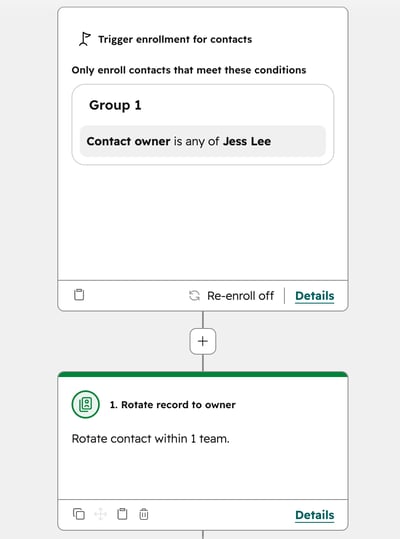
Riassegnare i record dai membri del team che sono passati al team di vendita del Nord-Ovest, in modo che i record di cui erano precedentemente proprietari possano continuare a essere gestiti dagli utenti che lavorano in quei territori. Ad esempio, se Jess faceva parte del team vendite sud-ovest e sta passando al nuovo team vendite nord-ovest, i suoi contatti, le aziende e le trattative relative al sud-ovest devono essere riassegnati a un addetto alle vendite del team vendite sud-ovest. Il responsabile delle vendite desidera distribuire tutti i record esistenti di Jess tra tre addetti alle vendite del sud-ovest, pertanto sta utilizzando i flussi di lavoro. Scopri di più sull’assegnazione della proprietà dei record, compreso come riassegnare manualmente la proprietà.
- Nel tuo account HubSpot, fai clic su Altro, quindi vai ad Automazione > Flussi di lavoro. Se Altro non compare nel tuo account, vai direttamente ad Automazione > Flussi di lavoro.
- In alto a destra, fai clic su Crea flusso di lavoro e selezionaDa zero.
- Fare clic su " Corrisponde ai criteri del filtro".
- Nel menu a tendina " Iscrivi solo i contatti che soddisfano queste condizioni ", fare clic su " Contatto".
- Fare clic su + Aggiungi criteri.
- Nella finestra a comparsa, seleziona " Proprietà del contatto", quindi seleziona " Proprietario del contatto".
- Imposta il criterio su "Il proprietario del contatto è Jess Lee".
- Nella barra laterale "Trigger", fare clic su "Avanti".
- Non consentire ai contatti di iscriversi nuovamente. Fare clic su "Salva e continua".
- Fai clic sul segno + per aggiungere un'azione del flusso di lavoro.
-
Nella barra di ricerca "Oppure scegli un'azione", inserisci " Assegna record al proprietario".
- Nel pannello laterale " Ruota record al proprietario ":
- Nel menu a tendina delle proprietà utente di HubSpot , seleziona " Proprietario del contatto".
- Seleziona la casella di controllo Sovrascrivi se il contatto ha già un proprietario.
- Nella sezione " Ruota tra ", seleziona " Team", quindi seleziona " Southwest Sales".
- Fai clic su " Salva".
- Fai clic su " Rivedi e attiva", quindi continua ad attivare il flusso di lavoro.
- Una volta completato il flusso di lavoro, disattivalo in modo che i futuri contatti di Jess non vengano riassegnati.
- Ricrea questo flusso di lavoro per altri oggetti che devono essere riassegnati (ad esempio, aziende, ticket, opportunità, ecc.)