마지막 업데이트 날짜: 2026년 7월 29일
명시된 경우를 제외하고 다음 구독 중 어느 것에서나 사용할 수 있습니다.
-
 마케팅 Hub
Professional, Enterprise
마케팅 Hub
Professional, Enterprise
-
 영업 Hub
Professional, Enterprise
영업 Hub
Professional, Enterprise
-
 Service Hub
Professional, Enterprise
Service Hub
Professional, Enterprise
-
 Data Hub
Professional, Enterprise
Data Hub
Professional, Enterprise
-
 콘텐츠 Hub
Professional, Enterprise
콘텐츠 Hub
Professional, Enterprise
-
 Smart CRM
Professional, Enterprise
Smart CRM
Professional, Enterprise
-
 Revenue Hub
Professional, Enterprise
Revenue Hub
Professional, Enterprise
HubSpot의 팀 기능을 사용하면 사용자를 체계적인 그룹으로 구성하여 액세스 권한, 보고 및 레코드 표시 설정을 보다 효율적으로 관리할 수 있습니다. 사용자를 기본 팀과 추가 팀에 배정함으로써, 해당 사용자가 액세스할 수 있는 레코드를 제어하고 팀 기반 보고서에서 데이터가 표시되는 방식을 관리할 수 있습니다.
팀은 그룹을 기반으로 보고서를 생성하거나, 대화를 특정 그룹으로 전달하거나, HubSpot에서 각 사용자가 레코드를 보는 방식을 관리하려는 경우에 특히 유용합니다. 예를 들어, 영업 담당자를 지역별 팀으로 그룹화하여 각 지역의 성과를 보고할 수 있습니다.
구독 필요 중첩된 팀을 생성하려면 엔터프라이즈 구독이 필요합니다. A 마케팅 허브, 세일즈 허브, 또는 서비스 허브프로페셔널 또는 엔터프라이즈 계정이 있어야 사용자를 추가 팀에 배정할 수 있습니다.
권한 필요 사용자를 팀에 배정하려면 슈퍼 관리자 권한 또는 사용자 추가 및 편집 권한이 필요합니다.
참고:귀하가 슈퍼 관리자인 경우, 계정을 '여러 메인 팀 지원' 베타 기능 베타 프로그램에 참여할 수 있습니다.
팀 구조 이해하기
다양한 HubSpot 팀 유형과 각 유형의 구체적인 작동 방식을 숙지하십시오.
메인 팀
- 사용자의 주 팀은 해당 사용자가 배정된 주요 팀입니다.
- 주 팀 구성원은 해당 팀을 위해 설정된 모든 사용자 지정 레코드 보기를 볼 수 있습니다.
추가 팀
- 추가 팀 구성원은 중첩된 팀에 대해 주 팀 구성원이 누리는 계층적 혜택을 받게 됩니다. 즉, 여러 중첩된 팀을 가진 팀의 추가 팀 구성원인 사용자는 해당 추가 팀 구성원들의 기록도 볼 수 있으며, 계층적 관점에서 볼 때 그 팀보다 상위인 부모 팀에도 노출됩니다.
- 팀의 추가 구성원이 되는 것은 해당 사용자가 팀의 레코드 및 콘텐츠에만 액세스할 수 있도록 허용합니다. 추가 팀 구성원은 팀 보고서, 라우팅 규칙(예: 대화 라우팅 규칙), 팀 알림(양식 알림 제외) 또는 워크플로 순환 작업에 포함되지 않습니다. 또한 왼쪽 사이드바, 중간 열 또는 오른쪽 사이드바에 설정된 팀의 사용자 지정 레코드 보기를 볼 수 없으며, 대화 받은 편지함의 댓글에 태그될 수도 없습니다.
상위 팀 및 중첩 팀
- 엔터프라이즈 계정의 사용자는 한 팀을 다른 팀(상위 팀) 아래에 중첩하여 팀 계층 구조를 만들 수 있습니다.
- 상위 팀은 하위 팀이 소유한 모든 항목을 볼 수 있지만, 중첩된 팀은 상위 팀이 소유한 모든 항목을 볼 수 없습니다.
시작하기 전에
이 기능을 사용하기 전에, 기능의 제한 사항과 사용 시 발생할 수 있는 결과를 완전히 이해해야 합니다.
제한 사항 및 고려 사항 이해하기
- 계정이 ‘전체 기능을 위한 여러 메인 팀 지원(Support Multiple Main Teams for Full Functionality) ’ 베타 프로그램에 참여 중인 경우 , 사용자를 여러 팀에 추가할 수 있지만 ‘메인 팀’과 ‘추가 팀’은 ‘팀 ( Teams )’ 필드로 대체됩니다. 이전에 추가 팀에 배정되었던 사용자는 해당 팀에 추가됩니다.
- 생성할 수 있는 팀 수는 구독 플랜에 따라 다릅니다. 계정의 팀 제한에 대해 자세히 알아보세요.
- 팀 구성원이 다른 주 팀에 소속되어 있는 상태에서 다른 주 팀으로 배정하면, 해당 구성원은 자동으로 보조 팀 구성원으로 설정됩니다. 사용자의 주 팀을 변경하는 방법을 알아보세요.
- 팀 소유자 권한을 가진 사용자는 다음 항목에 액세스할 수 있습니다:
- 레코드의 소유자를 업데이트하면 HubSpot 팀 속성에 해당 사용자의 주 팀이 자동으로 입력됩니다. 팀을 변경하려면 '연락처 소유자' 속성의 값을 수정하세요.
팀 생성
개별 팀을 수동으로 생성하거나, 가져오기 기능을 사용하여 여러 팀을 한 번에 생성할 수 있습니다.
팀 수동 생성
- HubSpot 계정의 상단 탐색 모음에서
설정 아이콘을 클릭합니다. - 왼쪽 사이드바 메뉴에서 '사용자 및 팀'으로 이동합니다.
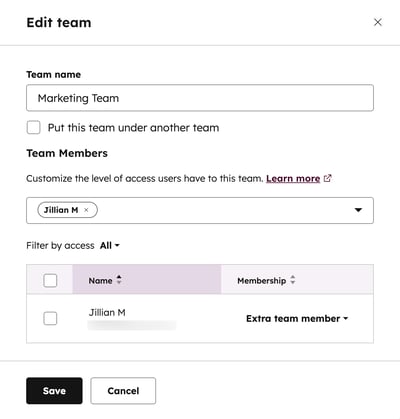
- '팀' 탭을 클릭한 다음 '팀 만들기'를 클릭하세요. 오른쪽 패널에 팀 이름을 입력하세요.
- 엔터프라이즈 사용자라면 팀 계층 구조를 생성하고 새 팀을 기존 팀 아래에 하위 팀으로 추가할 수 있습니다:
- '이 팀을 다른 팀 아래에 배치' 확인란을 선택합니다.
- '이 팀은 다음 팀 아래에 위치합니다' 드롭다운 메뉴를 클릭하고 팀을 선택하세요.
- 팀에 팀원을 추가하려면 '팀원' 드롭다운 메뉴를 클릭한 다음 사용자를 선택하세요.
- '저장'을 클릭하십시오.
팀 가져오기
구독 필요 팀을 가져오려면 Smart CRM Professional 또는 Enterprise 구독이 필요합니다.
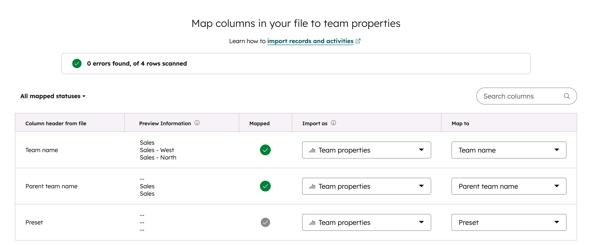
한 번에 많은 팀을 생성하려면 팀 목록이 포함된 CSV 파일을 가져오세요. 예제 파일을 다운로드하려면 클릭하세요. 파일에는 다음 열이 포함되어야 합니다:
팀을 가져오려면:
- HubSpot 계정의 상단 탐색 모음에서
설정 아이콘을 클릭합니다. - 왼쪽 사이드바 메뉴에서 ‘사용자 및 팀’으로 이동합니다.
- '팀' 탭을 클릭합니다.
- '팀 가져오기'를 클릭합니다.
- '파일 선택'을 클릭한 다음 가져올 파일을 선택합니다.
- '파일 내 열 머리글 언어 선택' 드롭다운 메뉴를 클릭하고언어를 선택합니다.
- '다음'을 클릭합니다.
- ' 열 매핑'에서 드롭다운 메뉴를 클릭하고 각 열을 매핑할 위치를 선택합니다. 예를 들어, '팀 이름'은 '팀 이름'에 매핑해야 합니다.
- '다음'을 클릭합니다.
- '가져오기 이름' 필드에 가져오기 이름을 입력합니다.
- '마침'을 클릭합니다. 가져오기를 확인하고 분석할 수 있는 페이지로 이동합니다.
팀 관리
팀이 생성되면 해당 정보를 수정하거나, 다른 팀 아래로 이동(엔터프라이즈 버전 전용)하거나, 삭제할 수 있습니다.
기존 팀 편집
- HubSpot 계정의 상단 탐색 모음에서
설정 아이콘을 클릭합니다. - 왼쪽 사이드바 메뉴에서 '사용자 및 팀'으로 이동합니다.
- '팀' 탭을 클릭합니다.
- 팀을 찾아보거나 검색하십시오. 엔터프라이즈 사용자이고 편집하려는 팀이 중첩된 팀인 경우, 화살표 아이콘을 클릭하여 편집할 팀을 찾으십시오.
- 팀 이름 위에 마우스를 올린 다음 '편집'을 클릭하세요.
- 필요에 따라 '팀 이름' 필드를 수정하세요.
- 팀에 사용자를 추가하거나 제거하려면 '팀 구성원' 드롭다운 메뉴를 사용하여 추가하거나 제거할 사용자를 선택하세요. 사용자의 '설정'에서 해당 사용자의 팀을 관리할 수도 있습니다.
- '저장'을 클릭하세요.
팀 이동
- HubSpot 계정의 상단 탐색 모음에서
설정 아이콘을 클릭합니다. - 왼쪽 사이드바 메뉴에서 '사용자 및 팀'으로 이동합니다.
- '팀' 탭을 클릭하세요.
- 팀을 찾아보거나 검색하세요. 엔터프라이즈 사용자이고 편집하려는 팀이 다른 팀 아래에 중첩되어 있는 경우, 화살표 아이콘을 클릭하여 편집할 팀을 찾으세요.
- 팀 이름 위에 마우스를 올린 다음 ‘이동’을 클릭하세요.
- 대화 상자에서:
- '팀' 드롭다운 메뉴를 사용하여 이동할 팀을 선택하세요. 해당 팀 아래에 중첩된 모든 팀도 함께 이동됩니다.
- '이 팀은 다음 팀에 속합니다' 드롭다운 메뉴를 사용하여 선택한 팀들을 이동할 새 팀을 선택하십시오.
- '저장'을 클릭합니다.
팀 삭제
참고: 팀에 할당된 자산이 있는 경우, 삭제하기 전에 해당 자산을 다른 팀에 재할당하는 것이 좋습니다. 삭제 시 해당 자산이 다른 팀에 할당되어 있지 않으면, 자산은 할당 해제되어 계정 내 모든 사용자가 볼 수 있게 됩니다.
- HubSpot 계정의 상단 탐색 모음에서
설정 아이콘을 클릭합니다. - 왼쪽 사이드바 메뉴에서 '사용자 및 팀'으로 이동합니다.
- '팀' 탭을 클릭하세요.
- 팀을 찾아보거나 검색하세요. 엔터프라이즈 사용자이고 편집하려는 팀이 다른 팀 아래에 중첩되어 있는 경우, ( 확장 아이콘) 을 클릭 하여 편집할 팀을 찾으세요 .
- 팀 이름 위에 마우스를 올린 다음 ‘삭제’를 클릭합니다.
- 표시되는 대화 상자에서 '팀 삭제'를 클릭하세요.
개별 사용자의 팀 할당 관리
팀 설정 페이지에서 팀 구성원을 편집할 수 있을 뿐만 아니라, 사용자 설정에서 사용자의 팀을 설정할 수도 있습니다:
- HubSpot 계정의 상단 탐색 모음에서
설정 아이콘을 클릭합니다. - 왼쪽 사이드바 메뉴에서 '사용자 및 팀'으로 이동합니다.
- 사용자 이름을 클릭하세요.
- 사용자 설정 페이지에서 '설정 ' 탭을 클릭합니다.
- 왼쪽 사이드바에서 '팀'을 클릭합니다.
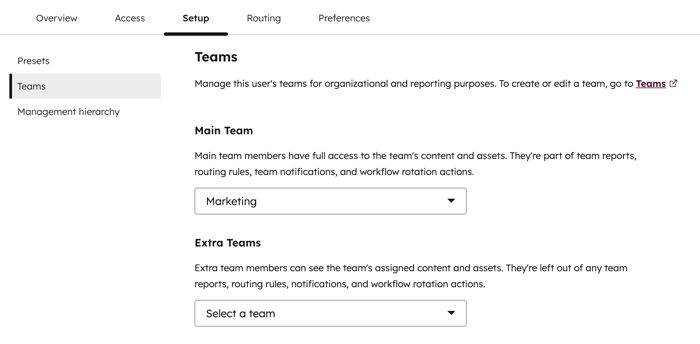
- '주 팀' 드롭다운 메뉴를 사용하여 사용자의 주 팀을 선택합니다.
- 사용자가 주 팀에 배정된 경우, '추가 팀' 드롭다운 메뉴를 사용하여 해당 사용자를 다른 팀에 배정할 수 있습니다.
- '저장'을 클릭합니다.
사용 사례: 팀을 통해 레코드 조회 권한 제한
Sprocket의 영업팀은 지역별 팀이 늘어나며 규모가 확대되고 있습니다. 데이터 보안을 강화하고 데이터 무결성을 유지하기 위해, 관리자들은 영업팀이 자팀이 담당하는 거래만 조회 및 관리할 수 있도록 거래에 대한 접근 권한을 제한하고자 합니다.
팀 생성
각 영업 팀별로 팀을 생성하고, 각 팀에 사용자를 배정합니다.
- HubSpot 계정의 상단 탐색 모음에서
설정 아이콘을 클릭합니다. - 왼쪽 사이드바 메뉴에서 '사용자 및 팀'으로 이동합니다.
- '팀' 탭을 클릭한 다음 '팀 만들기'를 클릭합니다. 오른쪽 패널에 팀 이름을 입력합니다.
- '팀 구성원' 드롭다운 메뉴를 클릭한 다음, 팀 에 포함할 사용자를선택합니다.
- '저장'을 클릭합니다.
- 각 팀(남서부 영업팀, 북동부 영업팀 등)에 대해 이 단계를 반복합니다.
권한 편집
권한을 수동으로 편집하거나, 권한 세트를 생성하여 각 팀에 할당합니다.
권한 필요 사용자의 권한을 편집하려면 슈퍼 관리자 권한 또는 사용자 추가 및 편집 권한이 필요합니다.
- HubSpot 계정의 상단 탐색 모음에서
설정 아이콘을 클릭합니다. - 왼쪽 사이드바 메뉴에서 '사용자 및 팀'으로 이동합니다.
- 권한을 편집하려는 사용자옆의 확인란을 선택합니다.
- 표 상단에서 '권한 편집'을 클릭하십시오.
- 'CRM >CRM 개체'로 이동합니다.
- '거래' 섹션에서 '보기', '편집', '삭제' 및 '병합' 옆에 있는 '변경'을 클릭합니다. 드롭다운 메뉴를 클릭하고 '해당 팀의 거래'를 선택합니다.
사용 사례: 새 팀 생성, 사용자 할당, 권한 할당 및 레코드 재할당
Sprocket은 새로운 지역인 노스웨스트로 사업을 확장하고 있으며, 성장하는 비즈니스를 지원하기 위해 새로운 영업 팀을 구성해야 합니다. 이 팀은 다른 지역도 관리할 책임이 있으므로, 모든 거래를 조회하고 편집할 수 있는 권한 세트가 필요합니다. Sprocket은 새로운 팀으로 이동하는 사용자에게 기존 연락처와 기업 정보를 재할당해야 합니다.
팀 생성
'노스웨스트 영업(Northwest Sales)' 팀을 새로 생성합니다.
- HubSpot 계정의 상단 탐색 모음에서
설정 아이콘을 클릭합니다. - 왼쪽 사이드바 메뉴에서 '사용자 및 팀'으로 이동합니다.
- '팀' 탭을 클릭한 다음 '팀 만들기'를 클릭합니다. 오른쪽 패널에 'Northwest Sales'를 입력합니다.
- '저장'을 클릭합니다.
사용자를 새 팀으로 이동
기존 사용자를 기존 영업 팀에서 ‘노스웨스트 영업팀’으로 이동시킵니다.
- HubSpot 계정의 상단 탐색 모음에서
설정 아이콘을 클릭합니다. - 왼쪽 사이드바 메뉴에서 '사용자 및 팀'으로 이동합니다.
- 사용자 이름을 클릭합니다.
- 사용자 설정 페이지에서 '설정 ' 탭을 클릭합니다.
- 왼쪽 사이드바에서 '팀'을 클릭합니다.
- '주 팀 ' 드롭다운 메뉴를 사용하여 사용자의 주 팀으로 'Northwest Sales'를 선택하십시오.
권한 세트 생성 및 할당
구독 필요 권한 세트를 생성하고 서명하려면 Enterprise 구독이 필요합니다.
권한 필요
- 권한 세트를 생성하고 편집하려면 슈퍼 관리자 권한 세트를 생성하고 편집하려면 슈퍼 관리자
- 권한 세트를 할당하려면 사용자 권한 세트를 할당하려면 사용자
노스웨스트 영업팀은 다른 영업 구역도 관리해야 하므로, 모든 개체를 조회하고 편집할 수 있는 권한 세트가 필요합니다. 권한 세트에 액세스할 수 없는 계정에서는 여러 사용자에게 한 번에 권한을 할당할 수 있습니다.
- HubSpot 계정의 상단 탐색 모음에서
설정 아이콘을 클릭합니다. - 왼쪽 사이드바 메뉴에서 '사용자 및 팀'으로 이동합니다.
- '권한 세트' 탭을 클릭하십시오.
- 오른쪽 상단에서 '권한 세트 생성'을 클릭합니다.
- '액세스' 탭에서 상단에 권한 세트 이름 (Northwest Sales Team)을 입력합니다.
- '액세스 설정 방법 선택' 섹션에서 '템플릿으로 시작'을 선택합니다.
- '템플릿 선택' 드롭다운 메뉴를 클릭하고, 회사의 모든 영업 담당자에게 사용되는 영업 담당자 템플릿을 선택합니다.
- '모든 권한 확장' 확인란 을 선택하여 '보기', '편집' 및 '삭제 '와 같은 보다 구체적인 권한을 확장합니다 .
- '거래별'에서 '보기', '편집', '삭제' 및 '병합 ' 드롭다운을 클릭하고 '모든 거래'를 선택합니다. 사용자 권한에 대해 자세히 알아보세요.
- '검토' 탭을 클릭하고 세트에 대해 선택한 권한을 검토합니다.
- ‘사용자’ 탭을 클릭합니다. 그런 다음 드롭다운 메뉴를 클릭하고 노스웨스트 영업팀의 모든 사용자를 선택합니다. 사용자 이름 옆에 있는 X를 클릭하여 해당 사용자를 제거합니다.
- '생성'을 클릭합니다.
워크플로를 사용하여 여러 소유자 간에 레코드를 순환 배정
구독 필요
- A 영업 또는 서비스 허브 Professional 또는 Enterprise 구독이 필요합니다.
- A 서비스 허브 티켓 기반 워크플로우 내에서 할당 순환 액션을 사용하려면 Professional 또는 Enterprise 구독이 필요합니다.
시트 필요 사용자가 업무 배정 순환 대상 자격을 얻으려면 영업 또는 서비스 좌석이 할당되어 있어야 합니다.
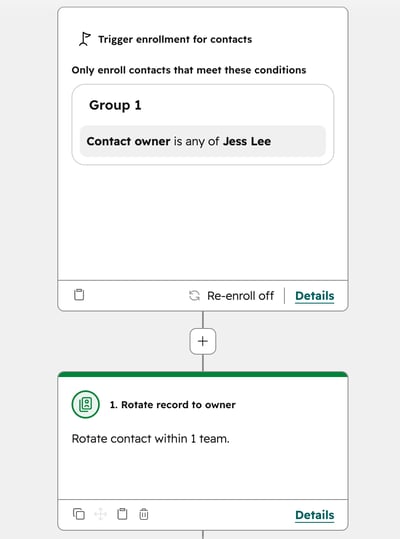
노스웨스트 영업팀으로 이동한 팀원의 레코드를 재할당하여, 해당 팀원이 이전에 소유했던 레코드가 해당 지역에서 근무하는 사용자가 계속 관리할 수 있도록 합니다. 예를 들어, Jess가 남서부 영업팀 소속이었으나 새로운 북서부 영업팀으로 이동하는 경우, 그녀의 남서부 지역 연락처, 기업 및 거래는 남서부 영업팀의 영업 담당자에게 재할당되어야 합니다. 영업 관리자는 Jess의 기존 레코드를 남서부 영업팀의 세 명의 영업 담당자에게 분배하고자 하므로 워크플로를 사용하고 있습니다. 레코드 소유권 할당에 대한 자세한 내용( 수동으로 소유권을 재할당하는 방법 포함 )을 확인해 보세요.
- HubSpot 계정에서 더 보기를 클릭한 다음 자동화 > 워크플로로 이동하세요. 더 보기가 계정에 표시되지 않으면 바로 자동화 > 워크플로로 이동하세요.
- 오른쪽 상단에서 '워크플로 생성'을 클릭하고'처음부터 만들기'를 선택합니다.
- '필터 기준 충족'을 클릭합니다.
- '다음 조건을 충족하는 연락처만 등록 ' 드롭다운에서 '연락처'를 클릭합니다.
- '+ 기준 추가'를 클릭합니다.
- 팝업 창에서 '연락처 속성'을 선택한 다음 '연락처 소유자'를 선택합니다 .
- 기준을 ‘연락처 소유자가 Jess Lee 중 한 명인 경우’로 설정합니다.
- '트리거' 사이드바에서 '다음'을 클릭합니다.
- 연락처가 재등록하는 것을 허용하지 않습니다. ‘저장 및 계속’을 클릭합니다.
- '+'를 클릭하여 워크플로 작업을 추가합니다.
-
'또는 작업 선택' 검색 창에 '레코드를 소유자에게 할당'을 입력합니다.
- '레코드를 소유자에게 순환' 사이드 패널에서:
- HubSpot 사용자 속성 드롭다운 메뉴에서 '연락처 소유자'를 선택합니다.
- '연락처에 기존 소유자가 있는 경우 덮어쓰기' 확인란을 선택합니다.
- '순차 할당 대상 ' 섹션에서 '팀'을 선택한 다음 'Southwest Sales'를 선택합니다.
- '저장'을 클릭합니다.
- '검토 및 활성화'를 클릭하고 워크플로를 계속 활성화합니다.
- 워크플로가 완료되면, 향후 Jess의 연락처가 재할당되지 않도록 워크플로를 비활성화하십시오.
- 재할당이 필요한 다른 개체(예: 회사, 티켓, 거래 등)에 대해서도 이 워크플로를 다시 생성하십시오.