
Sidst opdateret: 24 juli 2026
Gælder for:
-
 Marketing Hub
Professional, Enterprise
Marketing Hub
Professional, Enterprise
-
 Salg Hub
Professional, Enterprise
Salg Hub
Professional, Enterprise
-
 Service Hub
Professional, Enterprise
Service Hub
Professional, Enterprise
-
 Data Hub
Professional, Enterprise
Data Hub
Professional, Enterprise
-
 Smart CRM
Professional, Enterprise
Smart CRM
Professional, Enterprise
Når du opretter en arbejdsgang i Agent Hub, kan du vælge at trigger arbejdsgangen, hver gang der modtages en webhook-hændelse. Dette giver dig mulighed for at trigger din webhook på baggrund af hændelser, der finder sted i eksterne applikationer, og bruge egenskaber fra den modtagne webhook i forbindelse med andre handlinger.
Trigger din arbejdsgang med webhook-hændelser
- I din HubSpot-konto skal du klikke på» « og derefter»Mere« og derefter gå til» -agenter « > »Agent Hub«. Hvis More ikke vises på dit konto, skal du gådirektetil Agents > Agent Hub.
- Klik på fanen »Arbejdsganger«øverst .
- Klik på navnet på en eksisterende arbejdsgang, der er oprettet i Agent Hubs arbejdsgangsgenerator. Eller opret en ny arbejdsgang i Agent Hub.
- I Arbejdsgang Builder skal du klikke på »Vælg trigger«.
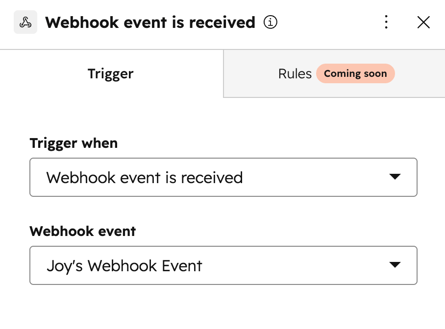
- Klik på »Webhook-hændelse modtaget« i venstre panel.
- Klik på rullemenuen »Webhook-hændelse« , og vælg en eksisterende webhook. Eller klik på »Opret ny hændelse«. Sådan opretter du en ny webhook-hændelse:
- Når du har konfigureret din webhook-trigger, skal du fortsætte med at oprette arbejdsgangen.
Eksempler på brugsscenarier
- Trigger en meddelelse i appen: Send en meddelelse i appen til en bestemt bruger, hver gang der modtages en webhook.
- Trigger en opdatering: Brug egenskaberne fra den modtagne webhook som tokens til at opdatere CRM-poster i din konto ved hjælp af handlingen »Rediger post «.
- Trigger handlinger i andre applikationer: Brug en webhook til at triggere arbejdsgangshandlinger i andre tredjepartsapplikationer. Du kan for eksempel bruge en webhook til at trigger en Slack-besked og udfylde beskeden med oplysninger fra både webhooken og data fra HubSpot CRM.
