
Sidst opdateret: 3 august 2026
Gælder for:
-
 Marketing Hub
Professional, Enterprise
Marketing Hub
Professional, Enterprise
-
 Salg Hub
Professional, Enterprise
Salg Hub
Professional, Enterprise
-
 Service Hub
Professional, Enterprise
Service Hub
Professional, Enterprise
-
 Data Hub
Professional, Enterprise
Data Hub
Professional, Enterprise
-
 Smart CRM
Professional, Enterprise
Smart CRM
Professional, Enterprise
-
 Revenue Hub
Professional, Enterprise
Revenue Hub
Professional, Enterprise
Brug workflow-handlingen »Tilføj data til Airtable« til at automatisere overførslen af dine HubSpot-data til Airtable. Denne workflow-handling giver dig mulighed for at oprette nye datarækker i en ny eller eksisterende Airtable-database.
Tilladelser kræves Du skal have superadministrator- eller redigeringsrettigheder til workflows for at kunne oprette og redigere workflows.
Tilføj data til Airtable med workflows
Inden du kan tilføje data til Airtable med workflows, skal du forbinde Airtable til din HubSpot-konto. Få mere at vide om at forbinde apps i et workflow.
- Klik på Mere i din HubSpot-konto, og navigér derefter til Automatisering > Arbejdsgange. Hvis Mere ikke vises på din konto, skal du navigere direkte til Automatisering > Arbejdsgange.
- For at redigere en eksisterende arbejdsgang skal du holde markøren over arbejdsgangen og derefter klikke på Rediger. Eller opret en ny arbejdsgang.
- I workflow-editoren skal du klikke på +-ikonet for at tilføje en workflow-handling.
- I venstre panel skal du vælge handlingen Opret Airtable-række.
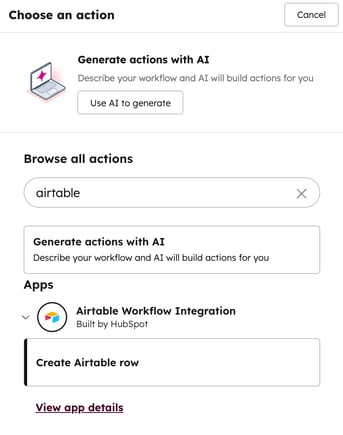 .
.
- Indtast oplysninger om din Airtable-række:
- Base: Klik på rullemenuen for at vælge den Airtable-base, der skal tilføjes data til.
- Tabel: Vælg den tabel, du vil tilføje rækker til.
- Overskrift: Vælg rækkeoverskriften.
- Egenskab: Vælg den HubSpot-egenskab, du vil hente oplysninger fra. Hvis der er tidligere handlinger i arbejdsgangen, kan du også vælge blandt resultaterne af disse handlinger.
- For at tilføje flere rækker skal du vælge flere værdier for Overskrift og Egenskab.
- For at tilføje handlingen til arbejdsgangen skal du klikke på Gem øverst.
