
Zuletzt aktualisiert am: 14 April 2026
Mit einem der folgenden Abonnements verfügbar (außer in den angegebenen Fällen):
-
 Service Hub
Professional, Enterprise
Service Hub
Professional, Enterprise
Customer-Success-Räume sind Workspaces, die gemeinsam mit Kundinnen und Kunden geteilt werden. Jeder Raum ist mit einem Projekt verbunden und bietet einen zentralen Ort für Kundinnen und Kunden:
- Zugewiesene Aufgaben anzeigen und abschließen
- Verfolgen Sie Meilensteine nach.
- Übermitteln Sie Formulare.
- Dokumente teilen und verwalten.
- Verfolgen Sie Updates zum Projektstatus.
Der Zugriff auf die Zimmer erfolgt über IhrKundenerfolgs-Portal.
Bitte beachten: Die Informationen in diesem Artikel sind nur für Teilnehmer der Beta-Version von Customer Success Rooms bestimmt.
Erstellen Sie ein Customer-Success-Portal
-
Klicken Sie in Ihrem HubSpot-Account in der Hauptnavigationsleiste auf das
Zahnradsymbol, um die Einstellungen aufzurufen. -
Gehen Sie in der linken Seitenleiste zu Customer Success.
-
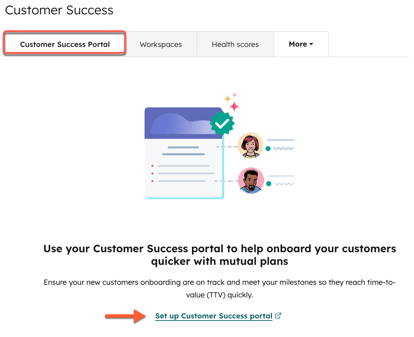
Klicken Sie auf die Registerkarte Customer-Success-Portal .
-
Klicken Sie auf Customer-Success-Portal einrichten .
- Geben Sie im Pop-up-Feld die folgenden Informationen ein:
- Geben Sie im Feld Anzeigename den Namen ein, der Ihren Kunden im Portal angezeigt wird (z. B. Support-Portal ).
- Geben Sie im Feld Portalname den Namen ein, der Ihnen und Ihrem Team angezeigt wird (z. B. Customer Ticketing Portal v2).
- Klicken Sie auf das Dropdown-Menü Domainname und wählen Sie den Domain aus, auf dem der Customer-Success-Portal gehostet wird (z. B. zenplant.com)
- Geben Sie im Feld Slug einen Slug ein, der am Ende Ihrer URL erscheint (z. B. Support)
- Klicken Sie auf das Dropdown-Menü Portaltyp und wählen Sie den Typ des zu erstellenden Portals aus (z. B. Customer-Success-Portal ).
- Klicken Sie auf Portal erstellen. Sie werden zu den Einstellungen des Customer-Success-Portals weitergeleitet, um mit der Einrichtung fortzufahren.
Einstellungen für das Customer-Success-Portal konfigurieren
-
Klicken Sie in Ihrem HubSpot-Account in der Hauptnavigationsleiste auf das
Zahnradsymbol, um die Einstellungen aufzurufen. - Klicken Sie im Menü der Seitenleiste links auf Portale.
- Klicken Sie auf die Registerkarte Customer Success .
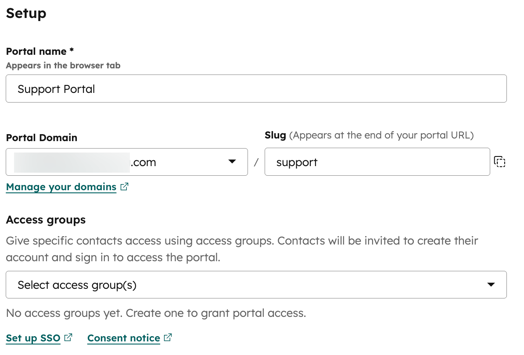
- Um den Portalnamen zu bearbeiten, bearbeiten Sie im Feld Portalname den Namen , der Ihnen und Ihrem Team angezeigt wird (z. B. Customer Ticketing Portal v2).
- Um die Domain zu bearbeiten, auf der die Portal gehostet wird, klicken Sie auf das Dropdown-Menü Domainname und wählen Sie einen Domain aus (z. B. zenplant.com).
- Geben Sie im Feld Slug einen Slug ein, der am Ende Ihrer URL erscheint (z. B. Support)
- Um bestimmten Kontakten Zugriff auf das Portal zu gewähren, klicken Sie auf das Dropdown-Menü Zugriffsgruppen und wählen SieZugriffsgruppen aus . Wenn Sie keine Zugriffsgruppe zuweisen, wird der Zugriff über CRM-Zuordnungen verwaltet. Kontakte, die dem entsprechenden Unternehmen oder Projektdatensatz zugeordnet sind, können weiterhin auf ihren Raum zugreifen.
Das globale Design des Portals bearbeiten
Passen Sie das Design des Portals an, einschließlich Stil, Schriftarten und Farben.
Bitte beachten: Alle Portale auf derselben Domain verwenden das gleiche Design.
-
Klicken Sie in Ihrem HubSpot-Account in der Hauptnavigationsleiste auf das
Zahnradsymbol, um die Einstellungen aufzurufen. - Klicken Sie im Menü der Seitenleiste links auf Portale.
- Klicken Sie auf die Registerkarte Customer Success .
- Klicken Sie auf die Registerkarte "Designs ".
- Klicken Sie auf das Dropdown-Menü und wählen Sie ein Portal aus. Klicken Sie dann auf Design bearbeiten.
- Siewerden zum Design-Editor weitergeleitet, in dem Sie die Designeinstellungen für das Portal bearbeiten können.
Aktivieren Sie das Customer-Success-Portal
Sobald Sie mit der Einrichtung Ihres Customer-Success-Portals fertig sind, aktivieren Sie es:
-
Klicken Sie in Ihrem HubSpot-Account in der Hauptnavigationsleiste auf das
Zahnradsymbol, um die Einstellungen aufzurufen. - Klicken Sie im Menü der Seitenleiste links auf Portale.
- Klicken Sie auf die Registerkarte Customer Success .
- Aktivieren Sie den Schalter Portal .
- Klicken Sie im Dialogfeld auf Aktivieren.
Customer-Success-Räume nutzen
Ein Customer-Success-Raum wird automatisch im Customer-Success-Workspace erstellt, wenn ein Projekt mit der Die Typ-Eigenschaft wurde auf Service – Onboarding wird erstellt. Sie können dies festlegen, wenn Sie ein Projekt auf der Indexseite für Projekte oder auf der Registerkarte Projekte im Customer-Success-Workspace erstellen.
-
Wenn ein Raum erstellt wird, erhalten Benutzer und Kunden Zugriffsbenachrichtigungen und Kundenwerden angeleitet, Anmeldedaten einzurichten.
- In jedem Raum befinden sich Projektdatensätze mit Aufgabenlisten und Meilensteinen.
- Nur Aufgaben, die Kunden zugewiesen sind, werden in Customer-Success-Rooms angezeigt.
-
Externe Benutzer können zugewiesene Aufgaben anzeigen und abschließen, Dokumente hochladen und Aktualisierungen des Projektstatus einsehen.
-
Wenn Kunden Aufgaben im Raum abschließen, werden diese Abschlüsse wieder mit HubSpot synchronisiert und im Projektobjekt angezeigt.
Zugang zu den Customer-Success-Räumen
HubSpot-Benutzer und -Kunden erhalten eine E-Mail mit Zugangsinformationen, wenn ein Raum erstellt wird. Sie werden aufgefordert, ein Passwort zu erstellen und die Registrierung abzuschließen. Sie können dann über die in der E-Mail angegebenen Details auf die Räume zugreifen.
So greifen Sie von HubSpot aus auf Customer-Success-Räume zu:
-
Klicken Sie in Ihrem HubSpot-Account in der Hauptnavigationsleiste auf das
Zahnradsymbol, um die Einstellungen aufzurufen. - Klicken Sie im Menü der Seitenleiste links auf Portale.
- Klicken Sie auf die Registerkarte Customer Success .
- Klicken Sie oben auf der Seite auf Portal anzeigen. Sie werden zu Ihrem Customer Success Portal weitergeleitet, wo Sie alle erstellten Räume einsehen und aufrufen können.

