Zuletzt aktualisiert am: April 26, 2024
Mit einem der folgenden Abonnements verfügbar (außer in den angegebenen Fällen):
 Marketing Hub
Professional
,
Enterprise
Marketing Hub
Professional
,
Enterprise
|
 Service Hub
Professional
,
Enterprise
Service Hub
Professional
,
Enterprise
|
 Content Hub
Starter
,
Professional
,
Enterprise
Content Hub
Starter
,
Professional
,
Enterprise
|
Mit dem Tool für URL-Weiterleitungen können Sie Traffic von einer beliebigen URL auf einer von HubSpot gehosteten Domain an eine beliebige andere URL weiterleiten. Sie können auch Regeln einrichten, um die Struktur von URLs mit flexiblen Muster-Weiterleitungen zu aktualisieren. Wenn Sie URL-Weiterleitungen massenweise aktualisieren möchten, erfahren Sie, wie Sie Weiterleitungen hochladen können.
- Veröffentlichte Angebote können nicht von einer Domain auf eine andere weitergeleitet werden. Wenn Sie zum Beispiel Ihre Angebote auf www.website.com hosten, diese Domain aber später zu www.neue-website.com weiterleiten, werden die Angebote, die auf der ursprünglichen Domain gehostet wurden, nicht weitergeleitet und werden stattdessen zu Fehlerseiten.
- Datei-URLs können nicht weitergeleitet werden.
Eine neue URL-Weiterleitung hinzufügen
- Klicken Sie in Ihrem HubSpot-Account in der Hauptnavigationsleiste auf das Zahnradsymbol, um die Einstellungen aufzurufen.
- Gehen Sie in der linken Seitenleiste zu Content > Domains & URLs.
- Klicken Sie auf die Registerkarte URL-Weiterleitungen.
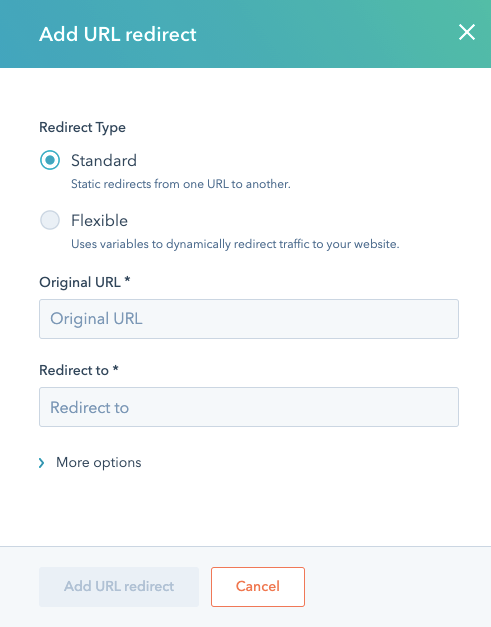
- Klicken Sie oben rechts auf URL-Weiterleitung hinzufügen.
- Wählen Sie im rechten Bereich den Weiterleitungstyp Standard oder Flexibel aus. Eine Standardumleitung wird verwendet, um eine URL zu einer anderen weiterzuleiten. Bei einer flexiblen Weiterleitung werden URLs basierend auf der Art ihrer Struktur weitergeleitet.
- Geben Sie im Feld Ursprüngliche URL die vollständige URL oder den Pfad der URL ein, die Sie weiterleiten möchten.
- Geben Sie im Feld Weiterleiten an die URL der Seite ein, an die die ursprüngliche URL weitergeleitet werden soll. Achten Sie beim Weiterleiten zu einer externen, nicht auf HobSpot gehosteten Seite darauf, die vollständige URL einschließlich http:// oder https:// einzugeben (z. B. http://www.domain.com/name-of-page).
- Klicken Sie auf URL-Weiterleitung hinzufügen.
Bitte beachten: HubSpot verschlüsselt automatisch URLs mit Sonderzeichen. Beispielsweise wandelt das Tool é beim Hinzufügen automatisch in %C3%A9 um.
URL-Weiterleitungen verwalten
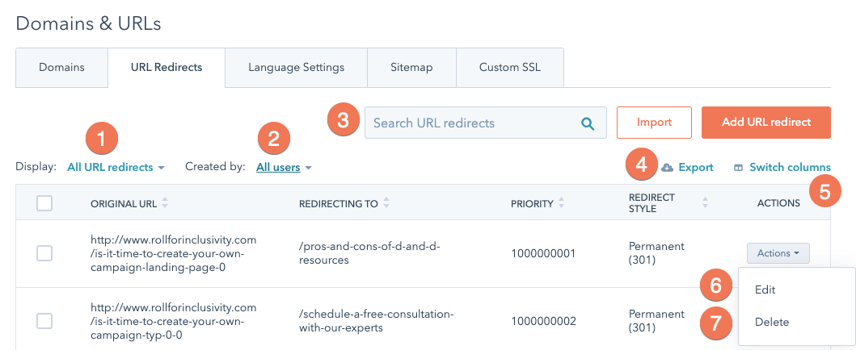
Im Dashboard URL-Weiterleitungen können Sie Ihre URL-Weiterleitungen suchen, filtern oder sortieren.
- Um Weiterleitungen basierend auf deren Erstellung zu filtern, klicken Sie auf das Dropdown-Menü Anzeigen und wählen Sie eine Option aus:
- Manuelle Weiterleitungen: Hier werden die Weiterleitungen angezeigt, die von Benutzern im Tool URL-Weiterleitungen erstellt wurden.
- Systemweiterleitungen: Hier werden die Weiterleitungen angezeigt, die automatisch erstellt werden, wenn die URL einer veröffentlichten Seite, eines Blog oder eines Blogbeitrags aktualisiert wurde. Diese können nicht bearbeitet werden.
- Um die Weiterleitungen eines bestimmten Benutzers anzuzeigen, klicken Sie auf das Dropdown-Menü Erstellt von und wählen Sie den entsprechenden Benutzer aus.
- Um eine bestimmte Weiterleitung zu finden, geben Sie in der Suchleiste eine URL oder den Teil einer URL ein, die/der in der ursprünglichen URL oder im Feld Weiterleitung zu einer vorhandenen Weiterleitung enthalten ist.
- Klicken Sie oben rechts auf Exportieren, um alle Ihre URL-Weiterleitungen in Form einer CSV-Datei herunterzuladen.
- Um die Felder anzupassen, die in Ihrem URL-Weiterleitungen-Dashboard angezeigt werden, klicken Sie oben rechts auf Spalten wechseln. Aktivieren Sie die Kontrollkästchen neben Ihren Spaltenoptionen. Es können nur vier Spaltenoptionen gleichzeitig ausgewählt werden.
- Um eine URL-Weiterleitung zu bearbeiten, klicken Sie auf das Dropdown-Menü Aktionen und wählen Sie dann Bearbeiten aus. Aktivieren Sie die Kontrollkästchen neben den Weiterleitungen, die Sie bearbeiten möchten, und klicken Sie dann oben in der Tabelle auf Bearbeiten.
- Um eine URL-Weiterleitung zu löschen, klicken Sie auf das Dropdown-Menü Aktionen und wählen Sie dann Löschen aus. Aktivieren Sie die Kontrollkästchen neben den Weiterleitungen, die Sie löschen möchten, und klicken Sie dann oben in der Tabelle auf Löschen.
Bitte beachten: Wenn die Weiterleitung nicht wie erwartet funktioniert, müssen Sie möglicherweise Ihren Browser-Cache leeren. Bis zur Bereitstellung einer Weiterleitung kann es bis zu 48 Stunden dauern.
Erweiterten Optionen einer URL-Weiterleitung anpassen
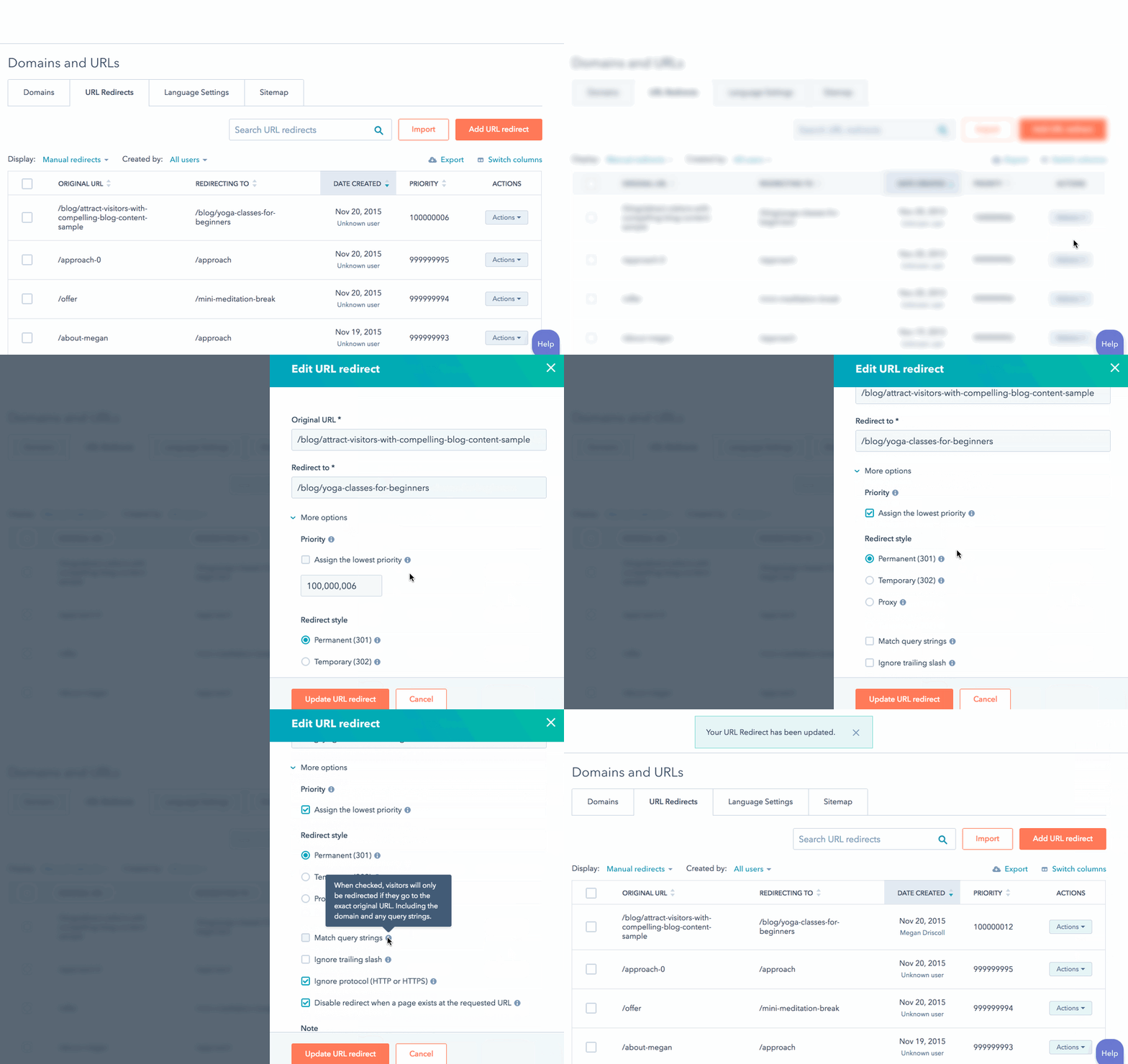
Weitere Einstellungen bezüglich des Verhaltens Ihrer Weiterleitung werden angezeigt, wenn Sie beim Erstellen oder Bearbeiten einer URL-Weiterleitung auf Mehr Optionen klicken.
- Weiterleitungsstil: Legen Sie hier die Bedingungen fest, unter denen die URL weitegeleitet werden soll.
- Permanent (301): Eine Seiten-URL an eine andere URL weiterleiten. Dies ist die Standardauswahl für neue Weiterleitungen.
- Temporär (302): Vorübergehende Weiterleitung einer Seite an eine andere URL. Diese Art von Weiterleitung wird häufig verwendet, um den Traffic für eine Wartung oder Neugestaltung einer Website vorübergehend weiterzuleiten.
- Proxy: Weiterleitung des Inhalts Ihrer Live-Seite, ohne die im Webbrowser des Besuchers angezeigte URL zu ändern. Diese Art von Weiterleitung wird häufig verwendet, um eine Datei freizugeben, die über ein bestimmtes Verzeichnis außerhalb Ihrer Hauptseite gehostet wird.
- Priorität: Standardmäßig wird neuen Weiterleitungen die geringste Priorität zugewiesen. Um diese Einstellung anzupassen, deaktivieren Sie das Kontrollkästchen Niedrigste Priorität zuweisen und geben Sie einen benutzerdefinierten Wert ein.
- Wenn für die ursprüngliche URL mehr als eine Weiterleitung existiert, wird die Weiterleitung mit der geringsten Priorität angewendet. Wenn beispielsweise zwei URL-Weiterleitungen vorhanden sind, die für eine URL gelten – eine mit einer Priorität von 100 und eine mit einer Priorität von 1 –, wird die Weiterleitung mit einer Priorität von 1 angewendet.
- Abfragezeichenfolgen abgleichen: Die Seite ausschließlich von der exakten eingegebenen ursprünglichen URL weiterleiten. Das bedeutet, dass keine Weiterleitung stattfindet, wenn zusätzliche Parameter an die ursprüngliche URL angefügt werden. Diese Option ist standardmäßig nicht ausgewählt.
- Schrägstrich am Ende ignorieren: Weiterleitung findet unabhängig davon statt, ob sich am Ende der ursprünglichen URL ein Schrägstrich / befindet oder nicht. Diese Option ist standardmäßig ausgewählt.
- Protokoll ignorieren (HTTP oder HTTPS): Weiterleitung findet unabhängig davon statt, ob die ursprüngliche URL mit http:// oder https:// beginnt. Diese Option ist standardmäßig ausgewählt.
- Weiterleitung deaktivieren, wenn bei der angeforderten URL eine Seite vorhanden ist: Weiterleitung findet nur statt, wenn die ursprüngliche URL nicht veröffentlicht ist. Wenn die ursprüngliche URL live ist, wird diese Weiterleitung nicht angewendet. Diese Option ist standardmäßig nicht ausgewählt.
- Hinweis: Bitte erläutern Sie, warum diese URL-Weiterleitung erstellt wurde.
Wenn Sie die erweiterten Optionen Ihrer Weiterleitung bearbeitet haben, klicken Sie auf URL-Weiterleitung aktualisieren, um Ihre Änderungen zu übernehmen.