Zuletzt aktualisiert am: 28 Juli 2026
Mit einem der folgenden Abonnements verfügbar (außer in den angegebenen Fällen):

Wenn Kontakte, die über Drittanbieter-Formulare übermittelt wurden, nicht mit Mailchimp synchronisiert werden, wird das Problem in der Regel durch erforderliche Merge-Tags in der entsprechenden Mailchimp-Zielgruppe verursacht.
Im Allgemeinen sendet HubSpot keinen Wert für Zusammenführungs-Tags, synchronisiert aber immer E-Mail-Adressen mit Mailchimp, da die E-Mail-Adresse für einen Kontakt immer bekannt ist. Wenn Ihre Formulare ein Feld für Vor- und Nachnamen enthalten, sollte HubSpot diese Informationen ebenfalls erfassen und an Mailchimp senden.
Synchronisierungsfehler in HubSpot überprüfen
Berechtigungen erforderlich Zum Anzeigen der E-Mail-Synchronisierungseinstellungen ist Zugriff auf den App Marketplace erforderlich.
So identifizieren und beheben Sie den letzten Fehler in Ihren E-Mail-Synchronisierungseinstellungen:
- Klicken Sie in Ihrem HubSpot-Account in der Hauptnavigationsleiste auf das
Zahnradsymbol, um die Einstellungen aufzurufen. - Gehen Sie in der linken Seitenleiste zu Integrationen > E-Mail-Service-Anbieter.
- Sehen Sie sich den zuletzt von Mailchimp gemeldeten Fehler an.
- FNAME muss angegeben werden – Bitte geben Sie einen Wert ein
- LNAME muss angegeben werden – Bitte geben Sie einen Wert ein
- MMERGE2 muss angegeben werden – Bitte geben Sie einen Wert ein
- MMERGE(x) muss angegeben werden – Bitte geben Sie einen Wert ein
Fehler bei Zusammenführungs-Tags in Mailchimp beheben
So beheben Sie den Fehler nach der Bestätigung des Fehlers in Mailchimp:- Melden Sie sich bei Mailchimp an und suchen Sie die Zielgruppe, die mit Ihrem Drittanbieter-Formular verknüpft ist.
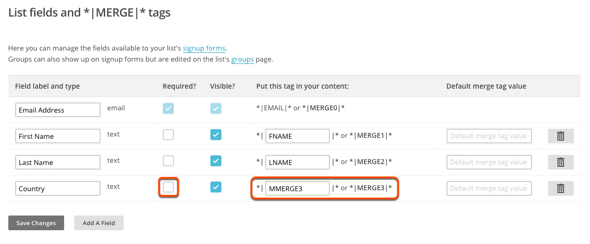
- Navigieren Sie im Menü der linken Seitenleiste zu Einstellungen > Zielgruppenfelder und *|MERGE|*-Tags.
- Identifizieren Sie das Feld, das dem in HubSpot angezeigten Fehler entspricht.
- Der Wert in der Spalte Dieses Tag in Ihren Content einfügen stimmt mit dem Zusammenführungs-Tag im Fehler überein.
- Deaktivieren Sie das Kontrollkästchen Erforderlich? für das entsprechende Feld, damit HubSpot Informationen mit dieser Zielgruppe synchronisieren kann.
- Klicken Sie unten links auf Änderungen speichern.