
Zuletzt aktualisiert am: 28 April 2026

Abonnement erforderlich Zum Erstellen von Workflows und Berichten ist ein Professional- oder Enterprise-Abonnement erforderlich.
Berechtigungen erforderlich Um Workflows zu erstellen, müssen Benutzer über Bearbeitungsberechtigungen für Workflows oder Super-Admin-Berechtigungen verfügen. Um Workflows zu veröffentlichen, müssen Benutzer über Veröffentlichungsberechtigungen für Workflows verfügen.
Verwenden Sie Zahlungseigenschaften in anderen Tools, wie Workflows, Segmenten und Berichten, um Zahlungsdaten in HubSpot zu automatisieren, zu organisieren und zu analysieren.
Senden Sie eine Begrüßungs-E-Mail nach einer erfolgreichen Zahlung
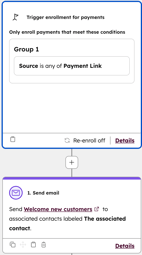
Erstellen Sie einen zahlungsbasierten Workflow , um eine Begrüßungs-E-Mail an Käufer zu senden, sobald eine erfolgreiche Zahlung erfolgt ist.
- Erstellen Sie einen neuen Workflow mithilfe des Objekts Zahlungen .
- Legen Sie die Eigenschaft Quelle als Auslöser fest, um Zahlungen zu filtern, die über einen beliebigen Zahlungslink getätigt werden. Um einen Workflow für einen bestimmten Zahlungslink zu erstellen, verwenden Sie die Eigenschaft Quellen-ID .
- Wählen Sie die Aktion E-Mail senden aus und wählen Sie dann die E-Mail aus, die an jeden gesendet werden soll, der eine Zahlung abschließt.
Aufgabe erstellen, wenn eine High-Value-Zahlung fehlgeschlagen ist
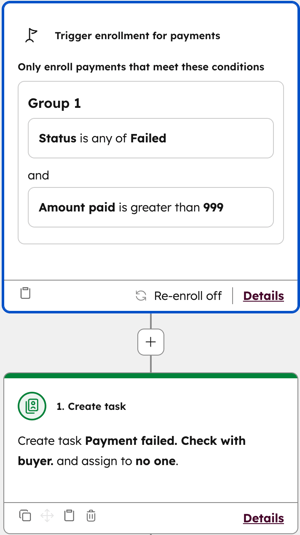
Erstellen Sie einen zahlungsbasierten Workflow , um automatisch eine Aufgabe zu erstellen, wenn eine Zahlung über einem bestimmten Betrag fehlgeschlagen ist.
- Erstellen Sie einen neuen Workflow mithilfe des Objekts Zahlungen .
- Verwenden Sie die Eigenschaft Status als Trigger und legen Sie den Status auf Failed (Fehlgeschlagen) fest.
- Fügen Sie zusätzliche Kriterien mit der Eigenschaft Bezahlter Betrag hinzu und legen Sie dann den Betrag fest.
- Wählen Sie die Aktion "Aufgabe erstellen" aus und richten Sie die Aufgabe ein.
Erstellen Sie ein Segment von Kontakten, die mit Karte bezahlt haben
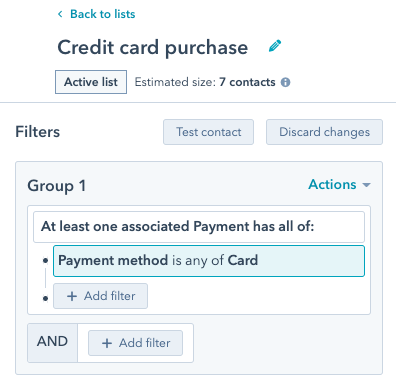
Erstellen Sie ein Segment von Kontakten, die Zahlungen mit einer Karte getätigt haben.
- Erstellen Sie ein Segment mithilfe des Kontakte-Objekts .
- Klicken Sie auf + Filter hinzufügen.
- Klicken Sie auf das Dropdown-Menü Anzeigen und wählen Sie Zahlungen aus.
- Den Filter hinzufügen Zahlungsmethode ist eine beliebige von Karte.
- Verwenden Sie das Segment, um Berichte zu Zahlungsmethoden zu erstellen .
Identifizieren von Kunden mit überfälligen Zahlungen
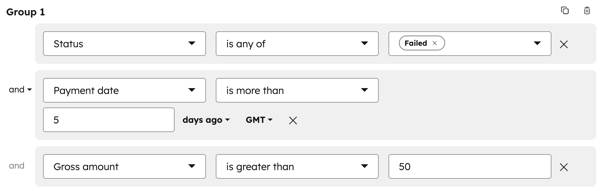
Erstellen Sie ein Segment, um überfällige Zahlungen zu identifizieren. Verwenden Sie das Segment, um Follow-ups zu erstellen, einen Accountmanager oder Vertriebsmitarbeiter zu benachrichtigen und in Berichten auf fehlende Umsätze hinzuweisen.
- Erstellen Sie ein Segment und wählen Sie dabei beim Erstellen des Segments das Objekt Zahlungen aus.
- Fügen Sie die folgenden Filter hinzu:
- Status ist eines von Fehlgeschlagen.
- Das Zahlungsdatum liegt mehr als eine bestimmte Anzahl von Tagen zurück.
- Filtern Sie optional nach Brutto- oder Netto-Beträgen, die einen bestimmten Wert überschreiten.
- Verwenden Sie das Segment in einem Workflow , um Erinnerungen zu versenden, Aufgaben zu erstellen und Berichte zu erstellen.
Nächste Schritte
-
Zahlungen verwalten: Rückerstattungen ausstellen, Quittungen senden, Rückerstattungs- und Quittungs-E-Mails anpassen, Autorisierung für Bankeinzugstransaktionen erhalten, eine fehlgeschlagene Abonnementzahlung erneut versuchen, eine neue Zahlungsmethode anfordern, Zahlungen exportieren, Zahlungsberichte herunterladen und mehr.
- Verwalten und reagieren Sie auf Zahlungsstreitigkeiten.
