
Zuletzt aktualisiert am: 6 Januar 2026
Mit einem der folgenden Abonnements verfügbar (außer in den angegebenen Fällen):
-
 Sales Hub
Professional, Enterprise
Sales Hub
Professional, Enterprise
-
 Service Hub
Professional, Enterprise
Service Hub
Professional, Enterprise
Nachdem Sie Kontakte in eine Sequenz aufgenommen haben, müssen Sie möglicherweise die Reihenfolge der Schritte, die Länge der Verzögerungen, die in der Sequenz enthaltenen Vorlagen und Aufgaben oder den Inhalt einer geplanten E-Mail ändern .
Welche Auswirkungen das Bearbeiten einer aktiven Sequenz hat, hängt davon ab, wo Sie Ihre Änderungen vornehmen:
- Eine aktive Sequenz im Sequenz-Editor bearbeiten: Änderungen an der Reihenfolge der Schritte, Verzögerungen oder Vorlagen und Aufgaben werden nur für Kontakte übernommen, die in die Sequenz aufgenommen werden, nachdem Sie Ihre Änderungen gespeichert haben. Bereits aufgenommene Kontakte müssen entfernt und dann wieder aufgenommen werden, um die aktualisierten Sequenzschritte zu durchlaufen.
- Inhalt einer Sequenz-E-Mail bearbeiten: Wenn Sie den Inhalt einer geplanten Sequenz-E-Mail aktualisieren, erhalten neue Kontakte und wiederaufgenommene Kontakte die aktualisierte E-Mail, wenn sie diesen Schritt in der Sequenz erreichen. Aktiv aufgenommene Kontakte in einer Sequenz erhalten die bearbeitete E-Mail nicht, es sei denn, sie werden manuell abgemeldet und im nächsten geplanten Schritt wieder aufgenommen.
Bitte beachten: Wenn Sie Personalisierungstoken in Ihren E-Mail-Vorlagen verwenden, werden Änderungen an den Eigenschaften des Kontaktdatensatzes nicht in der E-Mail angezeigt, nachdem der Kontakt aufgenommen wurde. Das Token wird mit dem jeweiligen Wert der Kontakteigenschaft zum Zeitpunkt der Aufnahme des Kontakts ausgefüllt. Um sicherzustellen, dass das Token mit dem aktuellsten Eigenschaftswert aufgefüllt wird, erfahren Sie hier, wie Sie eine geplante E-Mail für einen einzelnen Kontakt bearbeiten.
Aktiv aufgenommene Kontakte erneut in eine aktualisierte Sequenz aufnehmen
So nehmen Sie einen aktiv aufgenommenen Kontakt wieder in die aktualisierte Sequenz auf:
- Entfernen Sie manuell die aktiven Kontakte und merken Sie sich den nächsten geplanten Schritt in der Sequenz.
- Starten Sie eine neue Sequenzaufnahme:
- Klicken Sie in Ihrem HubSpot-Account auf Sales und dann auf Sequenzen.
- Klicken Sie auf den Namen der Sequenz.
- Klicken Sie oben rechts auf „Aufnehmen“.
- Aktivieren Sie das Kontrollkästchen neben dem Kontakt, der in die Sequenz aufgenommen werden soll.
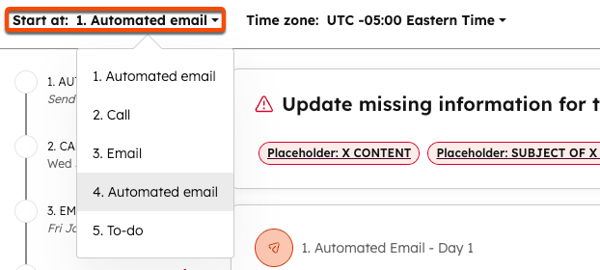
- Um auszuwählen, welche Aktion zuerst ausgeführt werden soll, klicken Sie im Pop-up-Fenster Sequenz aufnehmen auf das Dropdown-Menü Beginnen bei und wählen Sie den als Nächstes geplanten Schritt aus.
-
- Klicken Sie auf Sequenz starten.
Bitte beachten: Die Änderungen werden nicht übernommen, wenn Sie die Option Wiederaufnehmen auf der Sequenz-Übersichtsseite verwenden.
Inhalt einer geplanten Sequenz-E-Mail bearbeiten
Sie können den Inhalt der nächsten geplanten E-Mail in Ihrer aktiven Sequenz auf der Registerkarte „Geplant“ im Sequenzen-Dashboard bearbeiten oder eine nachfolgende Sequenz-E-Mail aus dem Kontaktdatensatz. Dies ist nützlich, wenn nur die geplanten E-Mails für einige wenige Kontakte bearbeitet werden müssen. Der Kontakt erhält den aktualisierten E-Mail-Inhalt.
Bitte beachten: Das Bearbeiten geplanter Sendedaten oder -zeiten in einer Sequenz-E-Mail kann sich auf geplante Versandtermine oder -zeiten späterer E-Mails in der Sequenz auswirken. Das Sequenzen-Tool berücksichtigt die Verzögerungen, die beim Erstellen und Aufnehmen des Kontakts in die Sequenz eingerichtet wurden.
- Klicken Sie in Ihrem HubSpot-Account auf Sales und dann auf Sequenzen.
- Klicken Sie auf die Registerkarte „Geplant“.
- Die Registerkarte „Geplant“ wird nur neben der E-Mail angezeigt, die gesendet werden soll. Es gibt keine anstehenden Aufgabenerinnerungen oder Sequenz-E-Mails, die als späteren Schritte geplant sind. Bewegen Sie den Mauszeiger über die E-Mail und klicken Sie auf „Bearbeiten“.
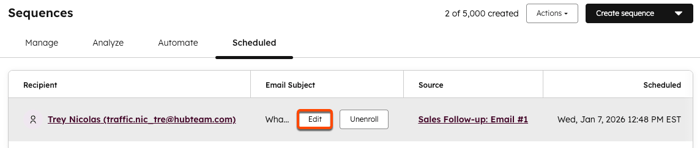
- Nehmen Sie im Dialogfeld „Aufnahme bearbeiten“ Änderungen an der Sequenz-E-Mail vor und klicken Sie auf „Änderungen speichern“.
Wenn Sie eine Sequenz-E-Mail bearbeiten möchten, die als späterer Schritt in der Sequenz geplant ist, bearbeiten Sie die aktive Sequenz vom Kontaktdatensatz aus.
- Klicken Sie in Ihrem HubSpot-Account auf CRM und dann auf Kontakte.
- Klicken Sie auf den Namen eines Kontakts.
- Bewegen Sie den Mauszeiger auf der Chronik des Kontakts über die Sequenz-Aktivität, klicken Sie auf das Dropdown-Menü Aktionen und wählen Sie Sequenz bearbeiten aus.
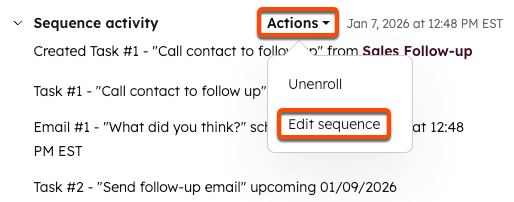
- Nehmen Sie im Dialogfeld „Aufnahme bearbeiten“ Änderungen an der Sequenz-E-Mail vor und klicken Sie auf „Änderungen speichern“.
Der Kontakt durchläuft dann die Sequenz, bis er jeden Schritt abgeschlossen hat oder entfernt wird.
