
上次更新時間: 2026年1月6日
可搭配下列任何訂閱使用,除非另有註明:
-
 銷售 Hub
Professional, Enterprise
銷售 Hub
Professional, Enterprise
-
 Service Hub
Professional, Enterprise
Service Hub
Professional, Enterprise
將聯絡人加入序列後,您可能需要編輯步驟的順序、延遲的長度、序列中包含的範本和任務,或排程電子郵件的內容。
編輯作用中序列的影響取決於您在何處進行編輯:
- 在序列編輯器中編輯作用中序列:對步驟順序、延遲或範本和任務的變更,僅適用於在儲存變更後加入序列的聯絡人。已註冊的聯絡人需要先取消註冊,然後再重新註冊,才能進行更新的序列步驟。
- 編輯順序電子郵件的內容:如果您更新排程順序電子郵件的內容,新聯絡人和已重新註冊的聯絡人會在達到順序中的該步驟時收到更新的電子郵件。序列中已登記的連絡人將不會收到已編輯的電子郵件,除非他們手動取消登記,然後在下一個排程步驟中重新登記。
請注意:如果您在電子郵件範本中使用個人化標記,在聯絡人登記後,對聯絡人記錄的屬性值所做的任何變更都不會顯示在電子郵件中。標記會以聯絡人登記時的聯絡人屬性值來填入。若要確保記號會以最新的屬性值填入,請學習如何編輯個別聯絡人的排程電子郵件。
在更新的順序中重新註冊已註冊的聯絡人
若要在更新序列中重新註冊已註冊的聯絡人,請
- 手動取消已註冊的聯絡人,並注意序列中的下一個排程步驟。
- 開始新的順序註冊:
- 在你的 HubSpot 帳戶中,瀏覽「銷售」>「序列電郵」。
- 按一下序列的名稱。
- 在右上方,按一下註冊。
- 選取要加入序列的連絡人旁邊的核取方塊 。
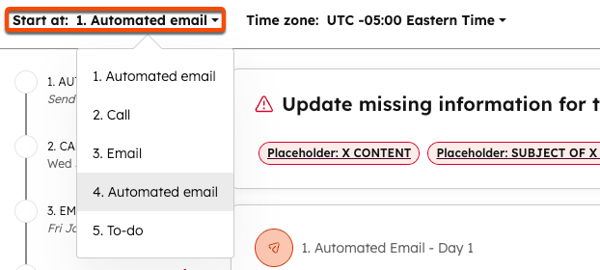
- 若要選擇應先執行哪個動作,請在Enroll 序列彈出式方塊中,按一下Start at (開始於) 下拉式功能表,然後選擇下一個排程的步驟。
-
- 按一下啟動順序。
請注意:如果您使用序列摘要頁面上的重新註冊選項,則變更將不適用。
編輯排程電子郵件的內容
您可以在序列儀表板上的排程標籤中編輯活動序列中下一封排程電子郵件的內容,或從連絡人記錄編輯後續序列電子郵件的內容。如果您只需要編輯幾位聯絡人的排程電子郵件,這將非常有用。聯絡人將會收到更新的電子郵件內容。
請注意:編輯一個序列電子郵件的排程傳送日期或時間,可能會影響序列中後續電子郵件的排程傳送日期或時間。序列工具尊重在序列中建立和註冊聯絡人時所設定的延遲。
- 在你的 HubSpot 帳戶中,瀏覽「銷售」>「序列電郵」。
- 按一下排程索引標籤。
- 排程索引標籤僅顯示排程要傳送的下一封電子郵件。它不會顯示即將發生的任務提醒或排程為後續步驟的序列電子郵件。將滑鼠移至電子郵件上,然後按一下編輯。
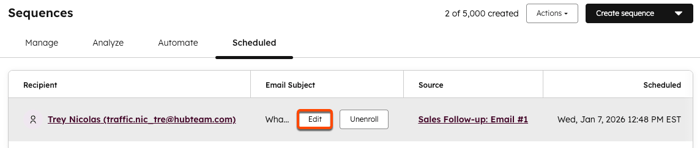
- 在「編輯註冊」對話方塊中,編輯順序電子郵件,然後按一下「儲存變更」。
如果您需要編輯排定為序列較後步驟的序列電子郵件,請從連絡人記錄編輯活動序列。
- 在你的 HubSpot 帳戶中,瀏覽「CRM」>「連絡人」。
- 按一下聯絡人的名稱。
- 在連絡人的時間軸上,將滑鼠懸停在序列活動上,然後按一下動作下拉式功能表,並選擇編輯序列。
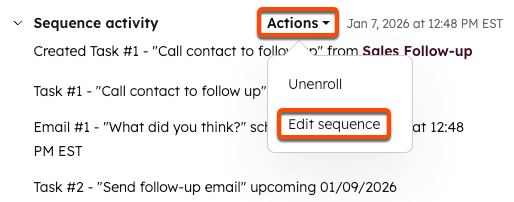
- 在編輯註冊對話方塊中,編輯序列電子郵件,然後按一下儲存變更。
接下來,連絡人將繼續序列,直到他們完成每個步驟或取消註冊。
