
Sist oppdatert: 6 januar 2026
Tilgjengelig med et av følgende abonnementer, unntatt der det er angitt:
-
 Salg Hub
Professional, Enterprise
Salg Hub
Professional, Enterprise
-
 Service Hub
Professional, Enterprise
Service Hub
Professional, Enterprise
Etter at du har registrert kontakter i en sekvens, kan det hende du må gjøre endringer i rekkefølgen på trinnene, lengden på forsinkelsene, malene og oppgavene som inngår i sekvensen, eller innholdet i en planlagt e-post.
Effekten av å redigere en aktiv sekvens avhenger av hvor du gjør endringene:
- Rediger en aktiv sekvens i sekvensredigeringsprogrammet: Endringer i rekkefølgen på trinnene, forsinkelsene eller malene og oppgavene vil bare gjelde for kontakter som er registrert i sekvensen etter at du har lagret endringene. Kontakter som allerede er påmeldt, må avmeldes og deretter påmeldes på nytt for å gå gjennom de oppdaterte trinnene i sekvensen.
- Rediger innholdet i en sekvens-e-post: Hvis du oppdaterer innholdet i en planlagt sekvens-e-post, vil nye kontakter og kontakter som er påmeldt på nytt, motta den oppdaterte e-posten når de når det aktuelle trinnet i sekvensen. Aktivt påmeldte kontakter i en sekvens vil ikke motta den redigerte e-posten med mindre de blir avmeldt manuelt og deretter påmeldt på nytt ved neste planlagte trinn.
Merk: Hvis du bruker personaliseringstokener i e-postmalene dine, vil eventuelle endringer som gjøres i kontaktoppføringens egenskapsverdier etter at kontakten er registrert, ikke vises i e-posten. Tokenet vil fylles ut med den verdien som var gjeldende for kontaktegenskapene da kontakten ble registrert. For å sikre at tokenet fylles ut med den mest oppdaterte egenskapsverdien, kan du lære hvordan du redigerer en planlagt e-post for en individuell kontakt.
Registrer aktivt registrerte kontakter på nytt i en oppdatert sekvens
Slik registrerer du en aktivt registrert kontakt på nytt i den oppdaterte sekvensen:
- Fjern den aktive kontaktenmanuelt, og noter det neste planlagte trinnet i sekvensen.
- Start en ny sekvensregistrering:
- Gå til Salg > Sekvenser i HubSpot-kontoen din.
- Klikk på navnet på sekvensen.
- Klikk på Enroll øverst til høyre.
- Merk av i avmerkingsboksen ved siden av kontakten som skal registreres i sekvensen.
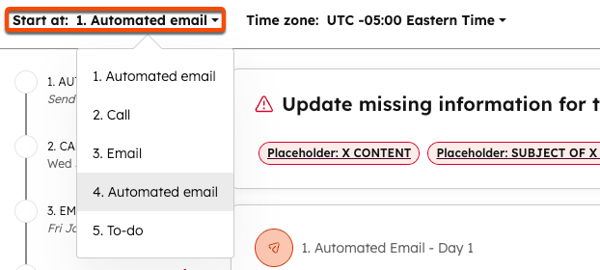
- Hvis du vil velge hvilken handling som skal utføres først, klikker du på rullegardinmenyen Start ved i popup-boksen Registrer sekvens, og velger det neste planlagte trinnet.
-
- Klikk på Start sekvens.
Merk: Endringene gjelder ikke hvis du bruker alternativetRegistrer deg på nytt på sekvenssammendragssiden.
Redigere innholdet i en planlagt e-postsekvens
Du kan redigere innholdet i den neste planlagte e-posten i den aktive sekvensen i Planlagt-fanen på dashbordet for sekvenser eller i en påfølgende sekvens-e-post fra kontaktoppføringen. Dette er nyttig hvis du bare trenger å redigere de planlagte e-postene for noen få kontakter. Kontakten vil motta det oppdaterte e-postinnholdet.
Merk: Hvis du redigerer planlagte sendedatoer eller -tider for én sekvens-e-post, kan det påvirke planlagte sendedatoer eller -tider for senere e-poster i sekvensen. Sekvensverktøyet respekterer forsinkelsene som ble satt opp da kontakten ble opprettet og registrert i sekvensen.
- Gå til Salg > Sekvenser i HubSpot-kontoen din.
- Klikk på Planlagt-fanen.
- Fanen Planlagt viser bare den neste e-posten som er planlagt å sendes. Den viser ikke påminnelser om kommende oppgaver eller sekvens-e-poster som er planlagt som senere trinn. Hold markøren over e-posten, og klikk på Rediger.
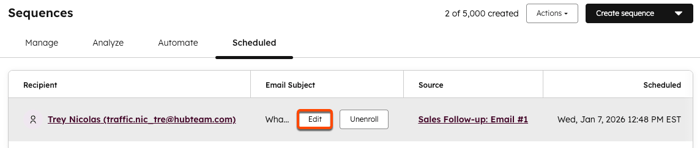
- I dialogboksen Rediger påmelding kan du gjøre endringer i e-postsekvensen og deretter klikke på Lagre endringer.
Hvis du må redigere en sekvens-e-post som er planlagt som et senere trinn i sekvensen, redigerer du den aktive sekvensen fra kontaktoppføringen.
- I HubSpot-kontoen din navigerer du til CRM > Kontakter.
- Klikk på navnet til en kontakt.
- Hold musepekeren over sekvensaktiviteten på kontaktens tidslinje, klikk deretter på rullegardinmenyen Handlinger, og velg Rediger sekvens.
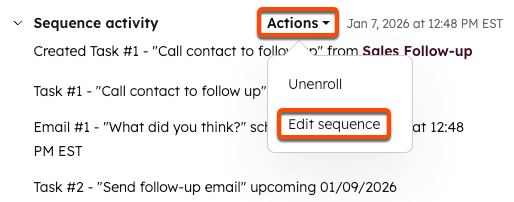
- I dialogboksen Rediger påmelding kan du gjøre endringer i sekvensens e-post og deretter klikke på Lagre endringer.
Kontakten vil deretter fortsette gjennom sekvensen til de fullfører hvert trinn eller blir avregistrert.
