- Wissensdatenbank
- Content
- Website & Landingpages
- Navigationsmenüs für Websites einrichten
Navigationsmenüs für Websites einrichten
Zuletzt aktualisiert am: 3 Februar 2026
Mit einem der folgenden Abonnements verfügbar (außer in den angegebenen Fällen):

Richten Sie Navigationsmenüs ein, um die Seiten Ihrer Website zu organisieren und Besuchern zu helfen, wichtige Inhalte zu finden. Erstellen und verwalten Sie Menüs in den Einstellungen oder direkt im Editor für globalen Content und verwenden Sie diese Menüs dann in allen Vorlagen und Seiten.
Bevor Sie loslegen
Bevor Sie mit Navigationsmenüs arbeiten, sollten Sie die folgenden Anforderungen und Überlegungen beachten.
Berechtigungen erforderlich Die folgenden Berechtigungen sind erforderlich:
- Um Seiten oder Beiträge zu bearbeiten, ist eine Berechtigung zum Bearbeiten von Seiten oder Blog-Beiträgen erforderlich.
-
Um Navigationsmenüs in den Einstellungen zu erstellen oder zu bearbeiten, ist die Berechtigung "Website-Einstellungen " erforderlich.
- Um Navigationsmenüs im Editor für globalen Content zu erstellen oder zu bearbeiten, ist die Berechtigung für globalen Content und Designeinstellungen erforderlich.
- Für die Bearbeitung von Navigationsmenümodulen im Design-Manager ist die Berechtigung "Design-Tools " erforderlich.
Einschränkungen und Wissenswertes
-
Änderungen an einem veröffentlichten Menü wirken sich auf alle Seiten oder Vorlagen aus, auf denen das Menü verwendet wird.
Erstellen Sie ein Menü
Erstellen Sie Navigationsmenüs über die Einstellungen oder direkt im Editor für globalen Content. Ein Menü kann wichtige Seiten Ihrer Website enthalten oder eine Hierarchie von Seiten mit übergeordneten und untergeordneten Menüelementen aufweisen. Diese Menüs können in einem Modul für erweitertes Menü in Ihren Vorlagen im Design-Manager ausgewählt werden.
Erstellen Sie ein Menü in den Einstellungen
- Klicken Sie in Ihrem HubSpot-Account in der Hauptnavigationsleiste auf das settings Zahnradsymbol, um die Einstellungen aufzurufen.
- Gehen Sie im Menü der linken Seitenleiste zu Content > Navigationsmenüs. Ihr Standardmenü enthält die Seiten, die automatisch den Standardinhalt eines erweiterten Menümoduls füllen.
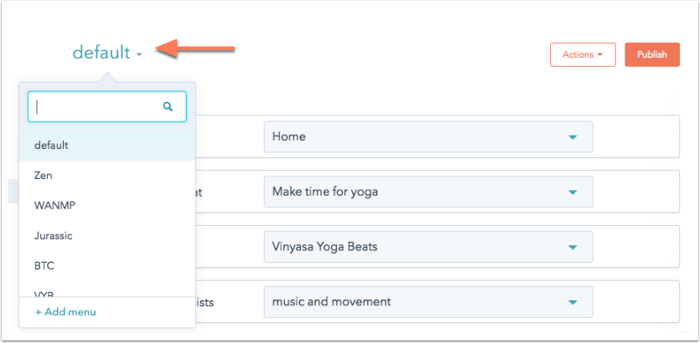
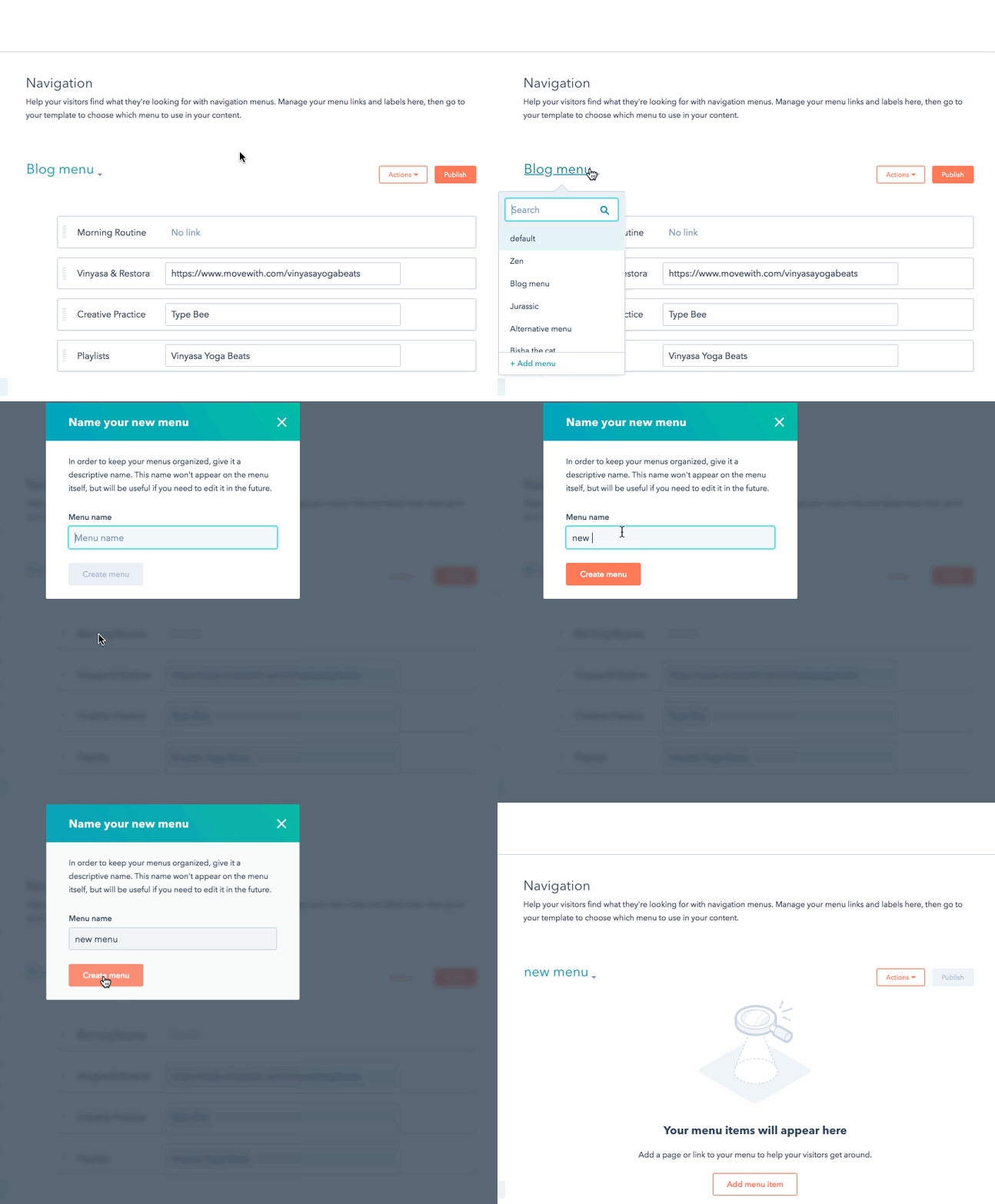
- Klicken Sie auf das Dropdown-Menü für die Navigation und dann auf + Menü hinzufügen.
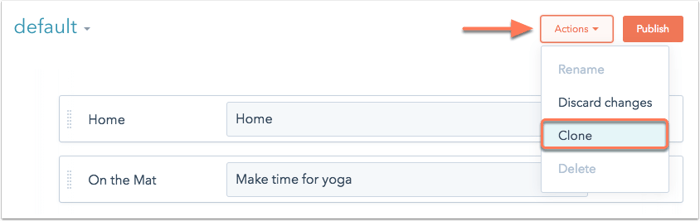
- Um eine Kopie eines vorhandenen erweiterten Menüs zu erstellen, klicken Sie oben rechts auf das Dropdown-Menü Mehr und wählen Sie dann Klonen aus.
Erstellen Sie ein Menü im Editor für globalen Content
-
Gehen Sie zu Ihrem Content:
- Website-Seiten:Gehen Sie in Ihrem HubSpot-Account zu Content > Website-Seiten.
- Landingpages: Gehen Sie in Ihrem HubSpot-Account zu Content > Landingpages.
- Blog: Gehen Sie in Ihrem HubSpot-Account zu Content > Blog..
- Klicken Sie auf den Namen einer Seite oder eines Beitrags oder klicken Sie oben rechts auf Erstellen.
- Klicken Sie im Content-Editor auf das siteTreeIcon content icon and then click the globalGroupIcon global content icon for the global module.
- Klicken Sie im Editor für globalen Content auf das siteTreeIcon Content-Symbol und dann auf das Modul, das das Navigationsmenü enthält.
- Klicken Sie im Seitenleisten-Editor unterhalb des Feldes Menü auf Neu erstellen.
- Fügen Sie im Dialogfeld weitere Menüelemente, Seiten und untergeordnete Seiten hinzu. Erfahren Sie mehr über das Bearbeiten von Inhalten im Editor für globalen Content.
- Wenn Sie fertig sind, klicken Sie auf In [#] Inhaltselementen veröffentlichen.
Menüeinträge hinzufügen
Nachdem Sie ein Menü erstellt haben, fügen Sie Menüelemente hinzu, um die Seiten und Links zu definieren, die in der Navigation angezeigt werden. Menüelemente unterstützen das Neuanordnen und untergeordnete Menüelemente.
Menüelemente in Einstellungen hinzufügen
- Klicken Sie in Ihrem HubSpot-Account in der Hauptnavigationsleiste auf das settings Zahnradsymbol, um die Einstellungen aufzurufen.
- Gehen Sie im Menü der linken Seitenleiste zu Content > Navigationsmenüs.
- Klicken Sie auf das Dropdown-Menü für die Navigation, um ein vorhandenes Menü zum Aktualisieren auszuwählen.
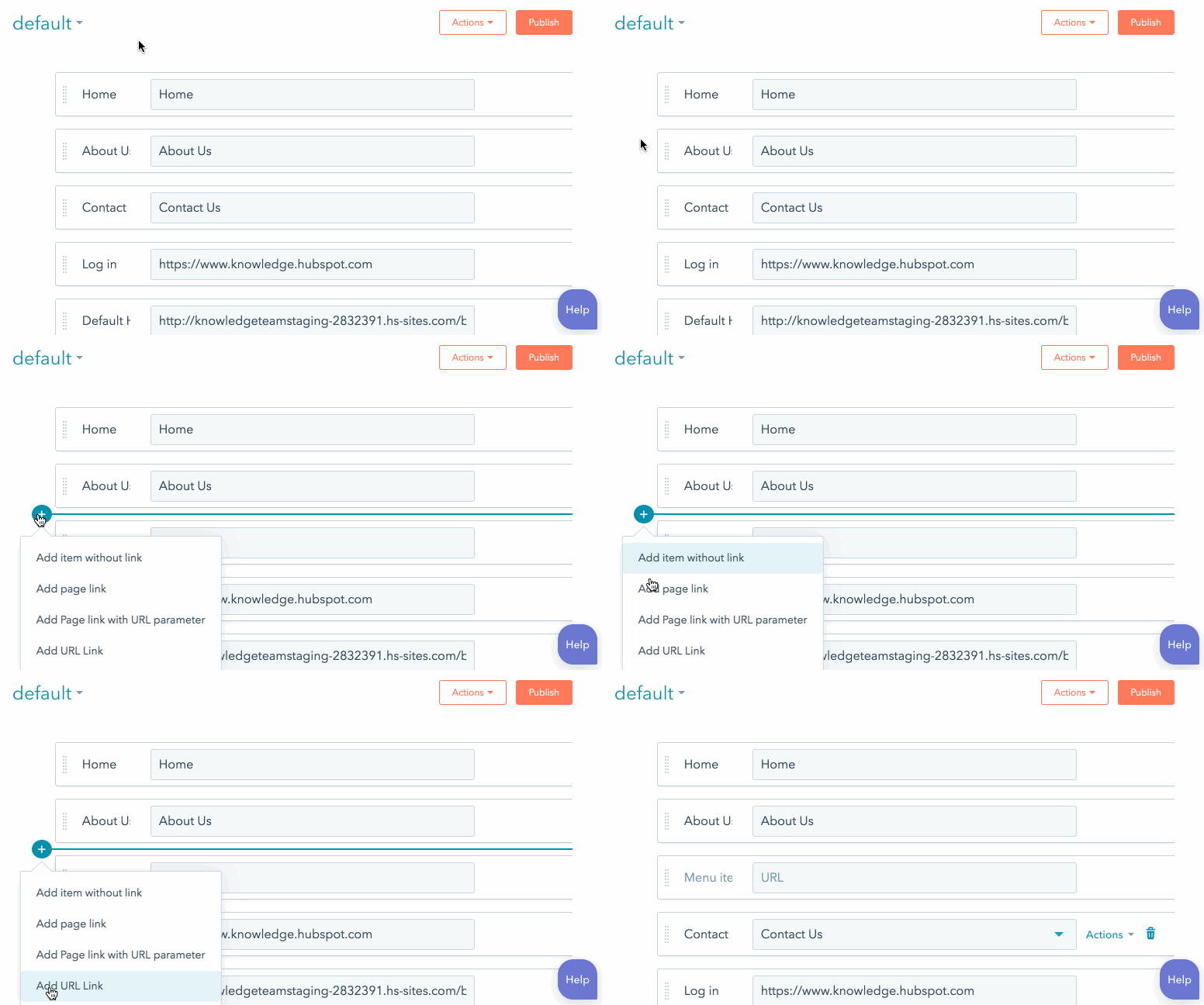
- Klicken Sie unten im vorhandenen Navigationsmenü auf das Dropdown-Menü + Menüelement hinzufügen und wählen Sie eine Option aus:
- Element ohne Link hinzufügen: fügt einen Menüeintrag hinzu, der nicht auf eine vorhandene Seite verlinkt. Dieser wird häufig als Platzhalter für untergeordnete Menüeinträge verwendet.
- Seiten-Link hinzufügen: fügt einen Menüeintrag hinzu, der auf eine bestimmte HubSpot-Seite verlinkt.
- Seiten-Link mit URL-Parameter hinzufügen: fügt einen Menüeintrag hinzu, der auf eine bestimmte HubSpot-Seite verlinkt. Mit dieser Option können Sie die exakte URL der von Ihnen gewünschten Seite eingeben.
- URL-Link hinzufügen: fügt einen Menüeintrag hinzu, der auf eine externe URL verlinkt.
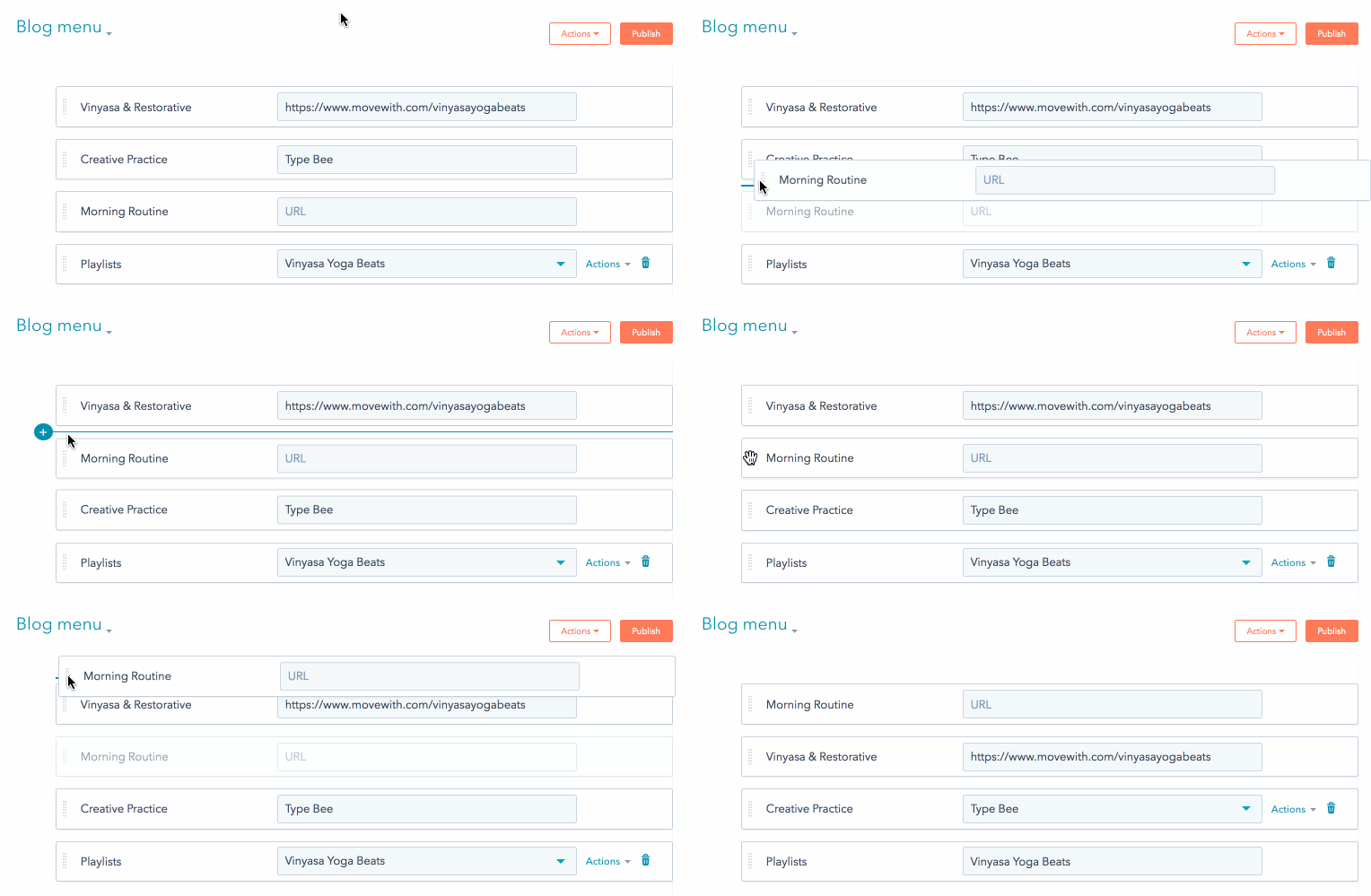
- Um ein Menüelement neu anzuordnen, klicken Sie auf das dragHandleIcon Zieh-Handle-Symbol neben dem Menüelement und ziehen Sie es an eine neue Position.
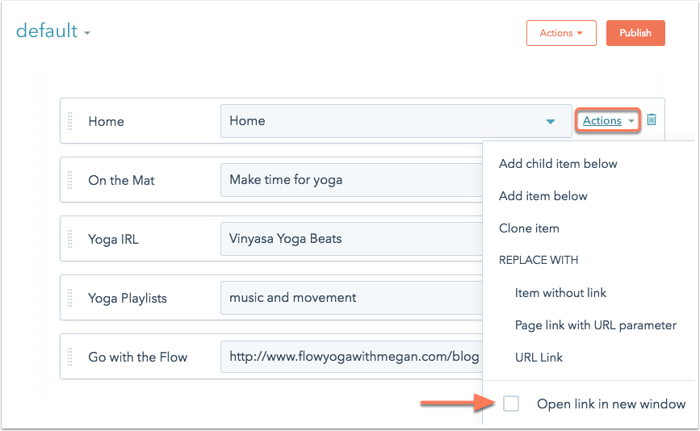
- Damit ein Menüeintrags-URL-Link in einem neuen Fenster geöffnet wird, bewegen Sie den Mauszeiger über die rechte Seite des Menüeintrags, klicken Sie auf das Dropdown-Menü Aktionen und aktivieren Sie das Kontrollkästchen Link in neuem Fenster öffnen.
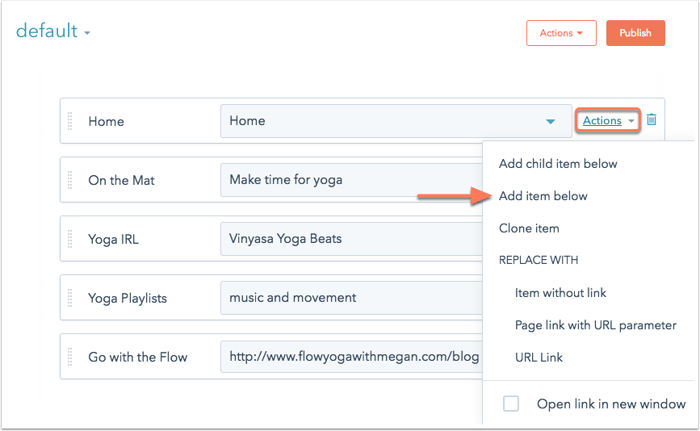
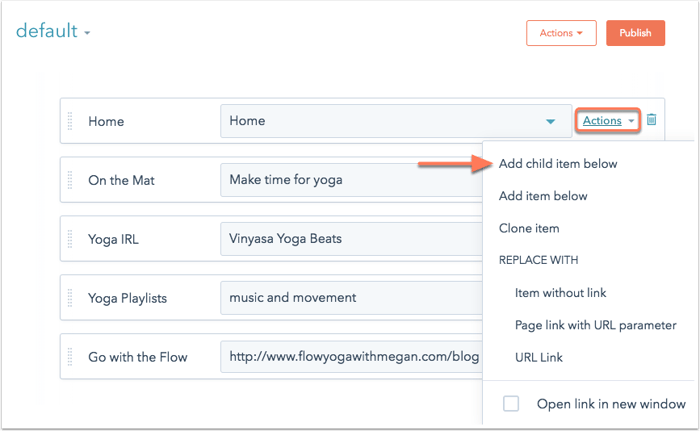
- Um ein untergeordnetes Menüelement hinzuzufügen, bewegen Sie den Mauszeiger über die rechte Seite des Menüelements, klicken Sie auf das Dropdown-Menü Aktionen und wählen Sie unten Untergeordnetes Element hinzufügen aus.
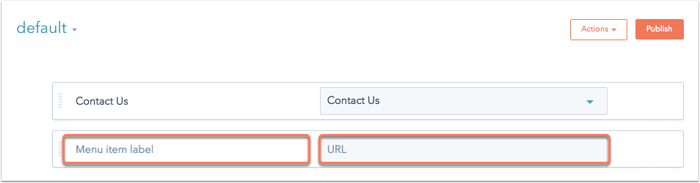
- Geben Sie im Feld Menüeintrag-Label einen Namen für das Menüelement ein.
- Klicken Sie auf das Dropdown-Menü Seite auswählen, um eine Seite für den Link auszuwählen. Um manuell eine URL einzugeben, klicken Sie auf Aktionen und wählen Sie URL-Link aus, um den Typ des untergeordneten Menüeintrags zu ändern.
- Wenn Sie fertig sind, klicken Sie oben rechts auf Speichern.
Menüelemente im Editor für globalen Content hinzufügen
- Gehen Sie zu Ihrem Content:
- Website-Seiten:Gehen Sie in Ihrem HubSpot-Account zu Content > Website-Seiten.
- Landingpages: Gehen Sie in Ihrem HubSpot-Account zu Content > Landingpages.
- Blog: Gehen Sie in Ihrem HubSpot-Account zu Content > Blog..
- Klicken Sie auf den Namen einer Seite oder eines Beitrags oder klicken Sie oben rechts auf Erstellen.
- Klicken Sie im Content-Editor auf das siteTreeIcon Content-Symbol und dann auf das globalGroupIcon Globaler Content-Symbol für das globale Modul.
- Klicken Sie im Editor für globalen Content auf das siteTreeIcon Content-Symbol und dann auf das Modul, das das Navigationsmenü enthält. Klicken Sie im Seitenleisten-Editor auf Bearbeiten.
- Klicken Sie im Dialogfeld unten im vorhandenen Navigationsmenü auf das Dropdown-Menü + Menüelement hinzufügen und wählen Sie eine Option aus:
- Element ohne Link hinzufügen: fügt einen Menüeintrag hinzu, der nicht auf eine vorhandene Seite verlinkt. Dieser wird häufig als Platzhalter für untergeordnete Menüeinträge verwendet.
- Seiten-Link hinzufügen: fügt einen Menüeintrag hinzu, der auf eine bestimmte HubSpot-Seite verlinkt.
- Seiten-Link mit URL-Parameter hinzufügen: fügt einen Menüeintrag hinzu, der auf eine bestimmte HubSpot-Seite verlinkt. Mit dieser Option können Sie die exakte URL der von Ihnen gewünschten Seite eingeben.
- URL-Link hinzufügen: fügt einen Menüeintrag hinzu, der auf eine externe URL verlinkt.
Bitte beachten: Wenn Sie einen URL-Link hinzufügen, müssen Sie die vollständige URL einschließlich des http- oder https-Protokolls eingeben.
- Um ein Menüelement neu anzuordnen, klicken Sie auf das dragHandleIcon Zieh-Handle-Symbol neben dem Menüelement und ziehen Sie es an eine neue Position.
- Damit ein Menüeintrags-URL-Link in einem neuen Fenster geöffnet wird, bewegen Sie den Mauszeiger über die rechte Seite des Menüeintrags, klicken Sie auf das Dropdown-Menü Aktionen und aktivieren Sie das Kontrollkästchen Link in neuem Fenster öffnen.
- Um ein untergeordnetes Menüelement hinzuzufügen, bewegen Sie den Mauszeiger über die rechte Seite des Menüelements, klicken Sie auf das Dropdown-Menü Aktionen und wählen Sie unten Untergeordnetes Element hinzufügen aus.
-
- Geben Sie im Feld Menüeintrag-Label einen Namen für das Menüelement ein.
- Klicken Sie auf das Dropdown-Menü Seite auswählen, um eine Seite für den Link auszuwählen. Um manuell eine URL einzugeben, klicken Sie auf Aktionen und wählen Sie URL-Link aus, um den Typ des untergeordneten Menüeintrags zu ändern.
- Wenn Sie fertig sind, klicken Sie auf Speichern.
- Um Ihre Änderungen live zu schalten, klicken Sie oben rechts auf In [#] Inhaltselementen veröffentlichen.
Ein sekundäres Menü erstellen
Erstellen Sie ein sekundäres Menü, um Besuchern mehr Navigationsmöglichkeiten zu bieten. Sekundäre Menüs können auf einer bestimmten Seite oder in Ihrer Fußzeile verwendet werden.
Sekundäres Menü in Einstellungen erstellen
- Klicken Sie in Ihrem HubSpot-Account in der Hauptnavigationsleiste auf das settings Zahnradsymbol, um die Einstellungen aufzurufen.
- Gehen Sie im Menü der linken Seitenleiste zu Content > Navigationsmenüs.
- Klicken Sie auf das Dropdown-Menü für die Navigation und dann auf + Neu hinzufügen.
- Geben Sie einen Namen für das Navigationsmenü ein.
- Führen Sie dann die Schritte zum Hinzufügen von Menüelementen aus.
Ein sekundäres Menü im Editor für globalen Content erstellen
-
Gehen Sie zu Ihrem Content:
- Website-Seiten:Gehen Sie in Ihrem HubSpot-Account zu Content > Website-Seiten.
- Landingpages: Gehen Sie in Ihrem HubSpot-Account zu Content > Landingpages.
- Blog: Gehen Sie in Ihrem HubSpot-Account zu Content > Blog..
- Klicken Sie auf den Namen einer Seite oder eines Beitrags oder klicken Sie oben rechts auf Erstellen.
- Klicken Sie im Content-Editor auf das siteTreeIcon content icon and then click the globalGroupIcon global content icon for the global module.
- Klicken Sie im Editor für globalen Content auf das siteTreeIcon Content-Symbol und dann auf das Modul, das das Navigationsmenü enthält. Klicken Sie im Seitenleisten-Editor auf Neu erstellen.
- Führen Sie dann die Schritte zum Hinzufügen von Menüelementen aus.
Menürevisionen anzeigen und wiederherstellen
Verwenden Sie den Revisionsverlauf, um frühere Versionen eines Navigationsmenüs zu überprüfen und wiederherzustellen. Jede Version enthält ein Datum, einen Zeitstempel und den Benutzer, der die Revision erstellt hat.
Revisionen in den Einstellungen anzeigen
- Klicken Sie in Ihrem HubSpot-Account in der Hauptnavigationsleiste auf das settings Zahnradsymbol, um die Einstellungen aufzurufen.
- Gehen Sie im Menü der linken Seitenleiste zu Content > Navigationsmenüs.
- Klicken Sie auf das Dropdown-Menü für die Navigation, um ein vorhandenes Menü zum Aktualisieren auszuwählen.
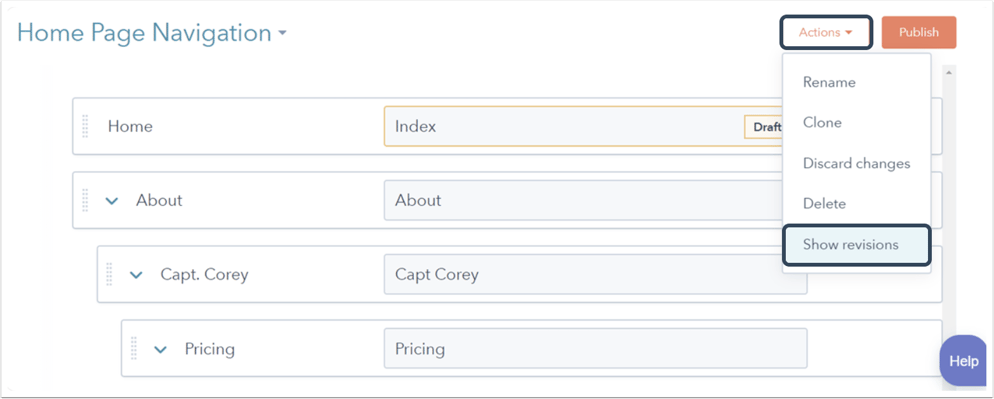
- Klicken Sie auf das Dropdown-Menü Mehr und wählen Sie Revisionen anzeigen aus.
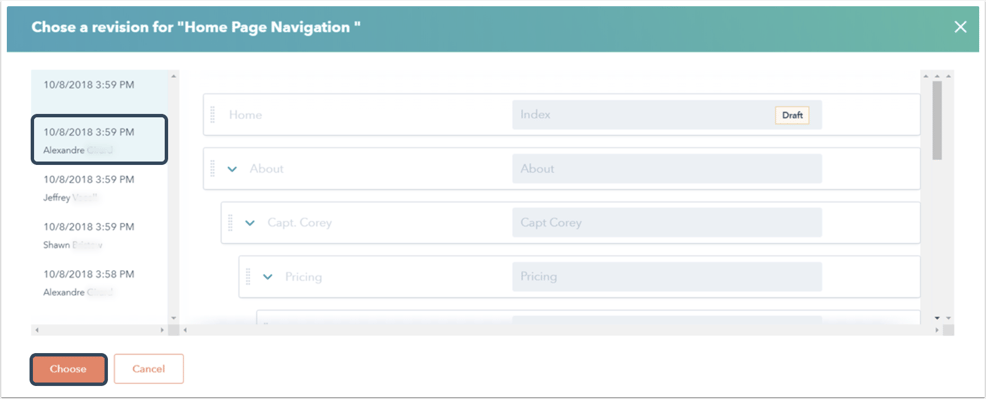
- Klicken Sie im Dialogfeld in der linken Spalte auf einen Zeitstempel, um den Inhalt des Menüs ab diesem Datum und dieser Uhrzeit zu überprüfen.
- Um eine zuvor veröffentlichte Version Ihres Menüs wiederherzustellen, klicken Sie unten links auf Auswählen.
- Wenn Sie fertig sind, klicken Sie auf Speichern.
Revisionen im Editor für globalen Content anzeigen
- Gehen Sie zu Ihrem Content:
- Website-Seiten:Gehen Sie in Ihrem HubSpot-Account zu Content > Website-Seiten.
- Landingpages: Gehen Sie in Ihrem HubSpot-Account zu Content > Landingpages.
- Blog: Gehen Sie in Ihrem HubSpot-Account zu Content > Blog..
- Klicken Sie auf den Namen einer vorhandenen Seite oder eines vorhandenen Beitrags.
- Klicken Sie im Content-Editor auf das siteTreeIcon Content-Symbol und dann auf das globalGroupIcon Globaler Content-Symbol für das globale Modul.
- Klicken Sie im Editor für globalen Content auf das siteTreeIcon Content-Symbol und dann auf das Modul, das das Navigationsmenü enthält. Klicken Sie im Seitenleisten-Editor auf Bearbeiten.
- Klicken Sie im Dialogfeld auf das Dropdown-Menü Mehr und wählen Sie unten links Revisionen anzeigen aus. Sie werden zu den Einstellungen des Navigationsmenüs weitergeleitet.
- Klicken Sie im Dialogfeld in der linken Spalte auf einen Zeitstempel, um den Inhalt des Menüs ab diesem Datum und dieser Uhrzeit zu überprüfen.
- Um eine zuvor veröffentlichte Version Ihres Menüs wiederherzustellen, klicken Sie unten links auf Auswählen.
- Wenn Sie fertig sind, klicken Sie auf Speichern.