Última actualización: 15 de abril de 2026
Disponible con cualquiera de las siguientes suscripciones, a no ser que se indique de otro modo:
-
 Marketing Hub
Pro, Enterprise
Marketing Hub
Pro, Enterprise
-
 Content Hub
Pro, Enterprise
Content Hub
Pro, Enterprise
Crea contenido de video impactante utilizando el editor de video de HubSpot. Puedes recortar y eliminar secciones de tu video, o crear nuevos clips utilizando la transcripción de video o el editor de cronología. También puedes editar tus archivos de video para incluir superposiciones de audio, imagen o texto. Utiliza el editor de video para añadir subtítulos o el branding de tu organización a tus videos.
Por último, también puede agilizar el proceso de edición guardando y reutilizando plantillas. Después de actualizar el vídeo, puedes exportar los clips editados para publicarlos directamente desde la herramienta de archivos. Más información sobre la gestión de tus archivos de video.
Crear clips a partir de un vídeo
Para crear un nuevo clip a partir de un archivo de vídeo existente:
- Si dispone de una suscripción a Content Hub Professional o Enterprise :
- En tu cuenta de HubSpot, ve a Contenido > Video.
- En la biblioteca de videos, coloca el cursor sobre el video. A continuación, haz clic en el icono de edición. Serás redirigido automáticamente al editor de videos.
- Si tiene una suscripción a Marketing Hub Pro o Enterprise :
- En tu cuenta de HubSpot, ve a Contenido > Archivos. Si utilizas las herramientas gratuitas de HubSpot, ve a Marketing > Correo. En la parte superior derecha, haz clic en Herramientas de correo electrónico y selecciona Archivos.
- Pasa el ratón por encima del archivo de video que quieras editar y haz clic en Detalles.
- En la parte inferior, haga clic en Editar. Serás redirigido automáticamente al editor de videos. También puedes crear y editar videoclips directamente desde la herramienta de redes sociales (BETA).
Añade audio, imágenes o texto a tu video
- Para añadir una pista de audio a tu vídeo:
- En el menú de la barra lateral izquierda, haga clic en el icono + añadir. También puede hacer clic en Añadir en el editor de cronología.
- En el panel izquierdo, seleccione Audio.
- Para utilizar su propio archivo de audio, haga clic en Sus subidas. A continuación, seleccione un archivo de audio existente o haga clic en Subir para añadir un nuevo archivo de audio. El clip de audio aparecerá automáticamente en el editor de cronología
- Para utilizar un audio de TikTok en tendencia, haz clic en Audio de TikTok en tendencia. Más información sobre el uso de audio TikTok en sus videos.
-
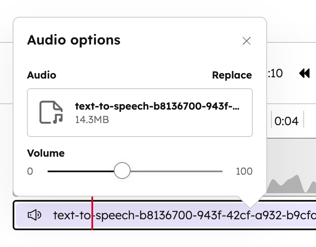
- Para configurar el volumen de la superposición de audio:
- Haga clic en la superposición de audio en el editor de cronología y, a continuación, en el icono de lápiz icono del lápiz.
- En el cuadro de diálogo, utilice el control deslizante de volumen para ajustar.
- Para configurar el volumen de la superposición de audio:
- Para añadir una imagen superpuesta a tu vídeo:
- En el menú de la barra lateral izquierda, haga clic en el icono + añadir. También puede hacer clic en Añadir en el editor de cronología.
- En el panel izquierdo, seleccione Superposición de imagen.
- En el panel derecho, seleccione un archivo de imagen existente o haga clic en Subir para añadir un nuevo archivo de imagen. Aparecerá automáticamente un clip de cronología para la imagen en el editor de cronología.
- Para mover la superposición , en la pantalla de vista previa, haz clic en ella y arrástrala hasta la posición deseada. Al mover la superposición, las líneas guía aparecerán automáticamente en la vista previa.
- También puede utilizar las teclas de flecha del teclado para mover la superposición 1px cada vez.
- Para mover la superposición 10px cada vez, mantenga pulsada la tecla Mayús y pulse las teclas de flecha.
- Para editar el tamaño de la superposición, en la pantalla de vista previa, haz clic y arrastra la esquina de la imagen superpuesta.
- Para añadir una superposición de texto a tu vídeo:
- En el menú de la barra lateral izquierda, haga clic en el icono + añadir. También puede hacer clic en Añadir en el editor de cronología.
- En el panel izquierdo, seleccione Superposición de texto. Aparecerá automáticamente un clip de cronología para el texto en el editor de cronología.
- En la pantalla de vista previa del vídeo, haz clic en el campo de texto e introduce tu texto.
- Para mover la superposición , en la pantalla de vista previa, haz clic en la superposición de texto y arrástrala hasta la posición deseada. Al mover la superposición, las líneas guía aparecerán automáticamente en la vista previa.
- También puede utilizar las teclas de flecha del teclado para mover la superposición 1px cada vez.
- Para mover la superposición 10px cada vez, mantenga pulsada la tecla Mayús y pulse las teclas de flecha.
- Para editar el tamaño de la superposición, en la pantalla de vista previa, haz clic y arrastra la esquina de la superposición de texto.
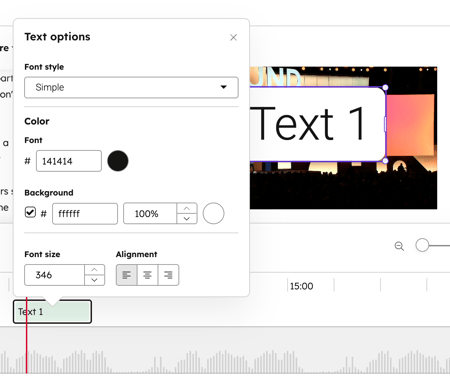
- Para configurar el diseño del texto, como el tipo de letra o el fondo, haga clic en la superposición de texto en el editor de cronología y, a continuación, haga clic en el icono de lápiz icono del lápiz.
- También puedes añadir una imagen estática como intro o outro a tu vídeo. Por ejemplo, puede añadir un título para dar contexto o el logotipo de su empresa al final del vídeo.
- En el menú de la barra lateral izquierda, haga clic en el icono + añadir. También puede hacer clic en Añadir en el editor de cronología.
- En el panel izquierdo, seleccione Superposición de texto.
-
- En el panel de la derecha, sube o selecciona una imagen para tu intro o outro. La imagen se añadirá como diapositiva a pantalla completa al principio del vídeo.
- Para mover la diapositiva al final de tu vídeo, haz clic en la imagen en la cronología del vídeo y selecciona el icono del lápiz. A continuación, seleccione Mover al final.
- Para añadir un color de fondo a su imagen, haga clic en la imagen en la cronología de vídeo y seleccione el icono de lápiz icono del lápiz. A continuación, seleccione la casilla de verificación Color de fondo y ajuste su color en el selector de color.
- Para eliminar una diapositiva, haga clic en la imagen en la cronología y seleccione el icono de eliminación.
Recorta y edita tu clip de video principal utilizando la transcripción de video
En el editor de vídeo, puedes recortar y editar tu videoclip añadiendo o eliminando palabras o pausas de la transcripción del vídeo.
- En la transcripción, cada sección refleja una sección de video o imagen, con marcas de tiempo que coinciden con el orden de la cronología de la composición. Por ejemplo, si un video se divide por la mitad, la transcripción reflejará dos secciones.
- Si reordena las pistas en la cronología, ese orden actualizado también se reflejará automáticamente en la transcripción.
- Las secciones no incluidas en el clip aparecerán atenuadas y tachadas. Por ejemplo, las secciones que se han recortado.
- Para las pistas de diapositivas o los videos sin transcripción, un bloque de desplazamiento muestra una miniatura, el nombre de la pista y el control deslizante de búsqueda. Arrastre el control deslizante para navegar por ese contenido o utilice el menú de 3 puntos para eliminar la pista.
Para recortar y editar tu video clip utilizando la transcripción:
- En tu cuenta de HubSpot, ve a Contenido > Video.
- En la biblioteca de videos, coloca el cursor sobre el video. A continuación, haz clic en el icono de edición. Serás redirigido automáticamente al editor de videos.
- En el panel de la izquierda, revisa la transcripción del vídeo utilizado.
- Puedes controlar el tamaño del editor de transcripciones:
- Para ocultar o mostrar por completo el editor de transcripciones, en la parte superior izquierda, haz clic en el icono < ocultar transcripción o > mostrar transcripción.
- Para gestionar el tamaño del editor de transcripciones, pase el ratón por encima del divisor y, a continuación, haga clic en él y arrástrelo para determinar su tamaño.
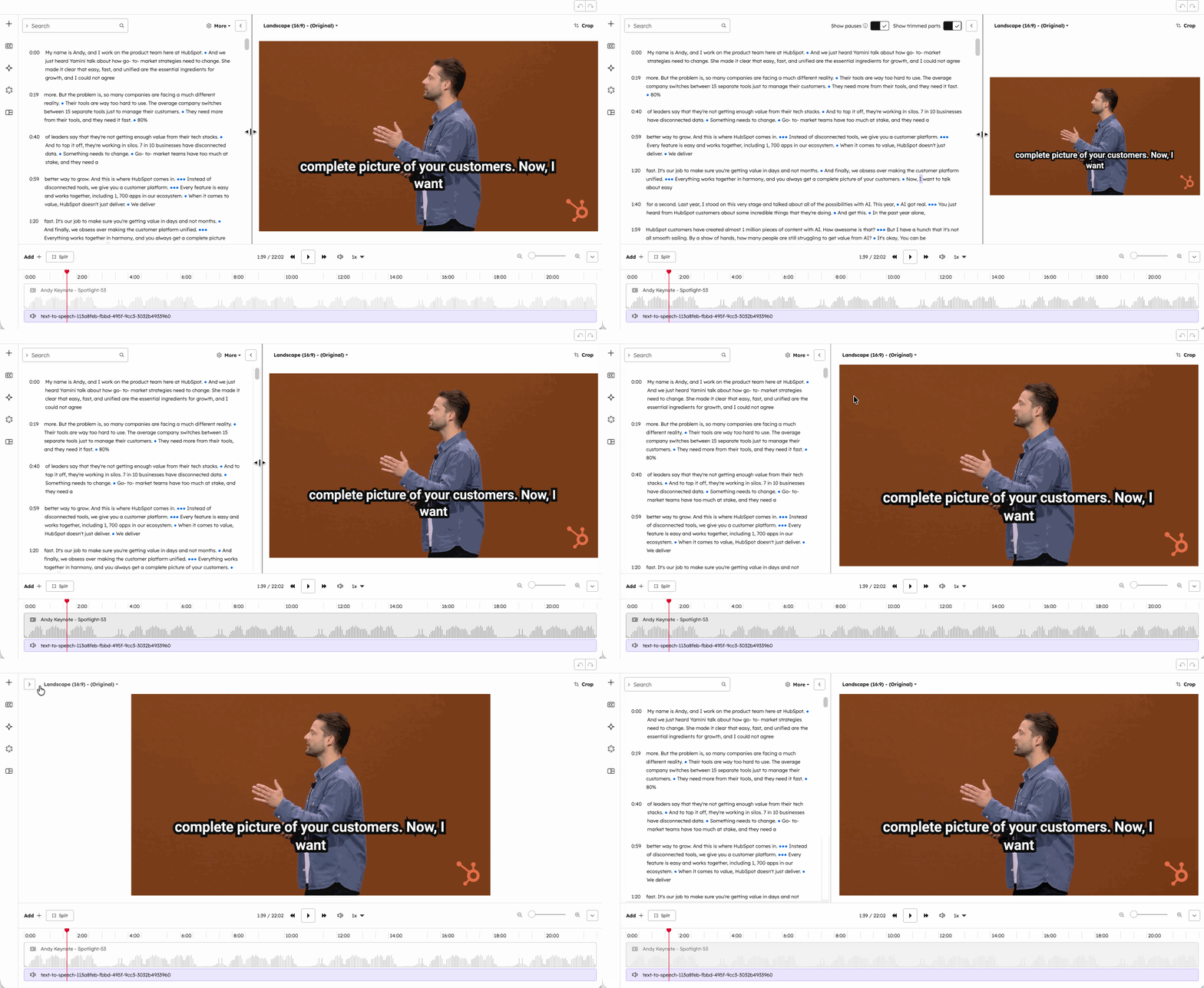
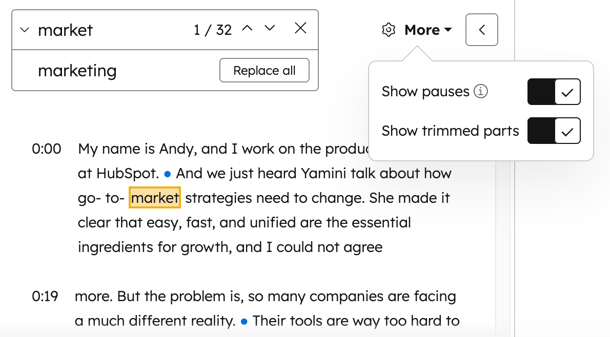
- Para consultar la transcripción del clip remezclado o del guión completo, en la parte superior derecha, haga clic en Más. A continuación, haga clic para activar o desactivar el interruptor Mostrar partes recortadas .
- Para ver las secciones sin audio hablado en la transcripción, en la parte superior derecha, haga clic en Más. A continuación, haga clic para activar o desactivar la opción Mostrar pausas .
- Cada punto representa 0,5 segundos sin audio hablado.
- Puede resaltar los puntos y, a continuación, hacer clic en Recortar para eliminar del clip las secciones sin audio hablado.
- Para volver a añadir una sección al video, resalte una sección que haya quedado en gris y haga clic en Restaurar.
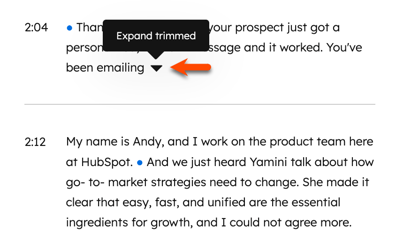
- Para eliminar una sección del vídeo, resáltela y haga clic en Recortar. Para contenidos específicamente recortados al principio o al final de una sección existente:
- Para mostrar el contenido recortado, haga clic en el icono icono.
- Para ocultar el contenido recortado, haga clic en el icono icono.
- Para editar secciones o palabras concretas de la transcripción:
- Haga clic en la sección que desea editar y seleccione Editar.
- En el cuadro emergente, introduce tu nuevo contenido.
- Haz clic en Guardar.
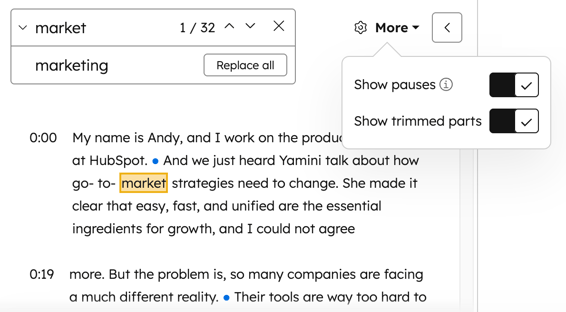
- Para encontrar y reemplazar todas las instancias de una palabra específica en la transcripción:
- En la parte superior derecha, busque la palabra que desea encontrar y sustituir. Las palabras coincidentes se resaltarán en línea en todas las secciones.
- Haga clic en el botón Buscar y reemplazar para ampliar la sección.
- En el campo Introducir , introduzca la palabra por la que desea sustituir.
- Haga clic en Reemplazar todo. Cada instancia de la palabra será reemplazada en su transcripción.
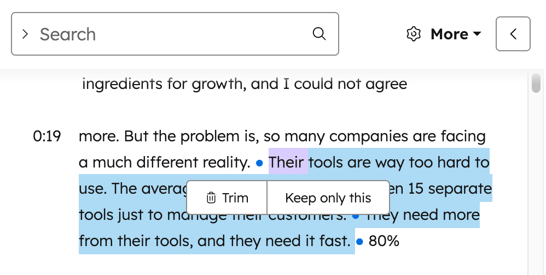
- Para crear un clip completamente nuevo, resalte una sección y seleccione Conservar sólo esto. Esto creará un nuevo clip basado en la sección resaltada.
- No se tendrán en cuenta las secciones o pausas añadidas o eliminadas previamente.
- Para revisar el clip, en la parte superior derecha, haga clic en Clip.
-
Al editar tu video desde la transcripción, sólo puedes añadir activos como imágenes o superposiciones entre las secciones existentes. Para añadir un recurso de la transcripción del video, pase el ratón por encima del divisor entre secciones y haga clic en el icono + añadir.
Recorta y edita el clip de video global utilizando la cronología de video
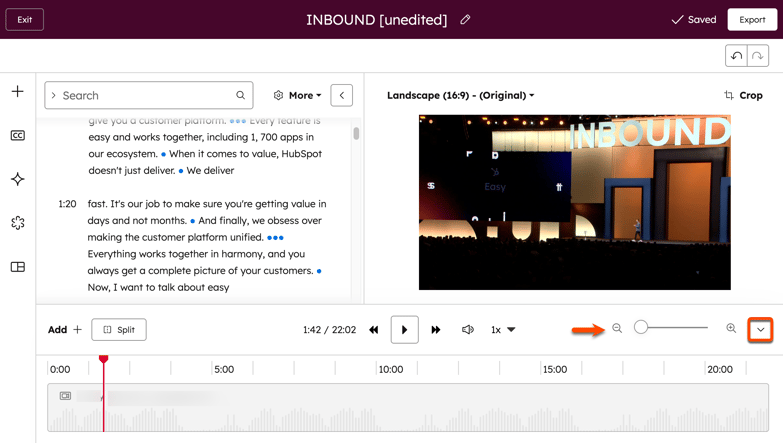
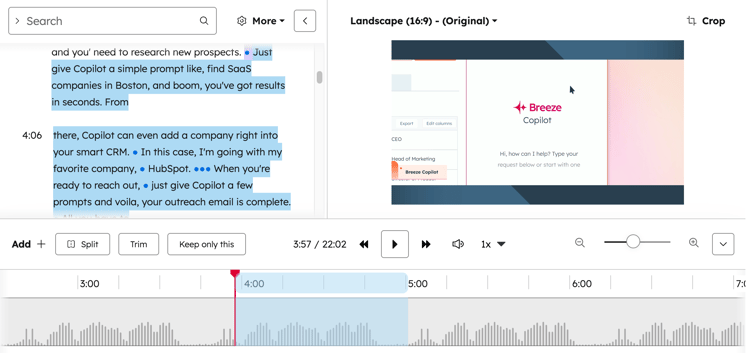
En el editor de vídeo, también puedes recortar y editar tu videoclip directamente utilizando la cronología de vídeo. Si el tamaño del archivo de vídeo es inferior a 200 MB, aparecerá una forma de onda de audio en la cronología.
- Para ampliar o reducir la cronología, en la parte inferior derecha, utilice el control deslizante de aumento.
- Para revisar la cronología de tu video en detalle, pasa el cursor sobre puntos específicos de la cronología. Aparecerá la marca de tiempo de ese punto.
- Para ocultar o mostrar la cronología, en la parte inferior derecha, haz clic en el icono de ocultar cronología o en el de mostrar cronología. Seguirás pudiendo previsualizar y desplazarte por el video con la barra de cronología minimizada.
- Para reordenar los clips, haz clic en ellos y arrástralos a la posición deseada en la cronología.
- Al mover los clips, aparecerán automáticamente guías de alineación.
- La transcripción también reflejará automáticamente su nuevo pedido de videos.
- Para dividir un clip, sitúe el cursor sobre un punto específico y haga clic en Dividir. Puede dividir clips de video, superposiciones de imágenes, superposiciones de texto y clips de audio. Después de dividir su contenido, para añadir nuevo contenido entre las secciones existentes, pase el ratón por encima del punto de división y haga clic en el icono + añadir.
- Para recortar tus clips, al principio o al final del video, haz clic y arrastra los bordes del video para recortar a la cantidad deseada.
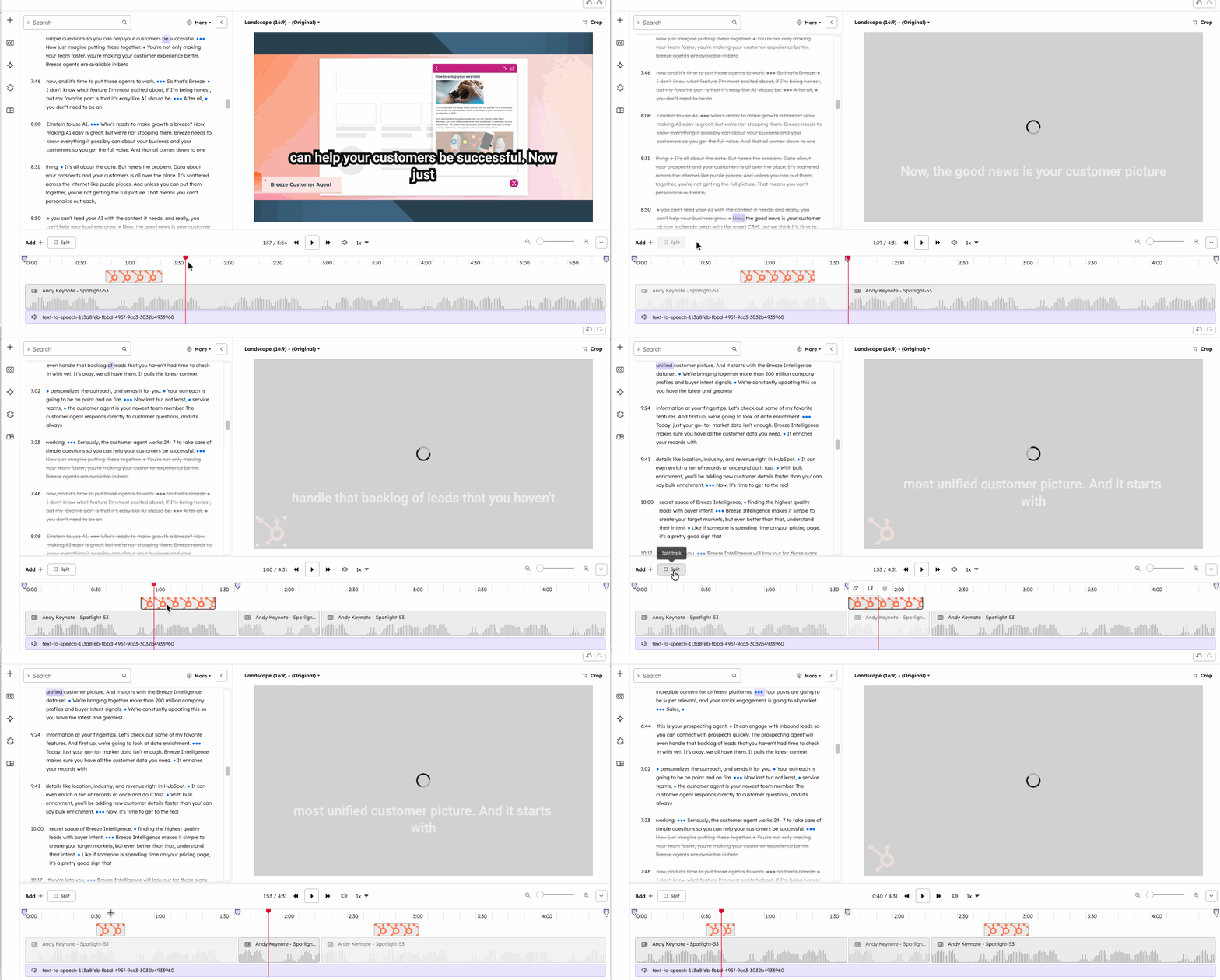
- En la cronología, puedes recortar secciones específicas del vídeo. Por ejemplo, si quieres eliminar errores o crear saltos en el vídeo.
- Haz clic y arrastra un área de la cronología para resaltar la sección que deseas eliminar. La sección correspondiente aparecerá resaltada en la transcripción.
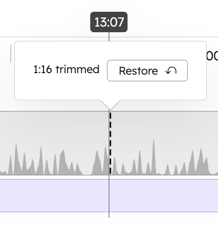
- Haga clic en Recortar para eliminar la sección. Las secciones recortadas se reflejarán automáticamente con un tachado en la transcripción. La sección recortada también aparecerá en la cronología con una línea discontinua.
- Para restaurar el área recortada en la cronología, puede pasar el ratón por encima de la línea discontinua. A continuación, haz clic en Restaurar.
- En la cronología, puede elegir conservar sólo una sección específica del clip de vídeo para su edición. Por ejemplo, si quisieras crear un nuevo clip a partir de un vídeo existente.
- Haz clic y arrastra una zona de la cronología para resaltar la sección que deseas conservar. La sección correspondiente aparecerá resaltada en la transcripción.
- Haga clic en Conservar sólo esto para conservar únicamente la sección seleccionada. Esto eliminará todas las demás secciones excepto el área seleccionada.
- Para eliminar una pista de la cronología, haz clic en ella. A continuación, seleccione el icono de suprimir. También puede utilizar la tecla de retroceso o suprimir del teclado.
- Puedes eliminar clips de video, superposiciones de imágenes, superposiciones de texto y clips de audio.
- Las secciones eliminadas se reflejarán automáticamente con un tachado en la transcripción.
- No se puede borrar la pista principal del video clip.
Recorta y edita la visualización de tus videoclips
- En el panel derecho, haz clic en Recortar para empezar a editar el vídeo.
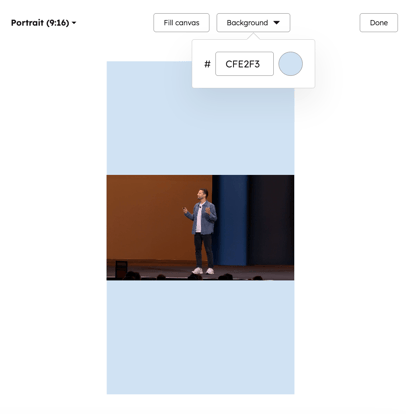
- Para editar la relación de aspecto de tu vídeo, haz clic en el primer menú desplegable y selecciona entre Vertical (9:16), Horizontal (16:9) o Cuadrado (1:1).
- Después de editar la relación de aspecto de tu vídeo, si el lienzo de tu clip tiene espacio extra arriba o a los lados, también puedes elegir entre lo siguiente:
- Ajustar al lienzo: ajusta el vídeo para que quepa en la relación de aspecto seleccionada. Para ajustar el color de fondo, haga clic en el menú desplegable Fondo . A continuación, selecciona un color. Este color rellenará el fondo donde su lienzo clip tenga espacio extra arriba o a los lados.
- Rellenar lienzo: expande el clip para rellenar la totalidad del área recortada. Al seleccionar esta opción, puedes arrastrar y soltar el clip dentro de la vista previa de clips para decidir qué parte del vídeo debe conservarse.
Añadir subtítulos a los videoclips
Puedes añadir subtítulos a tu videoclip basándote en la transcripción. Diseña tu pie de foto y ajusta su posición.
- En tu cuenta de HubSpot, ve a Contenido > Video.
- En la biblioteca de videos, coloca el cursor sobre el video. A continuación, haz clic en el icono de edición. Serás redirigido automáticamente al editor de videos.
- En el menú de la barra lateral izquierda, haga clic en el icono de pie de foto.
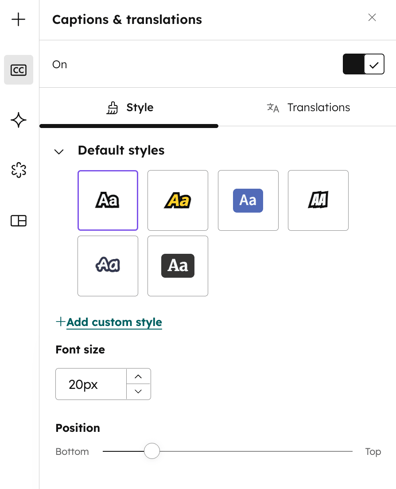
- En el panel izquierdo, haz clic para activar el interruptor .
- Seleccione su estilo de pie de foto. Puede elegir entre seis estilos predeterminados. También puede hacer clic en + Añadir nuevo estilo de pie de foto personalizado para crear un pie de foto personalizado.
- En la sección Tamaño de fuente , introduzca o edite el tamaño de fuente de su pie de foto.
- En la sección Posición , seleccione la altura vertical de su pie de foto. De forma predeterminada, todos los subtítulos se centran en el vídeo.
Añadir subtítulos de videoclips traducidos con AI
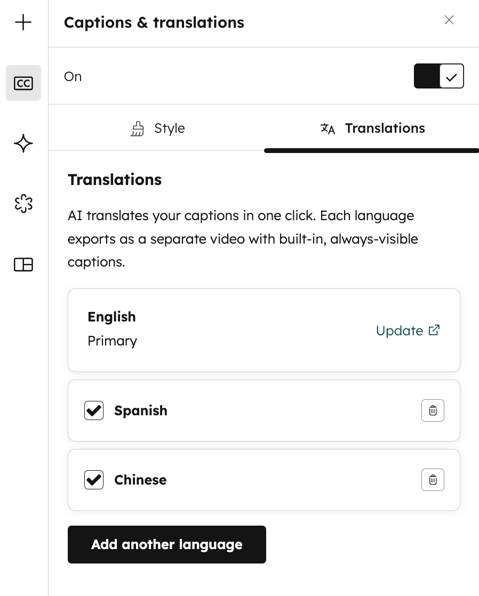
Añade subtítulos traducidos por AI directamente en el clip de vídeo basándote en la transcripción del vídeo. Al exportar el vídeo, se crearán vídeos separados para cada traducción adicional.
- Puedes navegar hasta tus subtítulos desde la configuración de Subtítulos y traducciones o desde la configuración de AI :
- En el menú de la barra lateral izquierda, haga clic en el icono de pie de foto. En la parte superior, haga clic en la pestaña Traducciones .
- Alternativamente, en el menú de la barra lateral izquierda, haga clic en el icono AI. A continuación, seleccione Multiidioma.
- En el panel izquierdo, haz clic para activar el interruptor .
- Haga clic en + Añadir idioma.
- En el cuadro de diálogo, haga clic en el menú desplegable Traducir a y seleccione las casillas de verificación situadas junto a los idiomas que desea traducir.
- En la parte inferior, haga clic en Traducir. Los idiomas aparecerán automáticamente en el panel izquierdo después de la traducción.
- Para ver una vista previa de los subtítulos traducidos en el vídeo, haz clic en Vista previa junto al idioma.
- Para eliminar un título traducido, pulse el icono eliminar.
Uso AI eliminar el ruido de fondo
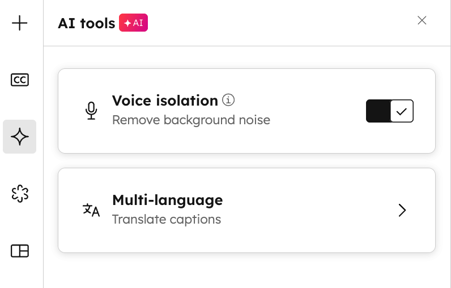
Utiliza el aislamiento de voz AI para eliminar el ruido de fondo del audio de tu vídeo.
- En el menú de la barra lateral izquierda, haga clic en el icono AI.
- Haz clic para activar el aislamiento de voz . A continuación, puedes previsualizar el audio editado en la cronología del editor de vídeo.
- Para volver al audio original, desactiva el aislamiento de voz .
Añada branding a su videoclip
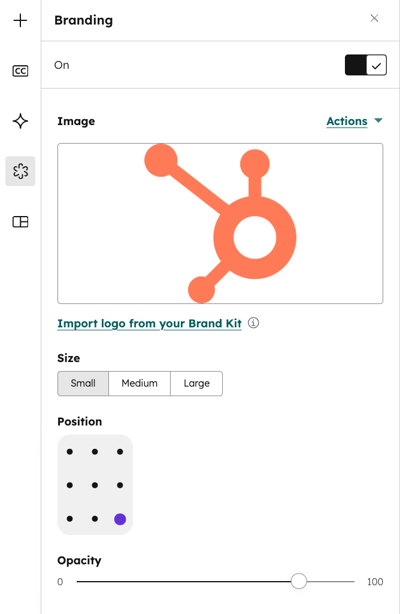
Añade una marca o marca de agua a tu vídeo. Aparecerá una vista previa de la imagen de marca en el vídeo, en el panel derecho.
- En el menú de la barra lateral izquierda, haga clic en el icono de branding.
- En el panel izquierdo, haz clic para activar el interruptor .
- En la sección Imagen , añada una imagen de marca a su vídeo. Puede seleccionar una imagen de la herramienta de archivos, subir una nueva imagen o importar el logotipo de su empresa desde su kit de marca.
- En la sección Tamaño , seleccione el tamaño para su imagen de marca. Puede elegir entre pequeño, mediano o grande.
- En la sección Posición , seleccione la ubicación en la que desea que aparezca la imagen de su marca en el vídeo.
- En la sección Opacidad , utilice el control deslizante para determinar la opacidad de la imagen de su marca.
Crea y aplica plantillas a tu videoclip
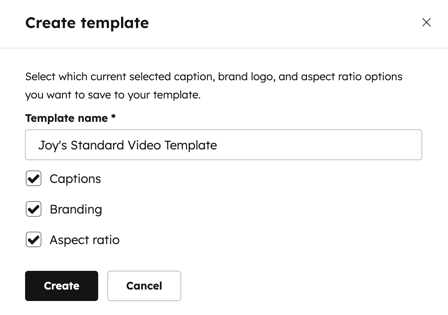
Guarda los subtítulos, la marca y la relación de aspecto del vídeo para utilizarlos como plantillas al editar un nuevo vídeo.- En el menú de la barra lateral izquierda, haga clic en el icono de plantillas.
- Haga clic en + Crear nuevo.
- Introducir un nombre para la plantilla en el cuadro de diálogo.
- Seleccione las casillas de verificación situadas junto a los ajustes que desea incluir en la plantilla.
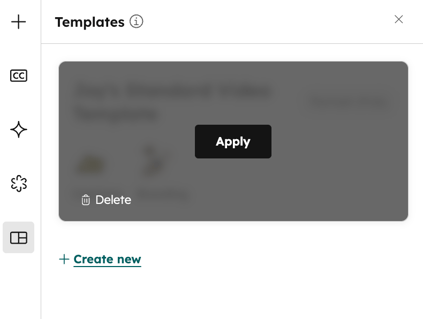
- Después de ajustar su plantilla, en la parte inferior, haga clic en Crear. La plantilla aparecerá automáticamente en el panel con los detalles de cada ajuste.
- Para utilizar una plantilla, sitúese sobre ella y haga clic en Aplicar.
- Las selecciones de diseño se aplicarán al clip actual.
- Puede aplicar varias plantillas a un clip.
Deshacer o rehacer cambios
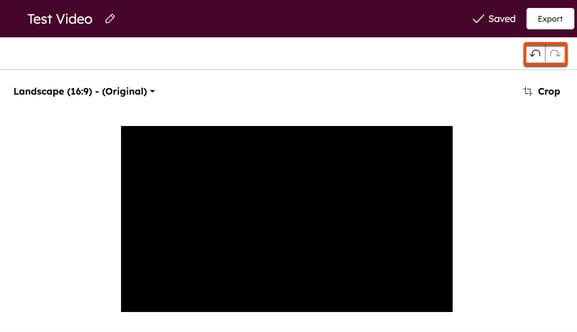
Deshacer y rehacer acciones en tu editor de vídeo. Esto se aplica a todas las acciones, incluida la edición de la transcripción del video.
- Para deshacer una edición, haga clic en el icono icono de deshacer en la parte superior derecha. Los cambios se desharán de uno en uno.
- Para rehacer una edición, haga clic en el icono en la parte superior derecha. Los cambios se reharán de uno en uno.
Exporta tu videoclip
Después de ajustar el vídeo, para exportar un clip:
- Después de editar tu clip, en la parte superior derecha, haz clic en Exportar. Después de exportar el archivo, volverá a los detalles del video con la pestaña Variaciones abierta.
- Cuando finalice la exportación, recibirás una notificación por correo electrónico.
Nota: después de exportar el clip, se guardará por defecto un nuevo vídeo en la herramienta de archivos.
Utiliza las sugerencias de clips de Breeze AI
Utilice Breeze AI en la herramienta de reutilización de contenido para obtener sugerencias de clips para vídeos más largos:
- En tu cuenta de HubSpot, navega a Reutilización de contenido > .
- En la parte superior derecha, haz clic en Iniciar remezcla.
- En el editor, haga clic en Añadir contenido.
- En el panel izquierdo, selecciona Video. Haga clic en Subir un archivo para subir un nuevo vídeo o haga clic en Examinar mánager de archivos y seleccione un vídeo existente de la herramienta de archivos.
- En la parte inferior, haga clic en Añadir contenido.
- Haz clic en el icono + más.
- En el panel izquierdo, haga clic en la casilla de verificación situada junto a la opción de vídeo.
- En la parte inferior, haz clic en Siguiente.
- Introducir instrucciones personalizadas, seleccionar una relación de aspecto e introducir el número de clips que deben crearse. A continuación, haz clic en Generar.
- Haz clic en la salida Videoclips para obtener una vista previa de los clips generados.
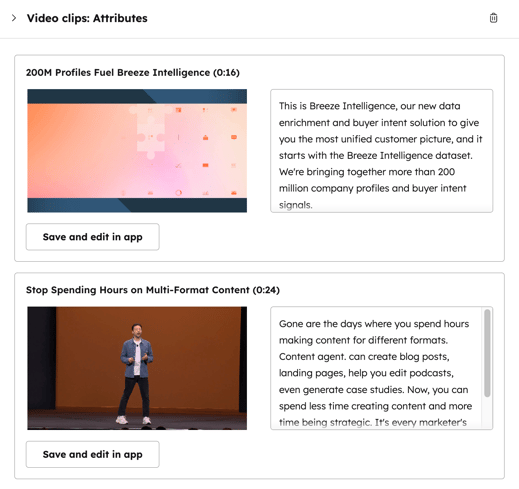
- Para guardar un clip, haz clic en Guardar y editar en la aplicación. Se le dirigirá al editor de clips, donde podrá perfeccionar aún más el clip.