Última actualización: 28 de julio de 2026
Disponible con cualquiera de las siguientes suscripciones, a no ser que se indique de otro modo:

Si los contactos enviados a través de formularios externos no se sincronizan con Mailchimp, el problema suele deberse a la ausencia de las etiquetas de fusión obligatorias en la audiencia correspondiente de Mailchimp.
Por lo general, HubSpot no envía ningún valor para las etiquetas de fusión, pero siempre sincronizará las direcciones de correo electrónico con Mailchimp, ya que la dirección de correo electrónico de un contacto siempre se conoce. Si tus formularios incluyen un campo de nombre y apellidos, HubSpot también debería capturar esta información y enviarla a Mailchimp.
Revisar los errores de sincronización en HubSpot
Se requieren permisos Es necesario tener acceso al mercado de aplicaciones para ver la configuración de sincronización del correo electrónico.
Para identificar y solucionar el error más reciente en la configuración de sincronización del correo electrónico:
- En tu cuenta de HubSpot, haz clic en el icono de
Configuración en la barra de navegación superior. - En el menú lateral izquierdo, ve a «Integraciones» «>» «Proveedor de servicios de correo electrónico».
- Consulta el último error informado por Mailchimp.
- FNAME debe ser proporcionado - Por favor, introduzca un valor
- LNAME debe ser proporcionado - Por favor, introduzca un valor
- Debe introducirse MMERGE2 - Por favor, introduzca un valor
- Se debe proporcionar MMERGE(x) - Por favor, introduzca un valor
Solucionar errores de etiquetas de fusión en Mailchimp
Una vez confirmado el error, para solucionarlo en Mailchimp:- Inicia sesión en Mailchimp y busca la audiencia vinculada a tu formulario externo.
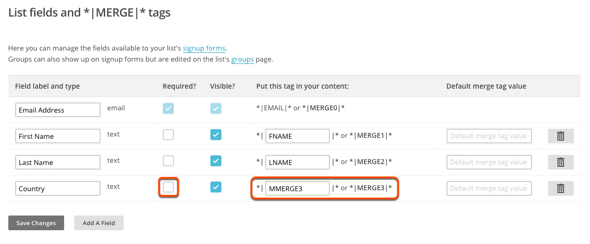
- En el menú lateral izquierdo, ve a «Configuración »> «Campos de audiencia» y «Etiquetas *|MERGE|*».
- Identifica el campo que corresponde al error que aparece en HubSpot.
- El valor que aparece en la columna «Inserta esta etiqueta en tu contenido » coincide con la etiqueta de fusión que aparece en el error.
- Desmarca la casilla de verificación «¿Obligatorio?» del campo correspondiente para permitir que HubSpot sincronice la información con esta audiencia.
- En la esquina inferior izquierda, haz clic en «Guardar cambios».