Última actualización: 2 de enero de 2026
Disponible con cualquiera de las siguientes suscripciones, a no ser que se indique de otro modo:

Después de crear un formulario y agregar campos de formulario, puede personalizar los campos de formulario y las opciones de los mismos. Si aún no has agregado ningún campo de formulario, aprende cómo puedes agregar campos de formulario existentes o crear un nuevo campo de formulario.
Este artículo debe utilizarse únicamente para los formularios existentes creados con el editor heredado . Se recomienda utilizar el editor de formularios actualizado para crear y gestionar nuevos formularios. Más información sobre la edición de campos de formulario en el editor de formularios actualizado.
Personalizar las opciones de campo de formulario
Por opción predeterminada, todos los valores de una propiedad de contacto están disponibles como opciones de campo de formulario. Sin embargo, puedes personalizar las opciones de campo disponibles de forma individual.
-
En tu cuenta de HubSpot, dirígete a Marketing > Formularios.
- Coloca el cursor sobre el nombre del formulario y haz clic en Editar.
- En el editor de formularios, haz clic en un campo para personalizar las opciones.
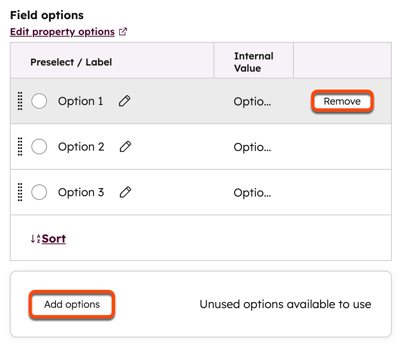
- En el panel izquierdo, en la sección Opciones de los campos:
- Para eliminar las opciones actuales, coloca el cursor sobre la opción y haz clic en Eliminar.
- Para agregar opciones no utilizadas, haz clic en Agregar opciones en la parte inferior de la sección. En el cuadro de diálogo, selecciona las opciones para agregar y haz clic en Agregar.
- En la parte superior derecha, haz clic en Actualizar para actualizar el formulario en vivo.
Agregar nuevas opciones a un campo de formulario
Para añadir nuevas opciones a un campo de formulario de casilla de verificación múltiple, selección por radio o selección desplegable , debe editar la propiedad original. Haciendo esto se puede actualizar el campo para todos los formularios que utilicen esta propiedad.
-
En tu cuenta de HubSpot, haz clic en el icono de Configuración en la barra de navegación superior.
- En el menú de la barra lateral izquierda, navega hasta Propiedades.
- Ubica y haz clic en el nombre de la propiedad.
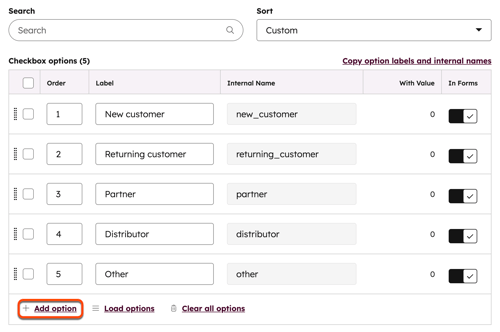
- Asegúrate de que el interruptor En formularios esté activado para todas las opciones que desea mostrar en tus formularios.
- Para agregar una nueva opción de propiedad, haz clic en Agregar opción.
- Introduce una etiqueta para tu nueva opción.
- En la parte superior derecha, haz clic en Guardar. Puedes repetir los pasos anteriores para cualquier opción de propiedad adicional que quieras agregar. Sus nuevas opciones de propiedad aparecerán en el editor de formularios y en el formulario activo.
Personalizar tu campo de fecha
Después de agregar un campo de fecha a tu formulario, puedes elegir el tipo de formato de fecha que usarán los visitantes en el campo de formulario. Por ejemplo, DD/MM/AAAA o MM-DD-AAAA.
-
En tu cuenta de HubSpot, dirígete a Marketing > Formularios.
- Coloca el cursor sobre el nombre del formulario y haz clic en Editar.
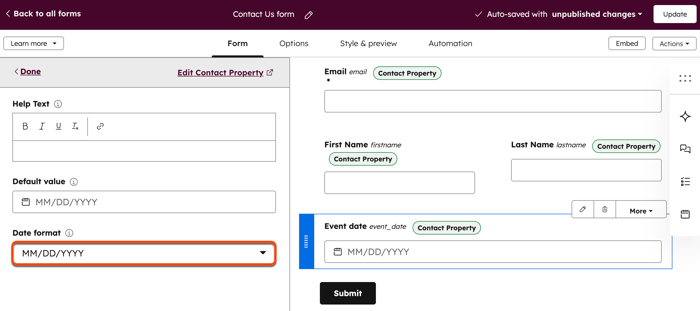
- En el editor de formularios, coloca el cursor sobre el campo de fecha y haz clic en el ícono de edición.
- En el panel izquierdo, desplázate hacia abajo y haz clic en el menú desplegable Formato de fecha y luego selecciona el formato de fecha deseado.
- En la parte superior derecha, haz clic en Actualizar.
Personalizar tu campo de carga de archivos
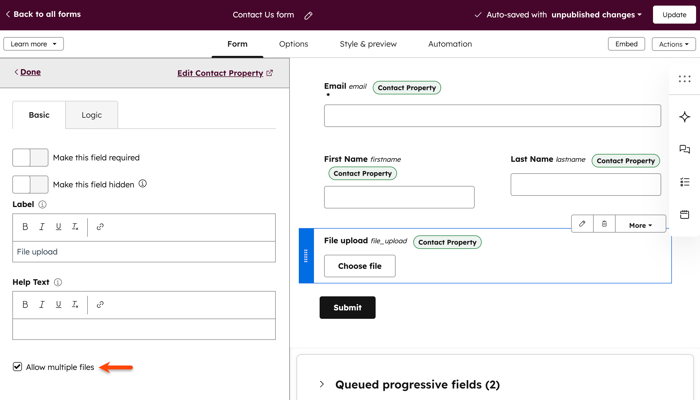
Después de agregar un campo de carga de archivos a tu formulario, puedes permitir que los visitantes carguen uno o más archivos con sus envíos de formularios.
Cuando un visitante cargue un archivo y envía tu formulario, el archivo se almacena en una carpeta oculta en tu administrador de archivos. De forma predeterminada, la visibilidad del archivo subido será Privado. No es posible cambiar la visibilidad de los archivos subidos desde los campos de subida de archivos.
Aparecerá un enlace al archivo en el registro del contacto en HubSpot. Cualquier enlace de archivo subido se incluirá en los datos del envío de formularios y en los eventos de envío de formularios en la cronología del contacto individual.
Para personalizar el campo de carga de archivos:
-
En tu cuenta de HubSpot, dirígete a Marketing > Formularios.
- Coloca el cursor sobre el nombre del formulario y haz clic en Editar.
- En el editor de formularios, coloca el cursor sobre el campo de subir archivos y haz clic en el icono de edición.
- En el panel izquierdo, desplázate hacia abajo y selecciona la casilla de verificación Permitir múltiples archivos.
- En la parte superior derecha, haz clic en Actualizar.
- El límite de tamaño de archivo para un campo de subir de archivo es de 100 MB para campos de subir de archivos individuales y múltiples. En los campos de carga múltiple de archivos, no hay límite para el número de archivos cargados, siempre que el tamaño total de los archivos sea igual o inferior a 100 MB.
- Después de cargar archivos en tu formulario, si vuelves a presionar el botón Elegir archivo y seleccionas otro archivo, los archivos originales se sobrescribirán.
Configura un campo de formulario de número de teléfono
Al configurar tu campo de formulario de número de teléfono, ten en cuenta lo siguiente:
- La configuración del número de teléfono se debe personalizar de forma individual.
- De forma predeterminada, el campo de número de teléfono sólo acepta números y caracteres habituales en los números de teléfono, como: + - ( ) . x.
- Si has seleccionado la opción Mostrar menú desplegable de códigos de país, ten en cuenta lo siguiente:
- El código de país será incluido en cualquier restricción de longitud de número.
- No es posible configurar el código de país predeterminado. Por opción predeterminada, el código de país corresponderá a la dirección IP del dispositivo del visitante.
Para configurar tu campo de formulario de número de teléfono:
-
En tu cuenta de HubSpot, dirígete a Marketing > Formularios.
- Coloca el cursor sobre el nombre del formulario y haz clic en Editar.
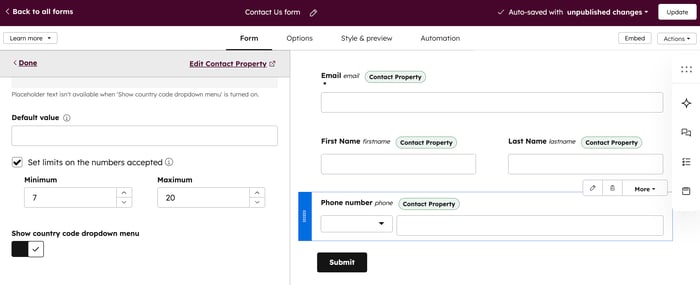
- En el editor de formularios, coloca el cursor sobre el campo Número de teléfono y haz clic en el icono de edición.
- En el panel izquierdo, introduce una longitud de número mínima y máxima. Si un visitante introduce un número de teléfono que no cumple con estas restricciones de longitud, no podrá enviar el formulario.
- Para solicitar a los visitantes que ingresen un código de país, haz clic para activar el interruptor Mostrar menú desplegable de códigos de país.
- En la parte superior derecha, haz clic en Actualizar.
Agregar un campo de suscripción de blog en un formulario
Se recomienda configurar y utilizar el formulario de suscripción al blog predeterminado para que los visitantes se suscriban a su blog. Si tiene acceso a workflows, también puede crear un campo de casilla de verificación personalizado para sus formularios y, a continuación, utilizar un workflow para suscribir estos contactos.
Agrega el campo de suscripción de blog predeterminado a tu formulario
-
En tu cuenta de HubSpot, dirígete a Marketing > Formularios.
-
Haz clic en el nombre del formulario.
-
En el panel izquierdo, introduceSuscripción en el cuadro Buscar. Los resultados mostrarán las propiedades de suscripción de tu blog, que se etiquetarán como Suscripción a correos electrónicos de [Nombre del blog].
-
Haz clic y arrastra tu campo de suscripción a correos electrónicos del blog a la ubicación deseada en el formulario.
-
En el editor de formularios, haz clic en el campo Suscripción de correo electrónico para editar las opciones de presentación.
-
En la parte superior derecha, haz clic en Actualizar para actualizar el formulario en vivo.
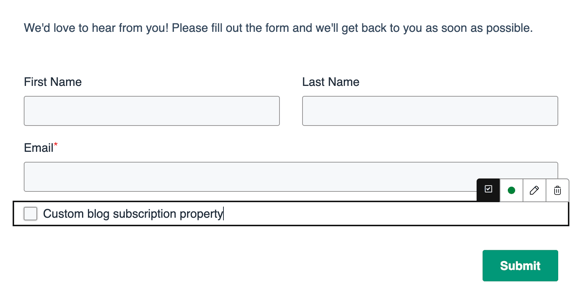
Agregar un campo de casilla de comprobación de suscripción al blog personalizado a tu formulario
La suscripción es obligatoria Se requiere una suscripción Pro o Enterprise para actualizar un campo de suscripción personalizado a través de un workflow.
- Crea una sola propiedad de contacto de casilla de verificación:
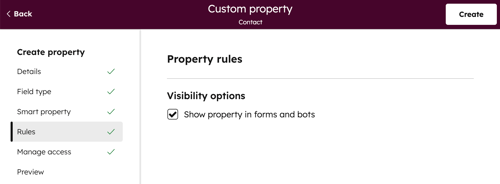
- Cree una propiedad de contacto personalizada y ajuste el Tipo de campo a Casilla de verificación única.
- Asegúrate de que la casilla de verificación Mostrar propiedades en formularios y bots esté seleccionada.
- Configura un workflow para agregar contactos como suscriptores del blog:
- Cree un workflow basado en contactos.
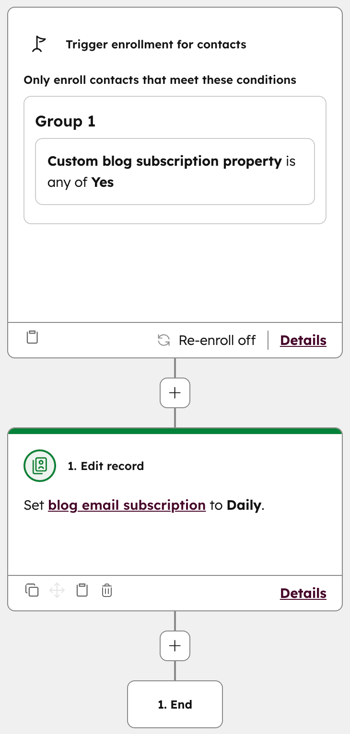
- Ajuste los desencadenantes de inscripción para inscribir a los contactos que hayan seleccionado la casilla de verificación.
- En tu workflow, haz clic en Configurar desencadenantes.
- En el panel derecho, selecciona Propiedades de contacto.
- Busca y selecciona la nueva propiedad de casilla de verificación de la suscripción.
- Selecciona es cualquiera de, luego haz clic en el menú desplegable y selecciona Sí.
- Haz clic en el icono + para agregar una acción de workflow.
- En el panel derecho, selecciona Establecer valor de propiedad de contacto.
- Haz clic en el menú desplegable Elegir una propiedad de contacto y selecciona la propiedad Suscripción a correos electrónicos de [Nombre del blog].
- Haz clic en el menú desplegable Elegir valor de propiedad y selecciona la frecuencia de suscripción para el contacto.
- En la parte superior derecha, haz clic en Revisar y Publicar.
- Revisa las acciones y la configuración de tu workflow. En la parte superior derecha, haz clic en Activar.
- Agrega el campo de casilla de verificación en tu formulario:
-
En tu cuenta de HubSpot, dirígete a Marketing > Formularios.
- Haz clic en el nombre del formulario.
- En el panel izquierdo, busca el nombre de la propiedad de contacto de casilla de verificación única en el cuadro Buscar.
- Haga clic, arrastre y suelte la propiedad en la ubicación deseada en el formulario. En el editor de formularios, haga clic en el campo para editar sus opciones de visualización.
-
-
- En la parte superior derecha, haz clic en Publicar para actualizar el formulario en vivo.
- En la parte superior derecha, haz clic en Publicar para actualizar el formulario en vivo.