Päivitetty viimeksi: 7 huhtikuuta 2026


Sähköpostisignaation avulla voit sisällyttää yhteystietosi automaattisesti jokaiseen CRM:stä lähettämääsi sähköpostiviestiin, mikä auttaa ylläpitämään johdonmukaista ja ammattimaista viestintää. Käyttäjät Sales Hub Professional- tai Enterprise-tilillä, jolle on määritetty myyntipaikka, voivat luoda useita allekirjoituksia ja määrittää eri oletusasetukset kullekin yhdistetylle sähköpostitilille.
Jos lähetät sähköposteja tiimin sähköpostiosoitteesta, opettele muokkaamaan tiimin sähköpostin allekirjoitusta keskustelujen saapuneet-kansiossa.
Sähköpostin allekirjoituksen lisääminen
- Napsauta HubSpot-tilisi ylänavigointipalkin
asetuskuvaketta.
- Siirry vasemman sivupalkin valikossa kohtaan Yleiset.
- Napsauta Sähköposti-välilehteä .
- Napsauta Määritä-osiossa Hallitse sähköpostisignaattoreita.
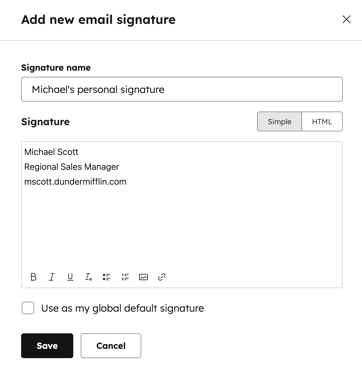
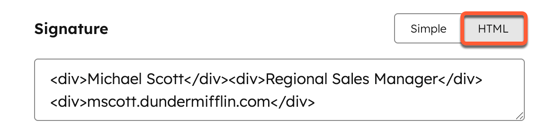
- Kirjoita allekirjoitus tekstikenttään. Muotoile tekstiä, lisää linkki tai lisää kuva yksinkertaisessa editorissa kuvakkeiden avulla. Tai valitse HTML ja muokkaa allekirjoituksen HTML-koodia.
- Napsauta Tallenna.
Huom:
- Sähköpostiohjelmat käsittelevät mukautettua HTML:ää eri tavalla. Kun lisäät enemmän muotoilua, on suurempi riski, että se ei renderöidy, kun laadit sähköpostia. Lue lisää HubSpotin parhaista käytännöistä HTML-sähköpostin luomiseen.
- Jos haluat mukauttaa allekirjoituksesi fonttia, voit käyttää face-attribuuttia HTML-editorin fontti-tagissa, mutta muista, että monet fontit eivät ole tuettuja kaikissa sähköpostiohjelmissa.
Useiden sähköpostisignatuurien hallinta
Käyttöoikeudet edellytetään Useiden sähköpostisignatuurien hallinta edellyttää Sales Hub Professional- tai Enterprise-tilausta.
Paikkoja edellytetään Useiden sähköpostisignatuurien hallintaan tarvitaan Myyntipaikka.
Luo ja hallitse useita sähköpostisignaatioita ja määritä eri oletussignaatioita kullekin yhdistetylle sähköpostitilillesi.
Uuden sähköpostisignaation lisääminen
- Napsauta HubSpot-tilisi ylänavigointipalkin
asetuskuvaketta. - Siirry vasemman sivupalkin valikossa kohtaan Yleiset.
- Napsauta Sähköposti-välilehteä .
- Napsauta Configure (Määritä ) -osiossa Manage email signatures (Sähköpostin allekirjoitusten hallinta).
- Napsauta Valitse muokattava allekirjoitus -pudotusvalikkoa ja valitse Lisää uusi allekirjoitus:
- Kirjoita allekirjoituksen nimi -kenttään nimi allekirjoitukselle.
- Kirjoita allekirjoitustekstikenttään allekirjoituksesi. Muotoile tekstiä, lisää linkki tai lisää kuva Yksinkertainen editori -kuvakkeiden avulla. Tai valitse HTML ja muokkaa allekirjoituksen HTML-koodia.
- Napsauta Tallenna.
- Jos haluat asettaa allekirjoituksen yleiseksi oletusarvoksi, valitse Käytä yleisenä oletusarvona -valintaruutu. Globaalia oletusarvoa käytetään, kun muuta allekirjoitusta ei ole määritetty ja kun käytetään Allekirjoituksen personointimerkkiä.
Yhdistettyjen sähköpostitilien oletusallekirjoitusten muokkaaminen
- Napsauta HubSpot-tilisi ylänavigointipalkin
asetuskuvaketta. - Siirry vasemman sivupalkin valikossa kohtaan Yleiset.
- Napsauta Sähköposti-välilehteä .
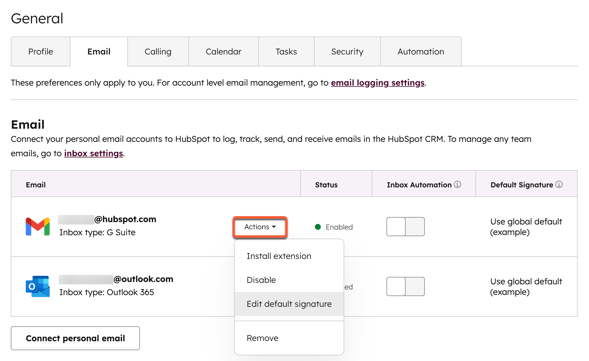
- Vie hiiren kursori yhdistetyn sähköpostitilin päälle ja valitse Toiminnot ja valitse sitten Muokkaa oletusallekirjoitusta.
- Käytä valintaikkunassa pudotusvalikkoa ja valitse allekirjoitus. Napsauta sitten Aseta oletukseksi.