Päivitetty viimeksi: 6 tammikuuta 2026
Saatavilla minkä tahansa seuraavan Tilauksen kanssa, paitsi jos toisin mainitaan:

Näitä tietoja käytetään mainosten optimointiin, mainostulosten mittaamiseen javerkkosivuston kävijämainosryhmien luomiseen.
Ennen kuin aloitat
Ennen kuin aloitat, ota huomioon seuraavat asiat:
- Kun asennat pikselin tai tunnisteen verkkosivustollesi, sinun on varmistettava, että noudatat kaikkia asiaankuuluvia lakeja tai palvelukohtaisia käytäntöjä. Esimerkiksi Google tarjoaa erityisen EU:n käyttäjän suostumuskäytännön, jonka avulla voit noudattaa sääntöjä. Lakitiimisi on paras resurssi, joka auttaa sinua sääntöjen noudattamisessa.
- Pikselin tai tunnisteen asentaminen edellyttää, että pikselin tai tunnisteen asentavalla HubSpot-käyttäjällä on Ads Publish -oikeudet.
- Pikselin tai tunnisteen, kuten Facebook-pikselin, Googlen konversioseurantatunnisteen ja LinkedIn Insight Tagin, asentamiseksi vastaava Facebook Ads-, Google Ads- tai LinkedIn Ads -tili on ensin yhdistettävä HubSpotiin.
- Kun asennat Facebook-pikselin:
- Vain Facebook Ads -tilin yhdistänyt käyttäjä voi asentaa Facebook-pikselin HubSpotiin. Sekä käyttäjälle että liitetylle Facebook Ads -tilille on määritettävä pikseli.
- Facebookin mukautettuja tapahtumakoodeja ei tueta, jos asennat pikselin HubSpotin kautta.
- Kun asennat pikselin HubSpotin kautta, se sisällytetään kaikkiin HubSpotin isännöimiin tai ulkoisiin sivuihin, joilla seurantakoodi on. Pikselikoodi laukeaa HubSpot-seurantakoodin rinnalla. Jos päätät olla asentamatta pikseliä, HubSpotin seurantakoodi toimii edelleen ja yhdistää yhteydenotot mainoksiisi.
- Jos haluat rajoittaa pikselin tiettyihin sivustosi sivuihin tai et halua luoda sivustokävijöiden yleisöä HubSpotin mainostyökalun avulla, sinun on lisättävä pikselikoodisi manuaalisesti sivun otsikon tai alatunnisteen HTML-koodiin.
- Jos lisäät pikselikoodin manuaalisesti verkkosivustosi otsikko- tai alatunnisteen HTML-koodiin, sinun ei pitäisi asentaa pikseliä HubSpotin kautta. Muuten pikseli laukeaa kahdesti, mikä voi johtaa epäjohdonmukaisiin tietoihin.
Asenna pikselisi
Voit asentaa pikselin automaattisesti jokaiselle sivulle, johon HubSpotin seurantakoodi on asennettu:- Napsauta HubSpot-tilisi ylänavigointipalkin asetuskuvaketta.
- Siirry vasemman sivupalkin valikossa kohtaan Markkinointi > Mainokset.
- Napsauta Pikselit-välilehteä.
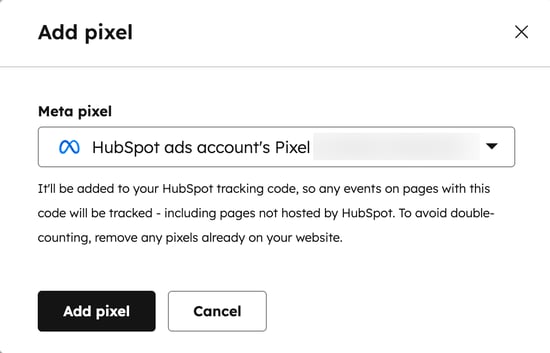
- Napsauta Lisää pikseli.
- Valitse valintaikkunassa Facebook, Google ads tai LinkedIn.
- Napsauta Pikseli-pudotusvalikkoa ja valitse asennettava pikseli.
- Napsauta Lisää pikseli. Pikseli lisätään automaattisesti kaikille HubSpot-sivuillesi tai ulkoisille sivuille, joihin seurantakoodisi on asennettu.
Huomaa: Kun olet asentanut Facebook-pikselin HubSpotin kautta, saatat huomata Facebook Events Managerin Diagnostics-välilehdellä hälytyksen New Domain Sending Data (Uusi verkkotunnus lähettää tietoja ). Jos hälytyksessä mainitaan hubspot.com, voit huoletta sivuuttaa sen. Lue lisää pikseliliikenteen käyttöoikeuksista Facebookin Business Help Centeristä.
Välttämätön ilmoitus: HubSpot saa pikselin tai tunnisteen tunnistuksen valitsemastasi mainosverkostosta osana tilisi liittämistä kyseiseen verkostoon. HubSpot sijoittaa pikselin tai tunnisteen automaattisesti verkkosivustosi sivuille, joilla HubSpotin seurantakoodi on. Tämä pikseli tai tunniste lähettää ja seuraa verkkosivustosi kävijöitä koskevia tietoja takaisin verkkoon, mikä mahdollistaa konversioseurannan ja verkkosivuston yleisön luomisen.
Rajoita tietojen käyttöä Yhdysvaltain osavaltioiden tietosuojalakien noudattamiseksi.
Rajoitettu tietojen käyttö Facebookin kanssa on tietojenkäsittelyvaihtoehto, joka antaa sinulle enemmän valtaa siihen, miten tietojasi käytetään Metan järjestelmissä, ja tukee paremmin pyrkimyksiäsi noudattaa Yhdysvaltain eri osavaltioiden tietosuojalakeja. Lue lisää Facebookin rajoitetusta tietojen käytöstä.
Huomaa: Vaikka nämä ominaisuudet ovat käytettävissä HubSpotissa, lakitiimisi on paras resurssi antamaan sinulle compliance-neuvoja erityistilanteeseesi.
Rajoitetun tietojen käytön ottaminen käyttöön mainostiliä varten:
- Napsauta HubSpot-tilisi ylänavigointipalkin asetuskuvaketta.
- Siirry vasemman sivupalkin valikossa kohtaan Markkinointi > Mainokset.
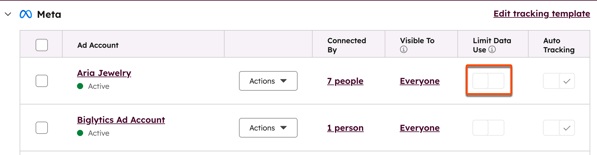
- Etsi Mainostilit-välilehdeltä Facebook-mainostili. Kytke sitten Rajoitettu datankäyttö -kytkin päälle rajoittaaksesi datan käyttöä kyseisellä mainostilillä.
- Kytke Facebook-osiossa Rajoitettu datankäyttö -kytkin päälle rajoittaaksesi datan käyttöä kyseisellä mainostilillä.