
Päivitetty viimeksi: 13 huhtikuuta 2026
Saatavilla minkä tahansa seuraavan Tilauksen kanssa, paitsi jos toisin mainitaan:

Pääset Breeze Assistantiin käsiksi liikkeellä ollessasi HubSpotin mobiilisovelluksella iOS:lle ja Androidille. Aloita tai jatka keskusteluja ja käytä äänisyöttöä.
Huomaa: voit hallita tekoälyominaisuuksien käyttöä tekoälyasetuksissasi ja määrittää, mitä tietoja jaetaan. Tutustu HubSpotin tekoälyn luottamusta koskeviin usein kysyttyihin kysymyksiin ja tekoälymallikortteihin saadaksesi yksityiskohtaista tietoa tekoälyn tietoturvaohjauksesta, tiedonkäytöstä ja vaatimustenmukaisuudesta.
Ennen kuin aloitat
Ennen kuin työskentelet Breeze Assistantin kanssa HubSpotin mobiilisovelluksessa, tutustu alla oleviin vaatimuksiin varmistaaksesi, että voit käyttää kaikkia käytettävissä olevia ominaisuuksia.
Vaatimusten ymmärtäminen
- Jos haluat käyttää Breeze Assistantia HubSpotin mobiilisovelluksessa, kytke AI-asetuksissa päälle Anna käyttäjille pääsy Breeze Assistantiin.
- Käyttäjäoikeudet määrittävät, mitä toimintoja Breeze Assistantilla voi suorittaa.
Ymmärrä rajoitukset ja näkökohdat
- On suositeltavaa pitää HubSpotin mobiilisovellus ajan tasalla parhaan suorituskyvyn varmistamiseksi. Lue lisää sovellusten päivittämisestä iOS- ja Android-käyttöjärjestelmissä.
Käytä Breeze Assistantia
Käytä Breeze Assistantia HubSpotin mobiilisovelluksesta luodaksesi uusia keskusteluja tai jatkaaksesi työpöydällä aloittamiasi keskusteluja. Voit ladata tiedostoja ja käyttää äänisyötteitä.
- Avaa Breeze Assistant -sovellus laitteellasi.
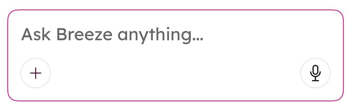
- Voit aloittaa uuden keskustelun kirjoittamalla kehotteen ja napauttamalla sitten Lähetä-kuvaketta . Voit myös ladata tiedostoja ja käyttää puheesta tekstiksi -tekniikkaa (STT).
-
- Voit ladata tiedostoja (vain Android) napauttamalla Lisää-kuvaketta ja valitsemalla vaihtoehdon (esim. Kamera, Valokuvat, Tiedostot tai HubSpot-tiedostot).
-
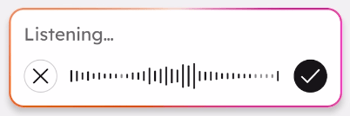
- Jos haluat sanella viestisi puheesta tekstiksi (STT), napauta mikrofonikuvaketta ja aloita puhuminen. Napauta sitten valintamerkki-kuvaketta.
- Pääset edelliseen keskusteluun napauttamalla edellisen keskustelun kuvaketta ja napauta sitten edellistä keskustelua.
- Voit nimetä edellisen keskustelun uudelleen napauttamalla edellisen keskustelun kuvaketta ja napauttamalla sitten edellistä keskustelua pitkään.
- Napauta ponnahdusikkunassa nimeä uudelleen.
- Kirjoita valintaikkunassa chatille nimi ja napauta sitten Rename (Nimeä uudelleen).
