
Päivitetty viimeksi: 12 toukokuuta 2026
Saatavilla minkä tahansa seuraavan Tilauksen kanssa, paitsi jos toisin mainitaan:

Käytä brändi tili brändäys hallintaan. Lisää tai muokkaa brändipaketti logoa, favicon, brändi, teemaa ja fontteja, jotta brändäys pysyy yhtenäisenä HubSpotin isännöimässä sisällössä ja tuetuissa työkaluissa.
Voit esimerkiksi määrittää oletusarvoiset brändi, jotka näkyvät sisältöeditorissa, aikataulusivuilla, lainauksissa ja keskustelukanavissa. Jos sinulla on lisäosa, voit luoda ja hallita brändipaketti kullekin Brändi.
Lue lisää siitä, miten brändipaketti muokkaaminen parantaa tekoälytuloksia.
Super Admins tai Muokkaa tili oletusasetuksia -oikeudet vaaditaan brändi muokkaamiseen
Lisää tai muokkaa logoa
Muokkaa oletuslogoa Brändi Overview -välilehdellä. Voit ohittaa tämän logon yksittäisten sisällön osien kohdalla.
- Siirry HubSpot-tililläsi kohtaan Markkinointi > Brändi.
- Jos käytät lisäosa, napsauta oikeassa yläkulmassa olevaa pudotusvalikkoa ja valitse Brändi, jonka logon haluat päivittää.

- Valitse Brändi Kit -osiossa Logot.
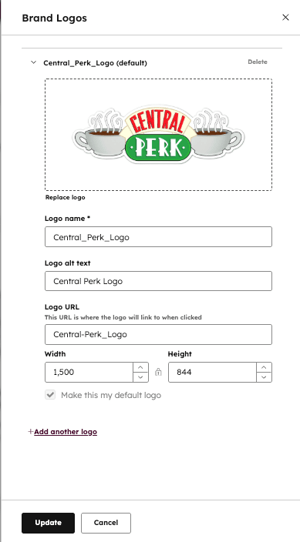
- Lisää uusi logosi oikeaan paneeliin:
-
- Jos haluat lisätä olemassa olevan kuvan tiedostotyökalusta logoksi, valitse Selaa kuvia. Napsauta oikeassa paneelissa kuvaa.
- Jos haluat lisätä uuden kuvan, valitse Lataa ja lisää sitten kuva tietokoneeltasi.
- Kirjoita logon nimi -kenttään logon nimi . Tämä kenttä on pakollinen.
- Napsauta Logon verkkotunnus -pudotusvalikkoa ja valitse logolle oma verkkotunnus , jos et halua käyttää verkkotunnus.
- Kirjoita Logon alt-teksti -kenttään logon kuvaus hakukoneita ja ruudunlukijoita varten. Tämä parantaa sivustosi saavutettavuutta ja SEO. Lue lisää verkkosivusto saavutettavuudesta HubSpotin kehittäjien dokumentaatiosta.
- Kirjoita Logon URL-osoite -kenttään URL-osoite, jos haluat logon olevan napsautettavissa.
- Jos haluat muuttaa logon kokoa, kirjoita uusi dimensio Leveys- tai Korkeus-kenttään . Toinen kenttä mukautuu automaattisesti pitämään kuvan mittasuhteet.
- Jos haluat tämän logon olevan oletusarvoisesti käytössä, napsauta valintaruutu Tee tästä oletuslogo .
- Voit poistaa logon valitsemalla Poista.
- Jos haluat lisätä toisen logon, klikkaa + Lisää toinen logo alareunassa.
-
- Kun olet muokannut logon, napsauta Päivitä.
Lisää tai muokkaa favicon
Mukauta Brändi yleiskuva -välilehdellä verkkosivusto favicon, joka on pieni kuva selaimen välilehdessä sivun otsikon vieressä. favicon käytetään vain HubSpotissa isännöidyssä sisällössä.Voit lisätä enintään 20 suosikkikuvaketta Brändi kohden .
- Siirry HubSpot-tililläsi kohtaan Markkinointi > Brändi.
- Jos käytät lisäosa, napsauta oikeassa yläkulmassa olevaa pudotusvalikkoa ja valitse Brändi, jonka logon haluat päivittää.
- Napsauta Brändi Kit -osiossa Suosikit.
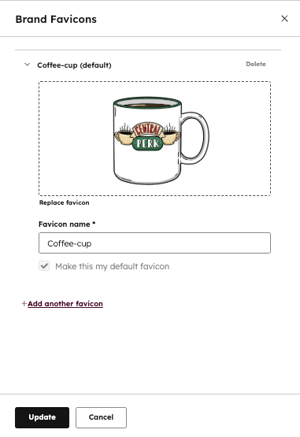
- Lisää uusi favicon oikeaan paneeliin:
- Jos haluat lisätä olemassa olevan kuvan tiedostotyökalusta logoksi, valitse Selaa kuvia. Napsauta sitten kuvaa.
- Jos haluat lisätä uuden kuvan, valitse Lataa ja lisää sitten kuva tietokoneeltasi.
- Kirjoita Favicon name -kenttään nimi favicon.
- Jos haluat tehdä favicon oletusarvon, valitse valintaruutu Tee tästä oletusarvoinen favicon .
- Jos haluat lisätä toisen logon, klikkaa + Add another favicon.
- Voit poistaa olemassa olevan kuvan valitsemalla Poista.
- Kun olet muokannut favicon, napsauta Päivitä.
Lisää tai muokkaa brändi värejä
Määritä brändi värit Brändi yleiskatsaus-välilehdellä , joka näkyy sisältöeditorissa sekä aikataulusivuilla, lainauksissa ja keskustelut. Brändi värit eivät näy myyntipohjissa ja sähköposteissa.
- Siirry HubSpot-tililläsi kohtaan Markkinointi > Brändi.
- Jos käytät lisäosa, napsauta oikeassa yläkulmassa olevaa pudotusvalikkoa ja valitse Brändi, jonka logon haluat päivittää.
- Valitse Brändi Kit -osiossa Colors (Värit).
- Voit määrittää brändi oikeassa paneelissa:
- Jos haluat tuonti värit URL-osoitteesta, valitse Tuonti värit URL-osoitteesta.
- Kirjoita valintaikkunaan sellaisen sivun URL-osoite , jossa käytetään brändi värejä, ja valitse Etsi värejä.
- Vedä ja pudota haluamasi värit sen värin viereen, johon haluat määrittää ne. Vedä esimerkiksi #754262 Ensisijainen väri -osioon.
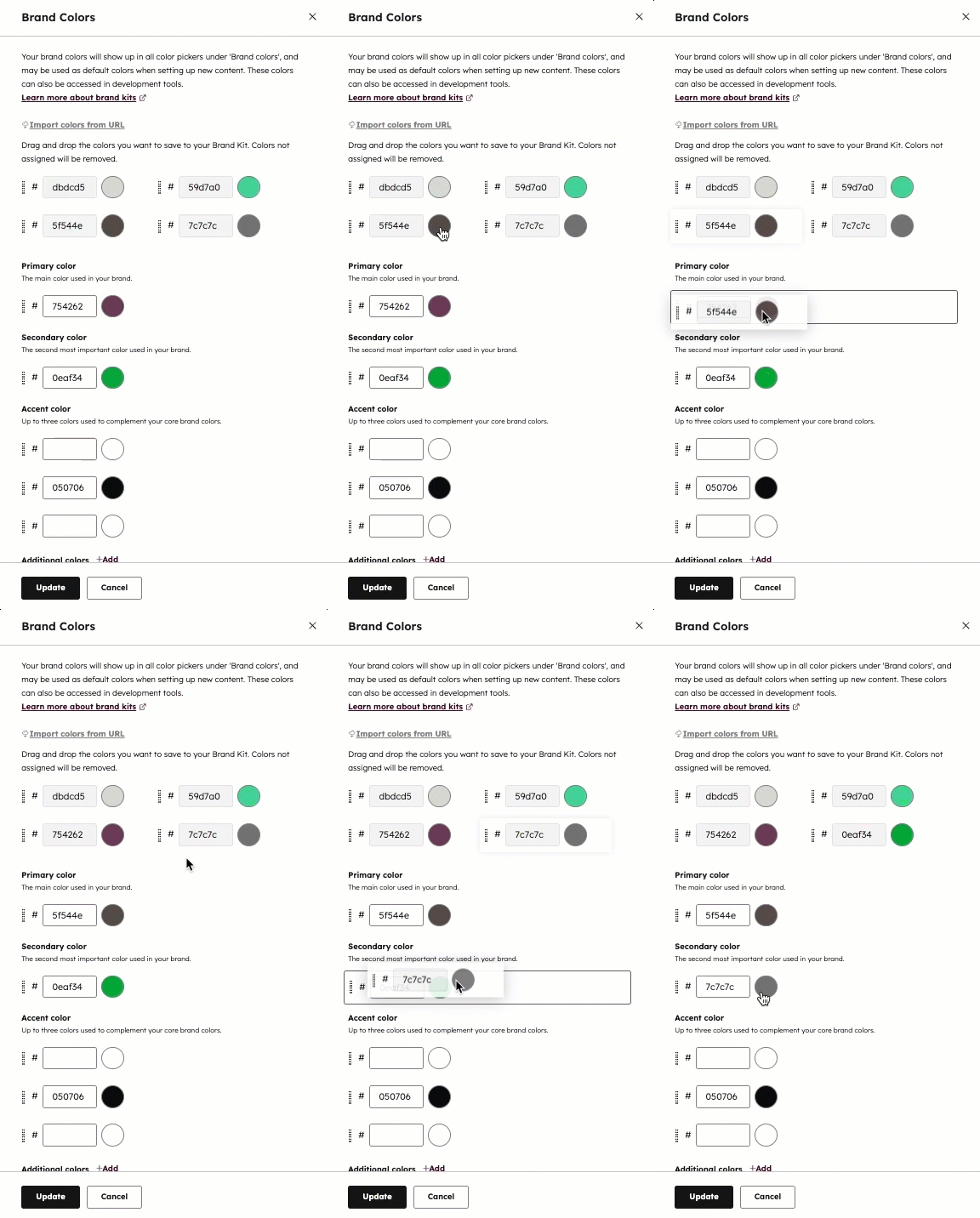
- Voit syöttää heksadesimaalikoodin tai valita värejä:
- Ensisijainen väri: brändi käytetty pääväri. Kirjoita Ensisijainen väri-kohtaan heksadesimaalikoodi tai napsauta värivalitsinta ja valitse väri.
- Toissijainen väri: toiseksi eniten käytetty väri brändi. Kirjoita Toissijainen väri-kohtaan heksadesimaalikoodi tai napsauta värivalitsinta ja valitse väri.
- Aksenttivärit: värit, jotka täydentävät ensisijaisia ja toissijaisia brändi. Kirjoita korostusväri-kohtaan heksadesimaalikoodi tai napsauta värivalitsinta ja valitse väri.
- Lisävärit: näitä värejä ei käytetä automaattisesti, mutta ne ovat käytettävissä värivalitsimissa ja niihin voidaan viitata kehitystyökaluissa. Klikkaa Lisää lisävärit-kohdan vieressä, syötä heksadesimaalikoodi tai napsauta värivalitsinta ja valitse väri. Voit poistaa lisäväriä valitsemalla Poista.
- Jos haluat tuonti värit URL-osoitteesta, valitse Tuonti värit URL-osoitteesta.
Huom:
Jos sivustosi viittaa väriin, jota ei ole asetettu brändi, se käyttää varalogiikkaa:- Toissijainen väri on oletusarvoisesti ensimmäinen käytettävissä oleva lisäväri.
- Ensimmäinen korostusväri on oletusarvoisesti toinen lisäväri.
- Toinen korostusväri on oletusarvoisesti kolmas lisäväri.
- Kolmas korostusväri on oletusarvoisesti neljäs lisäväri.
- Jos lisävärejä ei ole asetettu, se käyttää oletusväriarvoa. Jos oletusväriä ei ole asetettu, se käyttää varaväriä.
Vaihda teema
Teema on joukko malleja, moduuleja, yleistä sisältöä ja tyyliasetuksia, joita voidaan käyttää verkkosivusto luomiseen. Muokkaa sivuja ja viestejä käyttämällä teemaa sisältöeditorissa ja määritä blogimallit käyttämään teemaa blogiasetuksissa.
Kaikilla tileillä on pääsy vähintään yhteen HubSpotin oletusteemaan. Teemoja voi ladata myös mallipohjakauppa -palvelusta .
Huomaa: tietopohjat käyttävät muunneltua versiota teemoista. Lisätietoja tietämyskanta teema-asetusten muokkaamisesta.
Teeman vaihtaminen:
- Siirry HubSpot-tililläsi kohtaan Markkinointi > Brändi.
- Jos käytät lisäosa, napsauta oikeassa yläkulmassa olevaa pudotusvalikkoa ja valitse Brändi, jonka logon haluat päivittää.
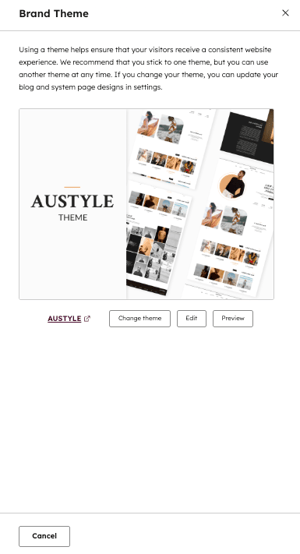
- Valitse Brändi Kit -osiossa Theme.
-
- Valitse Aseta teema tai Vaihda teema valitaksesi eri teeman.
- Käytettävissä olevat teemat tulevat näkyviin. Napsauta Aseta aktiiviseksi teemaksi sen teeman vieressä, jota haluat käyttää brändi.
- Kirjoita teeman nimi hakupalkkiin etsiäksesi teemaa.
- Valitse Aseta teema tai Vaihda teema valitaksesi eri teeman.
-
-
- Napsauta Näytä teemat Markkinapaikka nähdäksesi muita ladattavissa olevia teemoja.
- Valitse Esikatselu esikatsellaksesi, miltä teemasi näyttää.
- Muokkaa teema-asetuksia valitsemalla Muokkaa.
-
Lisää, muokkaa tai poista fontteja
Määritä Brändi Overview -välilehdellä ensisijaiset, toissijaiset ja mukautetut fontit, joita käytetään koko sisällössä.
Lisää fontteja
- Siirry HubSpot-tililläsi kohtaan Markkinointi > Brändi.
- Jos käytät lisäosa, napsauta oikeassa yläkulmassa olevaa pudotusvalikkoa ja valitse Brändi , jonka logon haluat päivittää.
- Valitse Brändi Kit -osiossa Fonts.
-
- Määrittääksesi fontin, jota käytetään runkotekstissä:
- Napsauta Body (runko) -kohdassa Select font (Valitse fontti ) -pudotusvalikkoa.
- Kirjoita fontin nimi hakupalkkiin tai valitse fontti segmentti.
- Määrittääksesi fontin, jota käytetään runkotekstissä:
-
- Asettaa fontin, jota käytetään otsikoissa ja isossa tekstissä:
- Napsauta Ensisijainen-kohdassa Valitse fontti -pudotusvalikkoa.
- Kirjoita fontin nimi hakupalkkiin tai valitse fontti segmentti.
- Asettaa fontin, jota käytetään otsikoissa ja isossa tekstissä:
-
- Voit määrittää mukautetun fontin, joka on käytettävissä fontinvalitsimessa sisällönmuokkaimissa:
- Napsauta kohdassa Mukautetut fontit + Lisää mukautettu fontti.
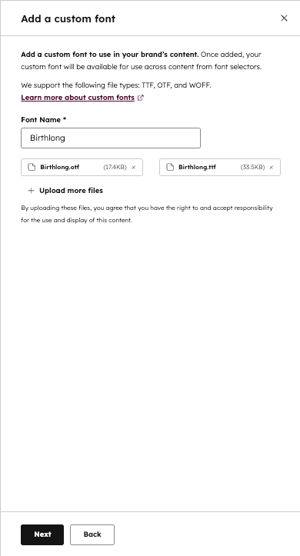
- Kirjoita fontin nimi -kenttään fontin nimi .
- Napsauta Valitse fonttitiedosto(t).
- Valitse ladattavat fonttitiedostot tietokoneeltasi. Tuetut tiedostomuodot: TTF, OTF ja WOFF.
- Lisää lisää fonttitiedostoja valitsemalla + Lataa lisää tiedostoja .
- Napsauta Seuraava.
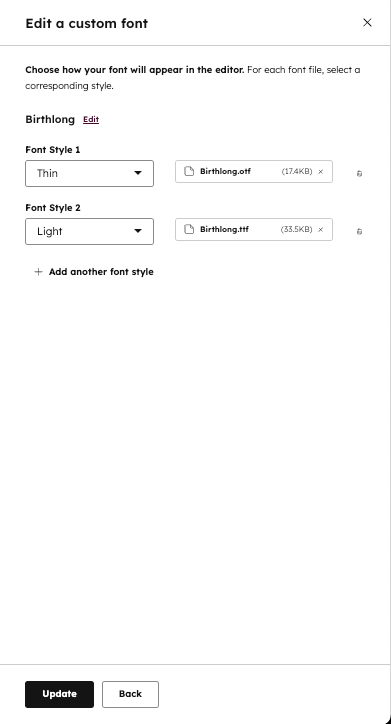
- Käytä pudotusvalikoita vastaavan kirjasintyylin valitsemiseen.
- Voit lisätä muita tyylejä valitsemalla + Lisää toinen kirjasintyyli .
- Voit määrittää mukautetun fontin, joka on käytettävissä fontinvalitsimessa sisällönmuokkaimissa:
-
- Napsauta Päivitä.
- Voit lisätä useamman kuin yhden mukautetun fontin. Jos haluat lisätä toisen, käy vaiheet läpi uudelleen.
Muokkaa tai poista mukautettuja fontteja
Muokkaa mukautettuja fontteja:
- Siirry HubSpot-tililläsi kohtaan Markkinointi > Brändi.
- Jos käytät lisäosa, napsauta oikeassa yläkulmassa olevaa pudotusvalikkoa ja valitse Brändi, jonka logon haluat päivittää.
- Valitse Brändi Kit -osiossa Fonts.
-
- Valitse Mukautetut fontit-kohdassa nykyisen fontin vieressä Toiminnot ja valitse sitten Muokkaa tai Poista.
-
- Käytä pudotusvalikoita vastaavan kirjasintyylin valitsemiseen.
-
- Voit lisätä muita tyylejä valitsemalla + Lisää toinen kirjasintyyli .
- Napsauta Päivitä.
