
Päivitetty viimeksi: 9 huhtikuuta 2026
Saatavilla minkä tahansa seuraavan Tilauksen kanssa, paitsi jos toisin mainitaan:
-
 Marketing Hub
Professional, Enterprise
Marketing Hub
Professional, Enterprise
-
 Content Hub
Professional, Enterprise
Content Hub
Professional, Enterprise
- Vanhentunut Marketing Hub Basic-versio
Käytä suunnittelunhallinnan ulkoasueditoria raahaa ja pudota -mallien jäsentämiseen ja mukauttamiseen. Järjestelemällä moduuleja, ryhmiä ja sarakkeita voit hallita sisällön jäsentelyä eri sivuilla. Tämä antaa myös sisällöntuottajille enemmän hallintaa sivueditorissa.
Ennen kuin aloitat
Ennen kuin jäsennät ja muokkaat sivuja Design Managerin asettelueditorin avulla, tutustu vaatimuksiin ja näkökohtiin.
Käyttöoikeudet edellytetään Suunnittelutyökalujen käyttöoikeus vaaditaan, jotta voit jäsentää ja mukauttaa malleja käyttämällä suunnittelunhallinnan ulkoasueditoria.
Ymmärrä rajoitukset ja näkökohdat
- Mallin muutokset koskevat kaikkea kyseistä mallia käyttävää sisältöä.
- Jotkin ominaisuudet, kuten joustavat sarakkeet, ovat käytettävissä vain sivumalleissa.
Mallin jäsentäminen
Käytä ulkoasueditoria jäsentämään, miten sisältö järjestetään mallin sisällä.
- Napsauta HubSpot-tilissäsi Lisää ja siirry sitten kohtaan Sisältö > Suunnittelun hallinta. Jos Lisää-kohtaa ei näy tilissäsi, siirry suoraan kohtaan Sisältö > Suunnittelun hallinta.
- Avaa malli ulkoasueditorissa napsauttamalla hakulaitteessa mallia.
Moduulien lisääminen ja järjestäminen
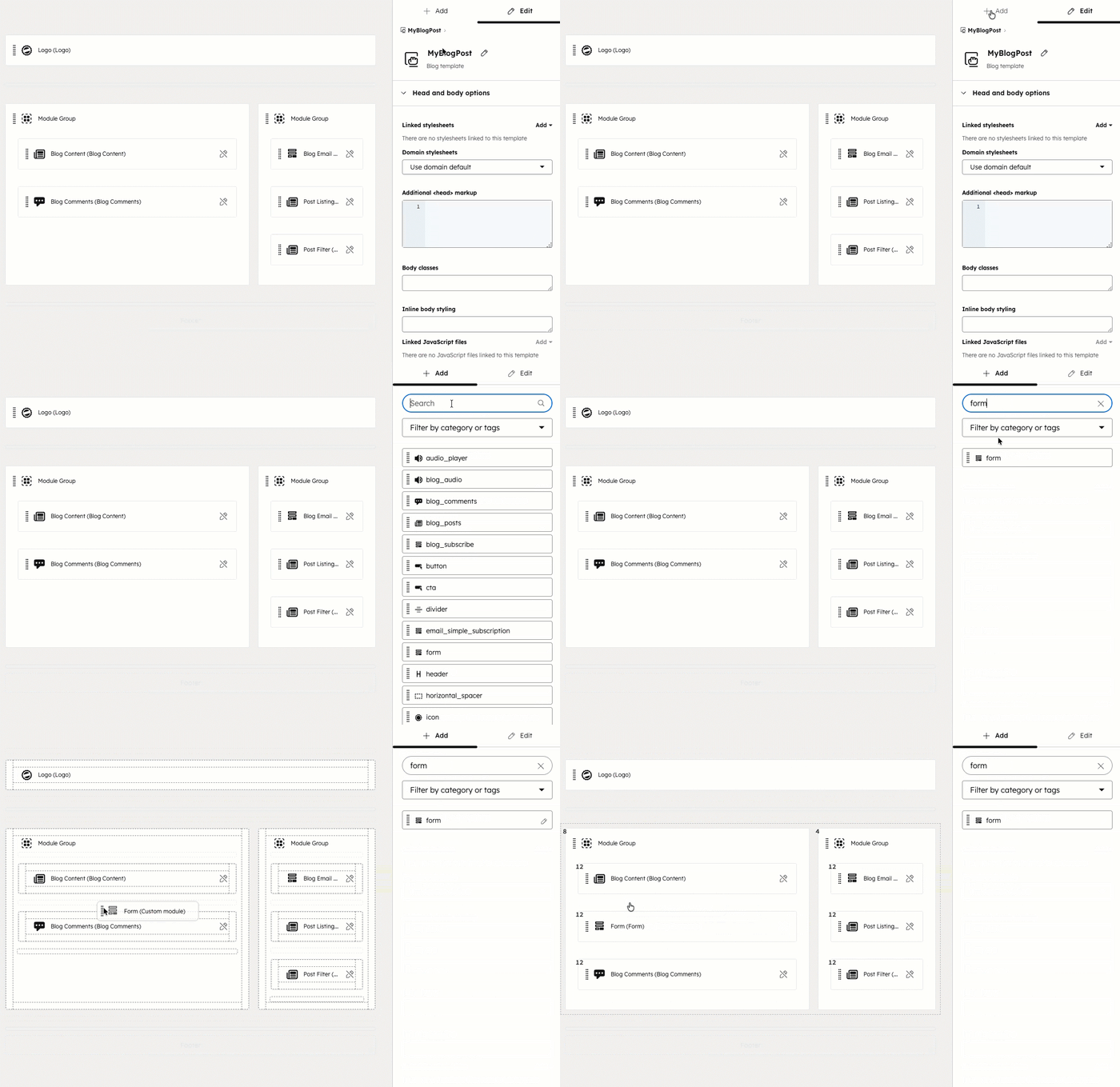
Moduulit ovat mallin ulkoasun rakennuspalikoita. Moduulin vetäminen toisen moduulin viereen luo sarakkeita. Moduulin vetäminen toisen päälle ryhmittää moduulit.
- Napsauta tarkastajassa + Lisää.
- Kirjoita tekstiä etsiessäsi moduulia ja napsauta sitten moduulia.
- Vedä moduuli asettelueditoriin.
Sarakkeiden leveyden muuttaminen
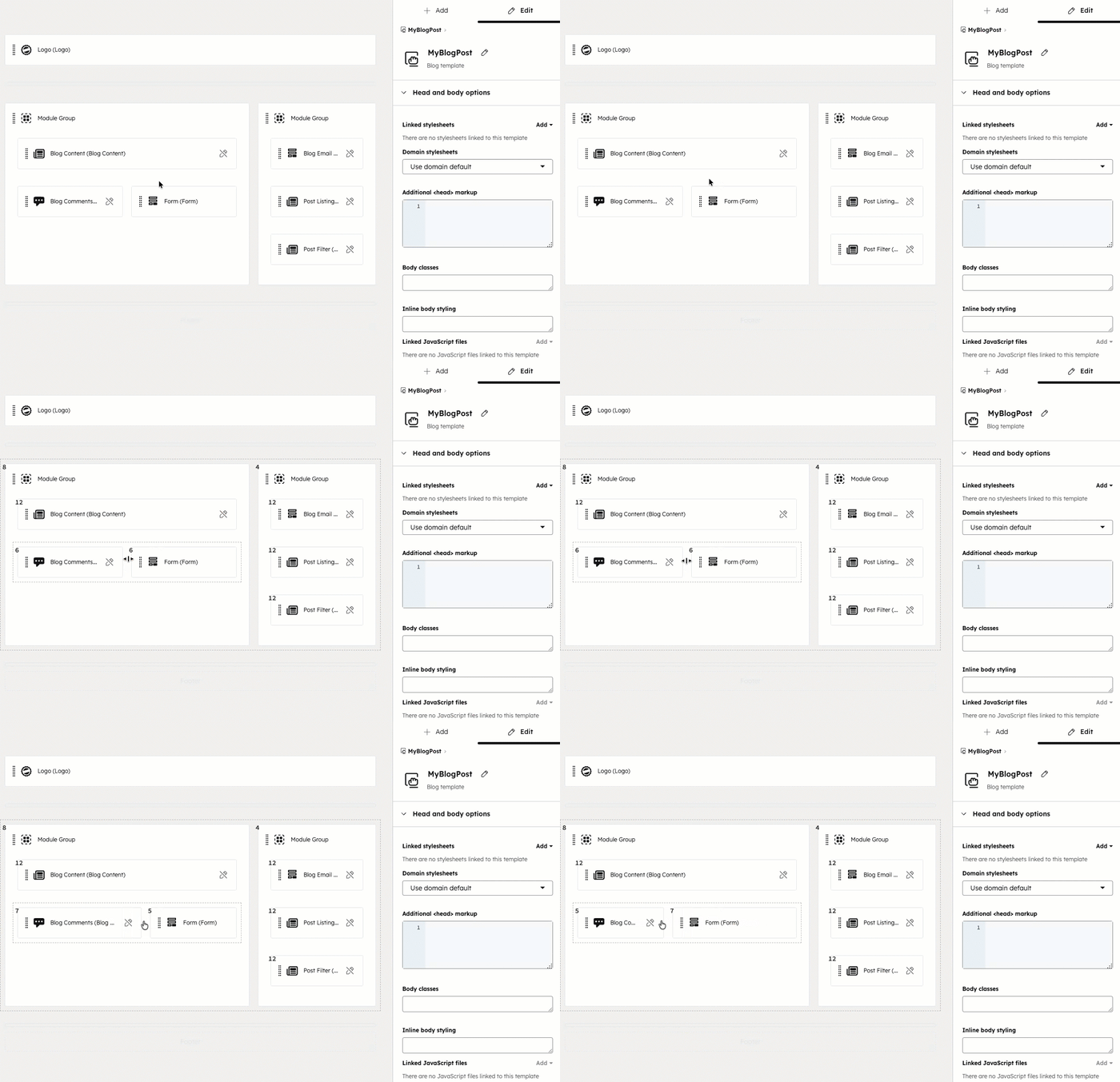
Voit muuttaa sarakkeen leveyttä:
- Siirry asettelueditorissa kahden moduulin väliin.
- Säädä sarakkeen leveyttä napsauttamalla ja vetämällä vaakasuunnassa.
Moduulien ryhmittely
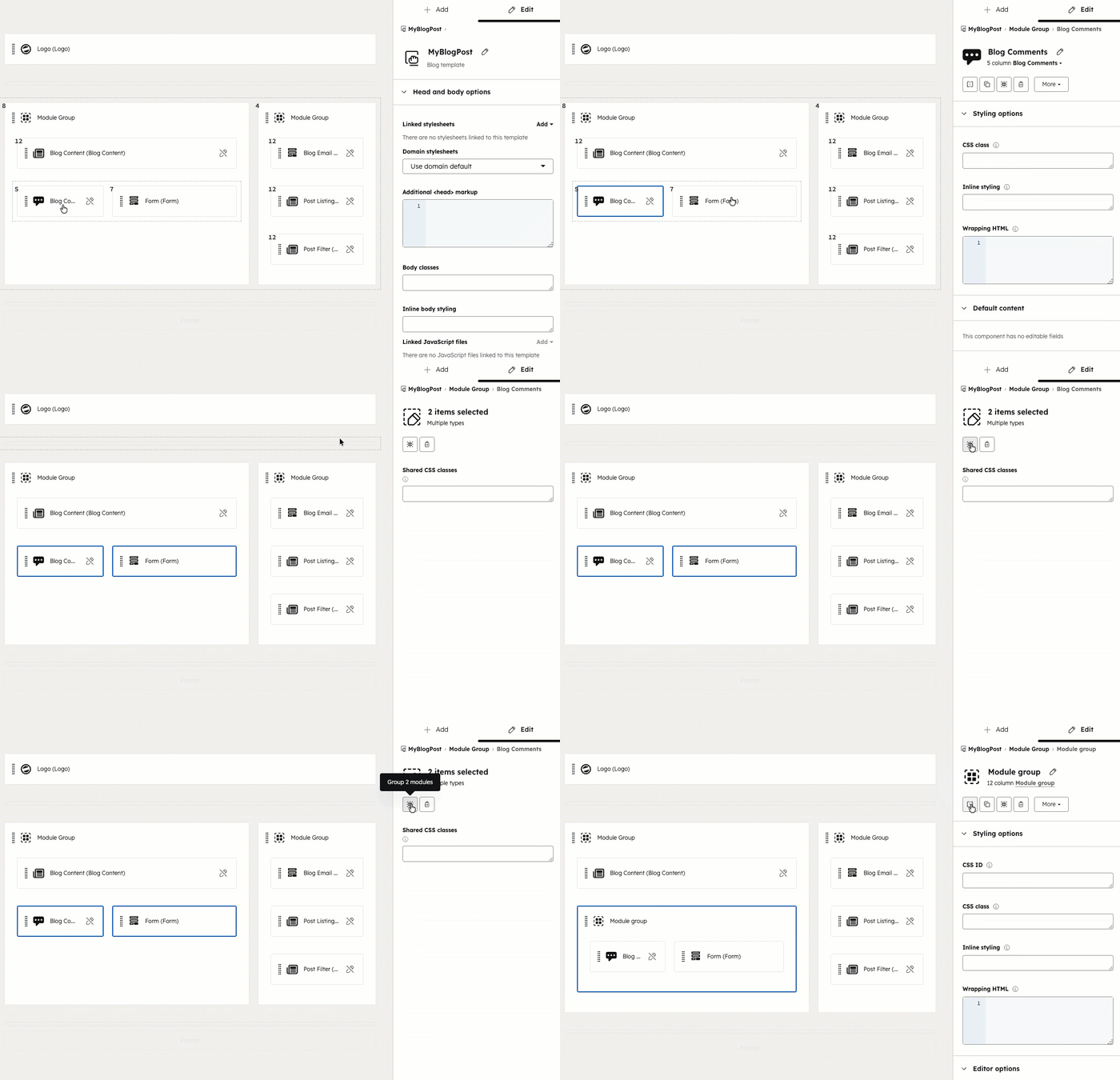
Ryhmittele moduuleja mallin osioiden järjestämiseksi.
Moduulien ryhmittely:
- Valitse asettelueditorissa moduuli.
- Pidä Control-näppäintä (Windows) tai Command-näppäintä (Mac) painettuna ja valitse lisää moduuleja.
- Napsauta tarkastajassa Ryhmittele moduulit -kuvaketta.
Huomaa: moduuliryhmät eivät voi ylittää jakson erottimia tai sisältää osittain valittua moduuliryhmää.
Moduulien jakaminen vaakasuoraan
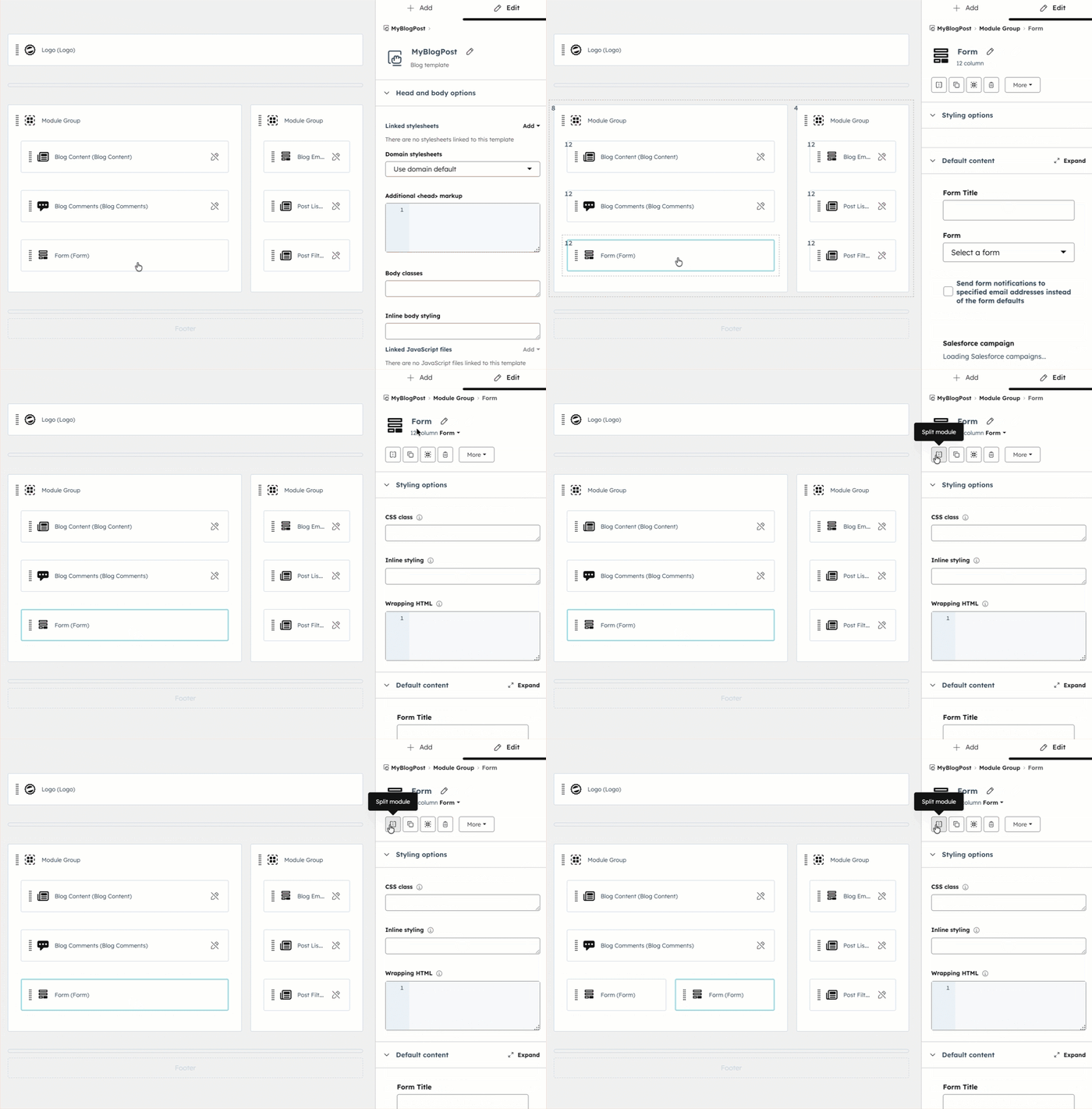
Moduulin jakaminen jakaa moduulin kahtia, jolloin syntyy kaksi moduulia.
Moduulin jakaminen:
-
Napsauta asettelueditorissa moduulia
-
Napsauta tarkastajassa Jaa moduuli -kuvaketta.
Keskitä moduulit
Keskitä moduulit ja ryhmät sivulla vaakasuuntaisilla välilevyillä tai lisää tyhjää tilaa niiden molemmille puolille.
Vaakasuuntaisen välikappaleen lisääminen:
-
Napsauta tarkastajassa + Lisää.
-
Kirjoita hakukenttään vaakasuora välikappale. Vedä sitten Vaakasuora välikappale -moduuli paikalleen mallin ulkoasueditorissa.
-
Jos haluat muuttaa vaakasuuntaisen välikappaleen kokoa, muuta sen muista moduuleista erottavan sarakkeen leveyttä.
-
Jos haluat keskittää moduulin tai ryhmän, lisääVaakasuora välikappale -moduulit kummallekin puolelle.
Joustavan sarakkeen lisääminen
Joustavat sarakkeet on suunniteltu helpottamaan sisällönhallintaa sivutasolla sisällöntuottajille. Kun HubSpot-sivumalliin lisätään joustava sarake, käyttäjille annetaan mahdollisuus lisätä, poistaa ja järjestää moduuleja uudelleen yksittäisen sivun editorissa. Tämän ominaisuuden ansiosta suunnittelijat voivat luoda vähemmän malleja, mutta markkinoijat voivat silti joustavasti mukauttaa jokaisen sivun tarpeidensa mukaiseksi.
-
Napsauta tarkastajassa + Lisää.
-
Kirjoita joustava sarake hakukenttään. Vedä sitten Joustava sarake -moduuli paikalleen mallineeseen ulkoasueditorissa.
- Joustavia sarakkeita voi lisätä vain sivupohjiin, eikä niitä voi lisätä sähköposti- tai blogipohjiin.
- Joustaviin sarakkeisiin lisättyihin moduuleihin ei voi liittää CSS-luokkia, riviin sijoitettua muotoilua tai käärittävää HTML:ää. Muotoiluvaihtoehdot on lisättävä itse joustavaan sarakkeeseen.
Mukauta malliasi
Kun olet jäsentänyt mallin ulkoasun, voit vaihtaa moduuleja ja tehdä muita mallin mukautuksia.
Muokkaa moduuliasetuksia
Moduulin asetusten muokkaaminen sisältää muotoilun ja oletussisällön, ja ne voivat vaihdella moduulityypin mukaan. Lisätietoja moduulin CSS:n ja oletussisällön ja -asetusten muokkaamisesta.
- Napsauta asettelueditorissa moduulia.
- Muokkaa moduulin asetuksia tarkastajassa.
Vaihda moduuli
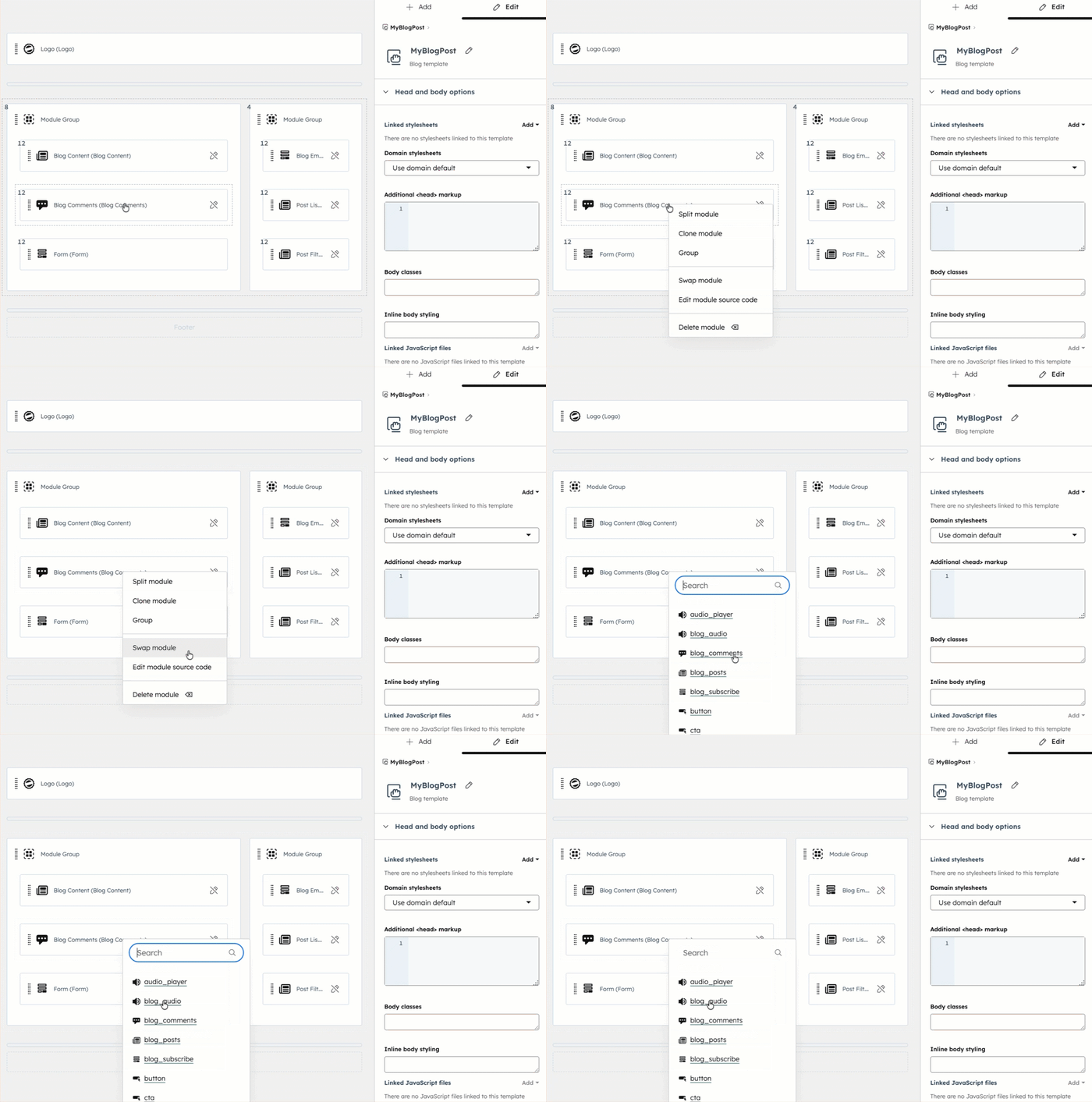
Kun olet lisännyt moduulin malliisi, voit vaihtaa sen toiseen moduuliin.
-
Napsauta ulkoasueditorissa moduulia hiiren kakkospainikkeella ja valitse sitten Vaihda moduuli.
-
Valitse ponnahdusikkunassa moduuli , jolla alkuperäinen moduuli korvataan.
Muunna globaaliksi moduuliksi
Voit muuntaa mallin moduulin globaaliksi moduuliksi, jota voidaan käyttää useissa malleissa. Käytä tätä, kun olet muotoillut moduulin tietyllä tavalla tai kun moduulissa on oletussisältöä, jota haluat käyttää uudelleen muissa malleissa.
- Napsauta ulkoasueditorissa moduulia.
- Napsauta Tarkkailijassa Lisää-pudotusvalikkoa ja valitse Muunna globaaliksi moduuliksi.
- Kirjoita valintaikkunaan globaalin moduulin nimi ja napsauta sitten Luo.
Poista moduuli
-
Napsauta asettelueditorissa moduulia.
-
Napsauta tarkastajassa roskakorikuvaketta.
Mallin hallinta hakemistossa
Moduulivalintojen lisäksi voit tehdä useita malleille ominaisia toimintoja.
- Napsauta hakulaitteessa mallin nimeä.
- Napsauta avattavaa Toiminnot-valikkoa ja valitse vaihtoehto:
- Kopioi toiselle tilille: Kopioi malli toiselle tilille, jossa olet myös käyttäjä. Markkinapaikalta ostettuja malleja ei voi kopioida muihin portaaleihin.
- Kloonaa malli: tämä luo tarkan kopion mallista, ja se on hyödyllinen, kun haluat luoda muunnelman olemassa olevasta mallista.
- Kloonaa HTML:ksi: tämä luo erillisen HTML-version vedä ja pudota -mallista. Tämä on hyödyllistä, jos haluat hallita merkintöjäsi paremmin tai jos haluat oppia lisää siitä, miten malleja koodataan.
- Näytä mallin lähdekoodi: Näytä mallin lähdekoodin HTML-koodi. Toisin kuin Clone to HTML -vaihtoehto, tämä ei luo erillistä HTML-versiota mallista.
- Nimeä malli uudelleen: Muokkaa mallin sisäistä nimeä.
- Näytä riippuvaiset: Näytä kaikki sivut, sähköpostit tai blogit, jotka käyttävät tällä hetkellä mallia.
- Näytä versiohistoria: Näytä mallin versiohistoria ja valitse, haluatko palauttaa mallin aiemmin julkaistuun versioon.
- Luo sähköposti/sivu: luo sähköposti tai sivu suoraan mallista.
- Poista malli: tämä poistaa mallin. Kun malli on poistettu, se pysyy käytettävissä 30 päivän ajan, minkä jälkeen se poistetaan pysyvästi. Jos haluat palauttaa mallin, sinun on otettava yhteyttä asiakastukeen.
