
Päivitetty viimeksi: 14 huhtikuuta 2026
Saatavilla minkä tahansa seuraavan Tilauksen kanssa, paitsi jos toisin mainitaan:
-
 Content Hub
Professional, Enterprise
Content Hub
Professional, Enterprise
Upota HubSpotin isännöimät videot videotyökalusta ulkoisesti isännöidylle verkkosivustollesi, kuten WordPressiin, tai ulkoisesti isännöidyille sähköposteille, kuten Gmailiin. Seuraa sitten katselukertoja, toistoja ja sitoutumistapahtumia kaikilla alustoilla suoraan HubSpotissa.
Ymmärrä rajoitukset ja vaatimukset
- Jos haluat upottaa HubSpotin isännöimän videon ulkoiselle sivulle tai sähköpostiin, lisäominaisuuksien on oltava käytössä kyseisessä videossa. Tämä lasketaan lisäominaisuuksien videorajoitukseen.
-
Kun upotat videoita ulkoisesti isännöidyille sivuille:
-
Jotta voit seurata videotietojasi, sinun on asennettava HubSpot-seurantakoodi ulkoisesti isännöidylle verkkosivustollesi.
-
-
-
Kun upotat videosi, videon upotusskripti sisältää oletusarvoisesti JSON-LD-injektion SEO-hyötyjä varten <script>-tunnisteen avulla.
-
Kopioi ja käytä upotuskoodia ulkoisilla sivustoilla
- Siirry HubSpot-tililläsi kohtaan Sisältö > Video.
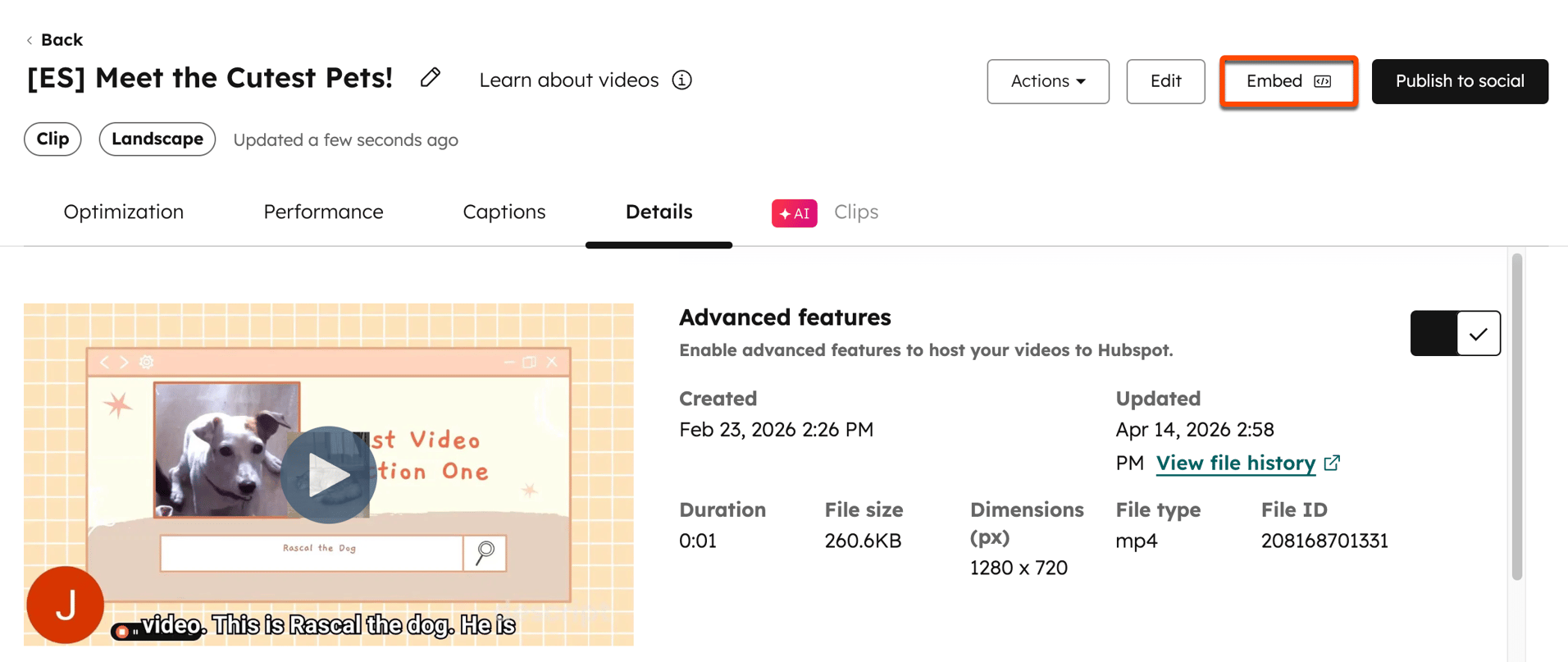
- Etsi ja valitse videotiedoston nimi. Sinut ohjataan videon tiedot-sivulle.
- Napsauta oikeassa yläkulmassa olevaa Upota. Jos videon lisäominaisuudet-asetusta ei ole otettu käyttöön, tämä ei tule näkyviin.
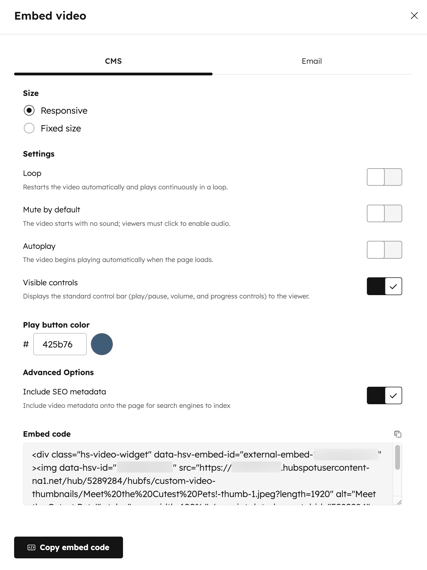
- Määritä valintaikkunassa jakoformaatti:
- Koko: Valitse, onko upotetun videon reagoiva vai onko sillä kiinteä videokoko. Oletusarvoisesti valinnaksi asetetaan Responsiivinen, mikä säätää videon koon automaattisesti sivun leveyden mukaan.
- Silmukka: käynnistä video automaattisesti uudelleen ja toista sitä jatkuvasti silmukassa.
- Mykistä oletusarvoisesti: mykistä video oletusarvoisesti. Kävijöiden on napsautettava sitä kytkeäksesi äänen päälle.
- Autoplay: toista video automaattisesti, kun sivu latautuu.
- Näkyvät ohjaimet: Näytä ohjauspalkki kävijälle. Tämä vaihtoehto on oletusarvoisesti päällä.
- Toistopainikkeen väri: voit määrittää värin videon toistopainikkeelle värivalitsimen avulla.
- Sisällytä SEO-metatiedot: vaihdatätä vaihtoehtoa, jos haluat sisällyttää videon metatiedot sivulle, jotta hakukoneet voivat indeksoida videon.Oletusarvoisesti tämä vaihtoehto on päällä.
- Kun olet määrittänyt videon asetukset, valitse vasemmassa alakulmassa Kopioi upotuskoodi. Videon upotuskoodi kopioidaan automaattisesti laitteesi leikepöydälle.
- Siirry ulkoisen verkkosivustosi sisällönhallintajärjestelmään (CMS).
- Liitä videon upotuskoodi muun kuin HubSpot-sivun HTML-koodiin sinne, missä haluat videon näkyvän. Lisäsuosituksia on saatavana mm:
- WordPress: On suositeltavaa käyttää mukautettua HTML-lohkoa HubSpot-videon upotuskoodin lisäämiseksi WordPress-sivuille ja blogikirjoituksiin. Lisätietoja upotusten lisäämisestä WordPress-sisältöön.
- Shopify:On suositeltavaa lisätä videosi upotuskoodi joko valitsemalla Lisää videon rikas teksti -vaihtoehto tai muokkaamalla sivun HTML-koodia suoraan rivikoodieditorin kautta. Jos tarvitset monimutkaisemman käyttötapauksen, voit lisätä upotetun HTML:n Custom Liquid -malliin osana Shopify-teemaasi. Lisätietoja mallien käytöstä Shopifyssa.
- Esikatsele videosi verkkosivulla tarkistaaksesi, miltä se näyttää livenä. Videon pitäisi näkyä responsiivisella asettelulla, joka mukautuu automaattisesti sivun leveyteen. Jos video ei näy oikein, tarkista, ettei ulkoinen CMS-järjestelmäsi ole muuttanut kopioimaasi koodia.
- Kun olet valmis, julkaise sivusi.
Kopioi ja käytä upotuskoodia ulkoisesti isännöidyissä sähköposteissa.
Yleensä video ei ole tuettu useimmissa sähköpostiohjelmissa. Sähköposteihin lisätyt videot näkyvät pikkukuvana, jossa on videosoittimen painike. Pienoiskuva linkittää sivulle, jossa sähköpostin vastaanottaja voi katsoa videon.- Siirry HubSpot-tililläsi kohtaan Sisältö > Video.
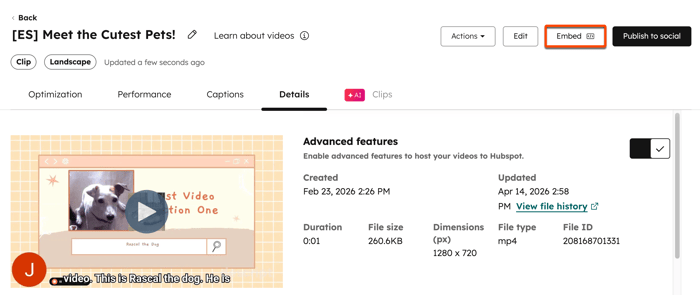
- Etsi ja valitse videotiedoston nimi. Sinut ohjataan videon tiedot -sivulle.
- Napsauta oikeassa yläkulmassa olevaa jakokuvaketta. Jos videon lisäominaisuudet-asetusta ei ole otettu käyttöön, tämä ei tule näkyviin.
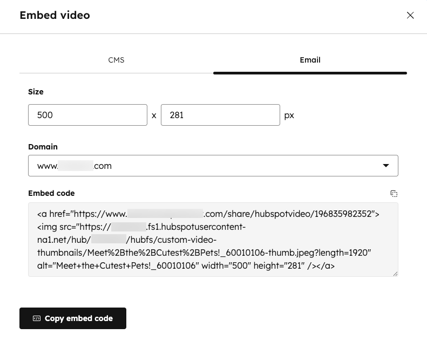
- Napsauta valintaikkunassa Sähköposti-välilehteä .
- Määritä videoasetukset:
- Koko: anna koko videon esikatselukuvalle.
- Verkkotunnus: valitse verkkotunnus linkitetyn videon URL-osoitteelle. Lisätietoja verkkotunnusten liittämisestä HubSpot-tiliisi.
- Kun olet määrittänyt videon asetukset, valitse vasemmassa alakulmassa Kopioi upotuskoodi. Videon upotuskoodi kopioidaan automaattisesti laitteesi leikepöydälle.
- Siirry ulkoiseen sähköpostiosoitteeseesi.
- Liitä videon upotuskoodi sähköpostisi HTML-koodiin, missä haluat videon näkyvän. Tämä voi vaihdella sähköpostin tarjoajasta riippuen.
