
Päivitetty viimeksi: 24 heinäkuuta 2026
Saatavilla minkä tahansa seuraavan Tilauksen kanssa, paitsi jos toisin mainitaan:
-
 Marketing Hub
Professional, Enterprise
Marketing Hub
Professional, Enterprise
-
 Content Hub
Professional, Enterprise
Content Hub
Professional, Enterprise
Käytä HubSpotin videotyökalua videosisällön luomiseen, tallentamiseen ja tuomiseen tilillesi. Avaa tyhjä projekti editorissa, jos haluat aloittaa alusta, tai tuo videomateriaalia kirjastostasi tai liitetyistä työkaluista, kuten Descript, HeyGen tai Google Drive.
Voit esimerkiksi luoda editoriin viimeistellyn tuotekatsausvideon tai tallentaa videoleikkeen, jossa opastat asiakasta vianmääritysvaiheiden läpi.
Tallennuksen aikana voit käyttää käsikirjoitusta, jotta pysyt aiheessa. Kun olet luonut tai tallentanut videosi, voit edelleen muokata videoitasi tai tarkistaa ja päivittää videotiedoston tiedot.
Luo videoprojekti alusta alkaen
Uuden videoprojektin aloittaminen:
-
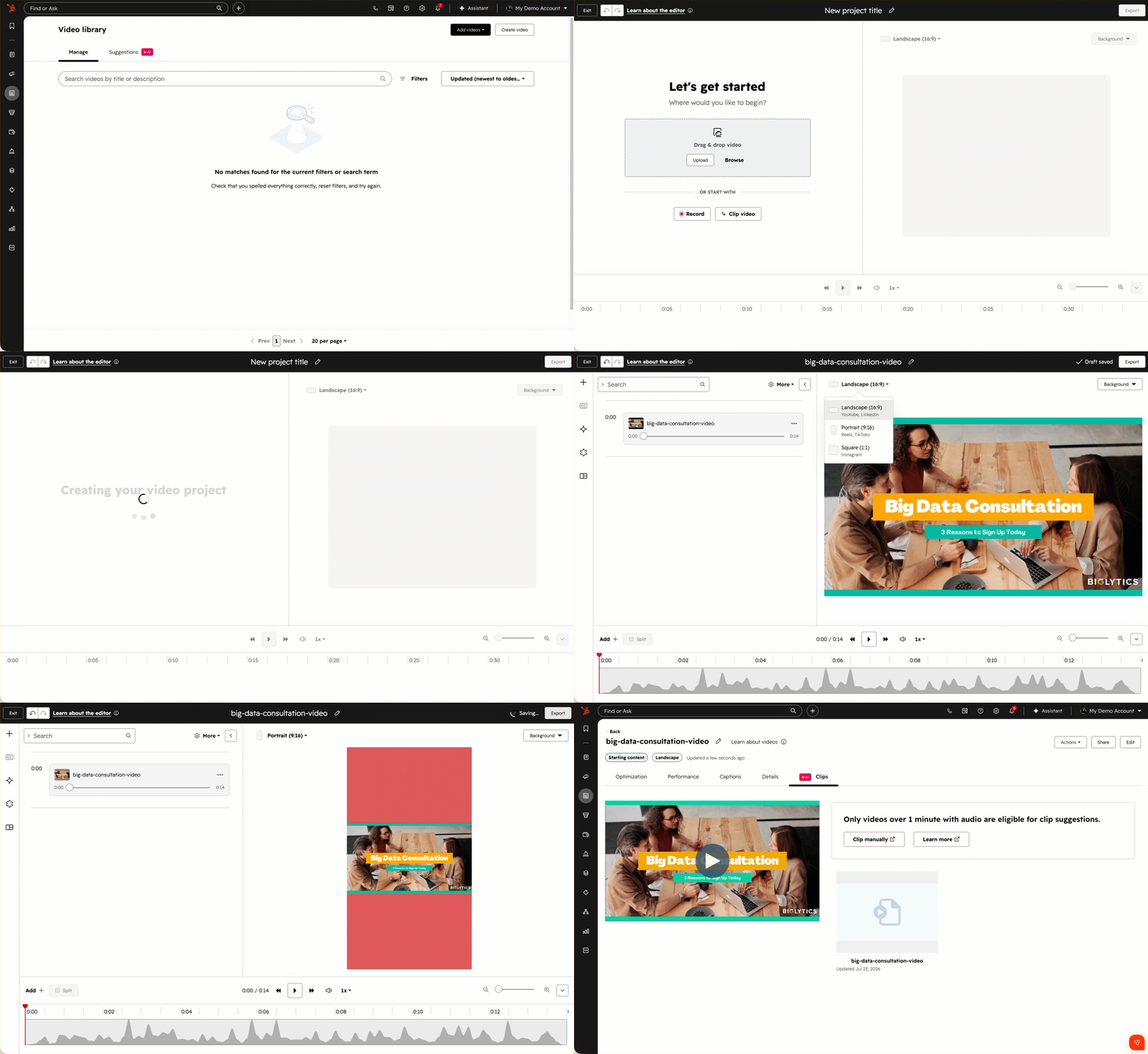
Napsauta HubSpot-tilissäsi Lisää ja siirry sitten kohtaan Sisältö > Video. Jos Lisää-kohtaa ei näy tilissäsi, siirry suoraan kohtaan Sisältö > Video.
- Napsauta oikeassa yläkulmassa Luo video. Tyhjä projektieditori avautuu automaattisesti, ja uusi luonnosprojekti luodaan nimellä Uuden projektin nimi.
- Voit lisätä videotiedostoja projektiisi valitsemalla jonkin vaihtoehdon Aloitetaan -osiosta.
- Videon vetäminen ja pudottaminen: vedä videotiedosto tietokoneesi tiedostonhallinnasta editorin videokenttään. Video ladataan automaattisesti, ja projektisi nimi päivittyy tiedoston nimeksi.
- Lataa: valitse videotiedostomanuaalisesti tietokoneesi tiedostonhallinnasta. Valitse tiedosto ja napsauta Avaa. Video ladataan, ja projektin nimi päivittyy tiedoston nimeksi.
- Selaa: valitse olemassa oleva video tiedostoistasi tai videotyökalustasi. Valitse oikeanpuoleisesta paneelista videotiedosto, jonka haluat ladata projektiin.
- Tallennus: tallenna uusi video tietokoneellasi. Kytke valintaikkunassa Kamera-, Mikrofoni- tai Näyttö-kytkimet päälle tai pois päältä.
- Näytön tallennuksissa valitse tai poista valinta Tallenna järjestelmän ääni -valintaruudusta, jos haluat sisällyttää tai jättää pois järjestelmän äänen.
- Voit valmistella käsikirjoituksen ennen tallennusta napsauttamalla Valmista käsikirjoitus. Lue lisää videoleikkeiden tallentamisesta ja käsikirjoitusten käytöstä.
- Leikkaa video: luo videoleike aiemmin tiedostoihisi tai videotyökaluusi ladatusta videosta. Lue lisää videonmuokkausohjelman käytöstä videoleikkeiden luomiseen.
- Jatka videoiden muokkaamista HubSpotissa. Voit myös käyttää transkriptiota taivideon aikajanaa leikkaamaan tai muokkaamaan videoleikkeitä.
Huomaa: jotta saat videoleikkeen tilailmoituksia, videoleikkeen tilailmoitusten on oltava käytössä. Lue lisää sähköpostilmoitusten ottamisesta käyttöön.
Lisää videoita videokirjastoon
Videokirjastoon lisäämisen tapa riippuu tilauksestasi. Content Hub Professional- tai Enterprise-tilin käyttäjät voivat ladata, tallentaa ja tuoda videoita suoraan videotyökalusta. Marketing Hub Professional- tai Enterprise-tilin käyttäjät voivat luoda videoleikkeitä sosiaalisen median työkalusta.
Jos sinulla on Content Hub Professional- tai Enterprise -tilaus:
- Napsauta HubSpot-tilissäsi Lisää ja siirry sitten kohtaan Sisältö > Video. Jos Lisää-kohtaa ei näy tilissäsi, siirry suoraan kohtaan Sisältö > Video.
- Napsauta oikeassa yläkulmassa Lisää videoita. Valitse jokin seuraavista vaihtoehdoista:
- Tietokoneesi: lataa uusi videoleike laitteeltasi.
-
- Videon tallennus: tallenna uusi videoleike suoraan laitteeltasi.
- Descript: yhdistä Descript-tilisi ja vie videot HubSpotin videotyökaluun. Lue lisää Descript-videoiden lisäämisestä HubSpotiin.
- HeyGen: yhdistä HeyGen-tilisi ja vie videot HubSpotin videotyökaluun.
- Google Drive: yhdistä Google Drive -tilisi ja tuo tiedostoja HubSpot-palveluun. Lue lisää Google Drive -videoiden lisäämisestä HubSpot-palveluun.
Jos sinulla on Marketing Hub Professional- tai Enterprise -tilaus:
- Napsauta HubSpot-tilissäsi Lisää ja siirry sitten kohtaan Markkinointi > Sosiaalinen media. Jos Lisää-kohtaa ei näy tilissäsi, siirry suoraan kohtaan Markkinointi > Sosiaalinen media.
- Napsauta oikeassa yläkulmassa Luo julkaisu.
- Napsauta Lataa media -osiossa Luo tekoälyn avulla -pudotusvalikkoa ja valitse Leikkaa video.Lue, miten voit luoda videoleikkeitä sosiaalisen median työkalun avulla.
Kun olet luonut videosi, lue ohjeet videoiden muokkaamisesta HubSpotissa.
Tallenna videoleike
- Napsauta HubSpot-tilissäsi Lisää ja siirry sitten kohtaan Sisältö > Video. Jos Lisää-kohtaa ei näy tilissäsi, siirry suoraan kohtaan Sisältö > Video.
- Napsauta oikeassa yläkulmassa Lisää videoita. Valitse sitten Tallenna video.
- Kaikki tallennetut videot näkyvät automaattisesti myös tiedostotyökalussa.
- Saatat joutua myöntämään HubSpotille kamera- ja mikrofonioikeudet selaimessasi.
- Napsauta valintaikkunassa kytkimiä valitaksesi, mitä haluat tallentaa:
- Kamera: tallenna itseäsi tietokoneen verkkokameralla. Jos haluat yhdistää näytön ja verkkokameran kuvan, sinun on valittava sekä Kamera että Näyttö.
- Mikrofoni: tallenna äänesi tietokoneen mikrofonilla.
- Näyttö: voit valita, tallennatko nykyisen välilehden, ikkunan vai työpöydän. Voit myös valita Tallenna järjestelmän ääni -valintaruudun tallentaaksesi tietokoneesi äänen, kuten videon äänen tai taustamusiikin.
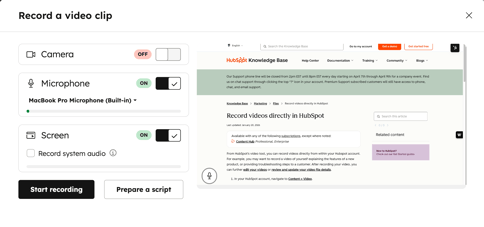
- Jos haluat käyttää skriptiä videon tallennuksen aikana, napsauta Valmista skripti.
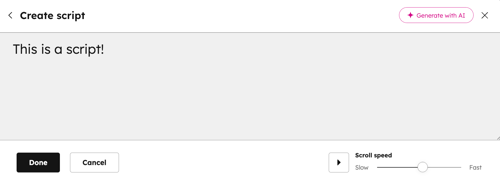
- Voit luoda skriptin manuaalisesti kirjoittamalla sen sisällön valintaikkunaan.
- Luo skripti tekoälyn avulla:
- Napsauta Luo tekoälyn avulla.
- Kirjoita käsikirjoitukselle ohje.
- Napsauta Käsikirjoituksen pituus -pudotusvalikkoa ja valitse käsikirjoituksen kesto.
- Napsauta Luo.
- Aseta oikeassa alakulmassa skriptin vieritysnopeus.
- Napsauta vasemmassa alakulmassa Valmis. Kun skripti on kytketty päälle, se näkyy valintaikkunassa ja alkaa vierittää automaattisesti videon tallennuksen aikana.
- Kun olet määrittänyt skriptisi, voit hallita sitä oikeassa alakulmassa:
- Voit poistaa skriptin napsauttamalla Poista-painiketta.
- Päivitä skripti napsauttamalla Muokkaa.
- Jos haluat lopettaa skriptin käytön, napsauta Skripti-kytkintä .
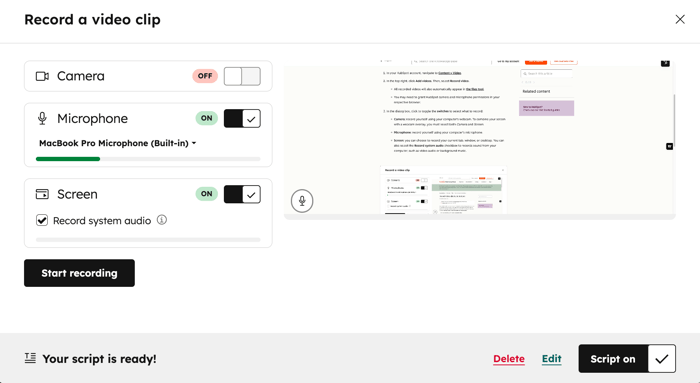
- Aloita tallennus napsauttamalla Aloita tallennus.
- Valintaikkunassa voit keskeyttää, jatkaa tai lopettaa tallennuksen.
- Tallennuksen päätyttyä näkyviin tulee videon esikatselu. Kun olet katsonut videon läpi, voit valita jonkin seuraavista vaihtoehdoista:
- Tallenna tiedostoihin: tallenna video tiedostoihisi. Video näkyy sekä tiedostonhallinnassa että videotyökalussa.
- Aloita alusta: hylkää nykyinen video ja aloita heti uuden videon tallennus. Edellinen video poistetaan pysyvästi.
- Hylkää: video poistetaan pysyvästi ja sinut ohjataan takaisin videotyökaluun. Hylättyä videota ei voi palauttaa.
Kun olet tallentanut videosi, opi muokata videoitasi HubSpotissa.
