
Päivitetty viimeksi: 14 huhtikuuta 2026
Saatavilla minkä tahansa seuraavan Tilauksen kanssa, paitsi jos toisin mainitaan:
-
 Content Hub
Professional, Enterprise
Content Hub
Professional, Enterprise
HubSpotin videotyökalulla voit tallentaa videoita suoraan Hubspot-tililtäsi. Saatat esimerkiksi haluta nauhoittaa videon, jossa selität uuden tuotteen ominaisuuksia tai annat vianmääritysvaiheita asiakkaalle. Kun nauhoitat videota, voit käyttää käsikirjoitusta, jotta pysyt kärryillä. Kun olet nauhoittanut videon, voit muokata videoita edelleen tai tarkastella ja päivittää videotiedoston tietoja.
- Siirry HubSpot-tililläsi kohtaan Sisältö > Video.
- Napsauta oikeassa yläkulmassa Lisää videoita. Valitse sitten Tallenna video.
- Kaikki tallennetut videot näkyvät automaattisesti myös tiedostotyökalussa.
- Sinun on ehkä myönnettävä HubSpotille kamera- ja mikrofonioikeudet vastaavassa selaimessa.
- Valitse valintaikkunassa kytkimiä napsauttamalla, mitä tallennetaan:
- Kamera: nauhoita itsesi tietokoneen web-kameralla. Jos haluat yhdistää näytön ja webbikameran päällekkäisnäytön, sinun on valittava sekä Kamera että Näyttö.
- Mikrofoni: nauhoita itsesi tietokoneen mikrofonilla.
- Näyttö: voit valita, tallennetaanko nykyinen välilehti, ikkuna vai työpöytä. Voit myös valita valintaruudun Järjestelmän äänen tallentaminen, jos haluat tallentaa tietokoneen ääntä, kuten videoääntä tai taustamusiikkia.
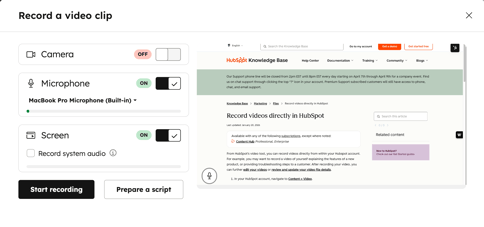
- Jos haluat käyttää käsikirjoitusta videota äänittäessäsi, valitse Valmista käsikirjoitus.
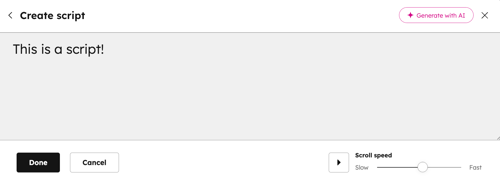
- Jos haluat luoda käsikirjoituksen manuaalisesti, kirjoita käsikirjoituksen sisältö valintaikkunaan.
- Voit luoda skriptin tekoälyn avulla:
- Napsauta Generate with AI.
- Kirjoita käsikirjoituksen kehote.
- Napsauta avattavaa Skriptin pituus -valikkoa ja valitse skriptin kesto.
- Napsauta Generate (Luo).
- Aseta oikeassa alareunassa skriptin vieritysnopeus.
- Napsauta vasemmassa alareunassa Done (Valmis). Kun komentosarja otetaan käyttöön, se näkyy valintaikkunassa ja alkaa vierittää automaattisesti videota tallennettaessa.
- Kun olet määrittänyt skriptin, voit hallita skriptiä oikeassa alareunassa:
- Jos haluat poistaa komentosarjan, valitse Poista.
- Voit päivittää komentosarjan valitsemalla Muokkaa.
- Jos haluat lopettaa komentosarjan käytön, napsauta Skripti päällä -vaihtoehtoa.
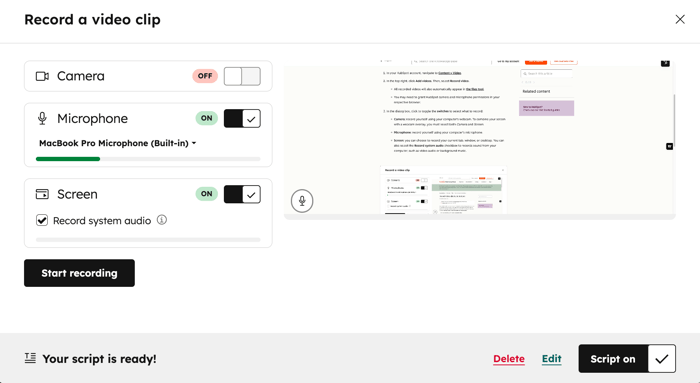
- Aloita tallennus valitsemalla Aloita tallennus.
- Valintaikkunassa voit valita, haluatko keskeyttää, käynnistää uudelleen tai lopettaa tallennuksen.
- Kun olet lopettanut tallennuksen, näkyviin tulee videon esikatselu. Kun olet katsonut videosi, voit valita seuraavista vaihtoehdoista:
- Tallenna tiedostoihin: Tallenna video tiedostoihisi. Video näkyy sekä tiedostonhallinnassa että videotyökalussa.
- Aloita alusta: Hylkää olemassa oleva video ja aloita heti uuden videon tallennus. Edellinen video poistetaan pysyvästi.
- Hylkää: video poistetaan pysyvästi ja sinut ohjataan takaisin videotyökaluun. Videota ei voi palauttaa hävittämisen jälkeen.
