Päivitetty viimeksi: 28 heinäkuuta 2026
Saatavilla minkä tahansa seuraavan Tilauksen kanssa, paitsi jos toisin mainitaan:

Opi mukauttamaan lomakkeiden ulkoasua ja rakennetta. Voit lisätä sisältöä lomakekenttien väliin ja muokata niiden järjestystä.
Huomaa: tämä artikkeli koskee vain vanhalla editorilla luotuja lomakkeita. Uusien lomakkeiden luomiseen ja hallintaan suositellaan päivitetyn lomakeeditorin käyttöä. Lue lisää lomakekenttien muokkaamisesta päivitetyssä lomakeeditorissa.
Käyttöoikeudet edellytetään Lomakkeiden muokkausoikeudet ovat välttämättömiä lomakkeen luomiseen tai muokkaamiseen.
Sisällön lisääminen lomakekenttien väliin
Voit lisätä tekstiä, linkkejä ja kuvia HubSpot-lomakkeen kenttien väliin lisäämällä rich text area -elementin.
- Napsauta HubSpot-tilissäsi Lisää ja siirry sitten kohtaan Markkinointi > Lomakkeet. Jos Lisää-kohtaa ei näy tilissäsi, siirry suoraan kohtaan Markkinointi > Lomakkeet.
- Vie hiiri lomakkeen päälle ja napsauta Muokkaa.
- Napsauta vasemmassa paneelissa Luo uusi -välilehteä.
- Napsauta vasemman paneelin Luo uusi -välilehdessä Kappale (RichText) -elementtiäja vedä se haluttujen lomakekenttien väliin.
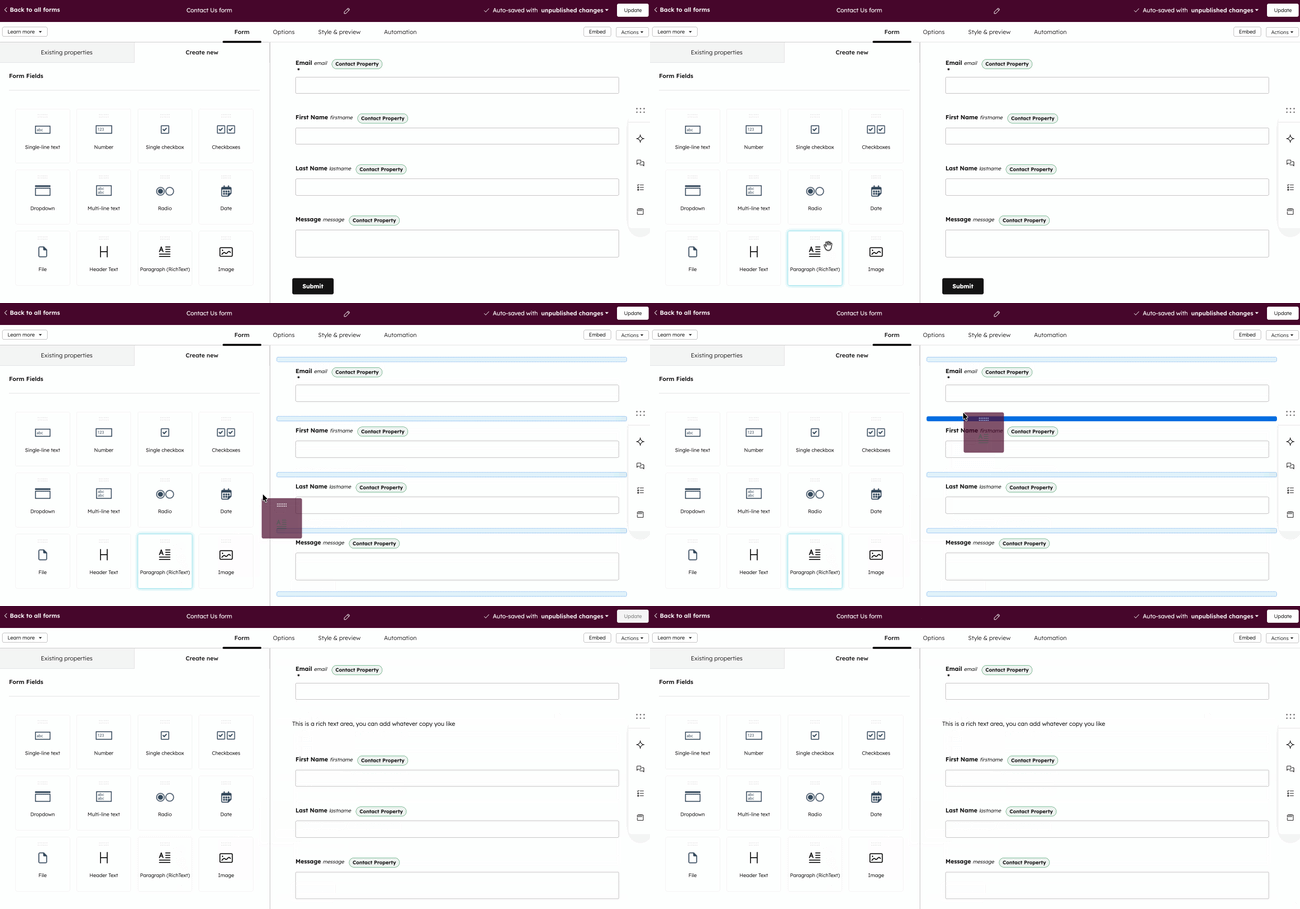
- Napsauta oikean paneelin Rich text area -elementtiä .
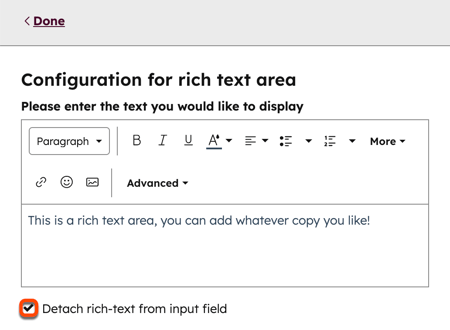
- Muokkaa tekstiä vasemmassa paneelissa:
- Käytä työkaluriviä sisällön muokkaamiseen muotoilemalla tekstiä tai lisäämällä linkkejä ja kuvia.
- Voit linkittää tai poistaa rich text -tekstin linkityksen olemassa olevista kentistä napsauttamalla ”Irrota rich text syöttökentästä”.
- Napsauta oikeassa yläkulmassa Julkaise-painikettapäivittääksesi lomakkeen.
Muuta lomakekentän vaihtoehtojen järjestystä
- Napsauta HubSpot-tilissäsi Lisää ja siirry sitten kohtaan Markkinointi > Lomakkeet. Jos Lisää-kohtaa ei näy tilissäsi, siirry suoraan kohtaan Markkinointi > Lomakkeet.
- Vie hiiri lomakkeen päälle ja napsauta Muokkaa.
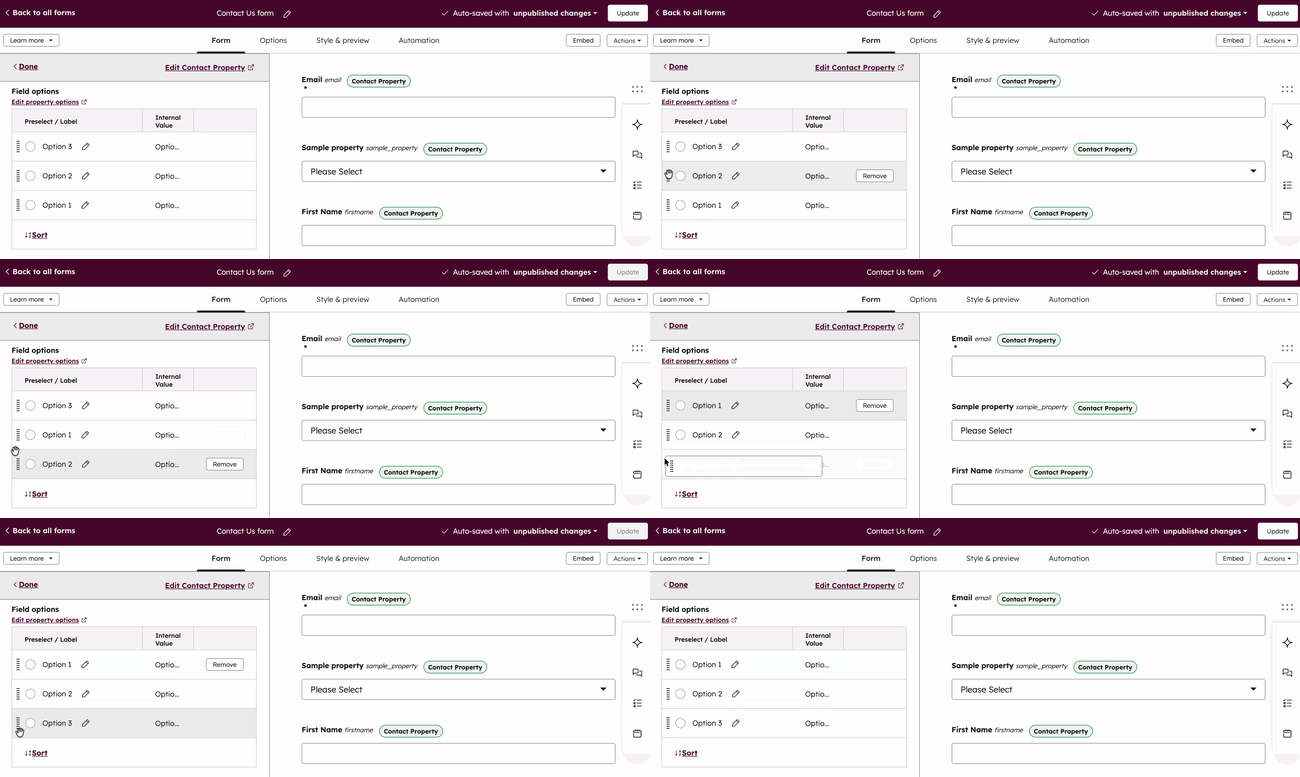
- Napsauta oikeanpuoleisessa paneelissa kenttää, jonka vaihtoehtojen järjestystä haluat muuttaa.
- Napsauta vasemmassa paneelissa Kentän vaihtoehdot -osion alla kentän vaihtoehdon vasemmalla puolella olevia pisteviivoj , ja vedä sitten vaihtoehto haluttuun kohtaan.
- Napsauta oikeassa yläkulmassa Julkaise päivittääksesi lomakkeen.
Järjestä lomakekentät vierekkäin
Voit sijoittaa lomakkeeseen enintään kolme kenttää vierekkäin.
- Napsauta HubSpot-tilissäsi Lisää ja siirry sitten kohtaan Markkinointi > Lomakkeet. Jos Lisää-kohtaa ei näy tilissäsi, siirry suoraan kohtaan Markkinointi > Lomakkeet.
- Vie hiiri lomakkeen päälle ja napsauta Muokkaa.
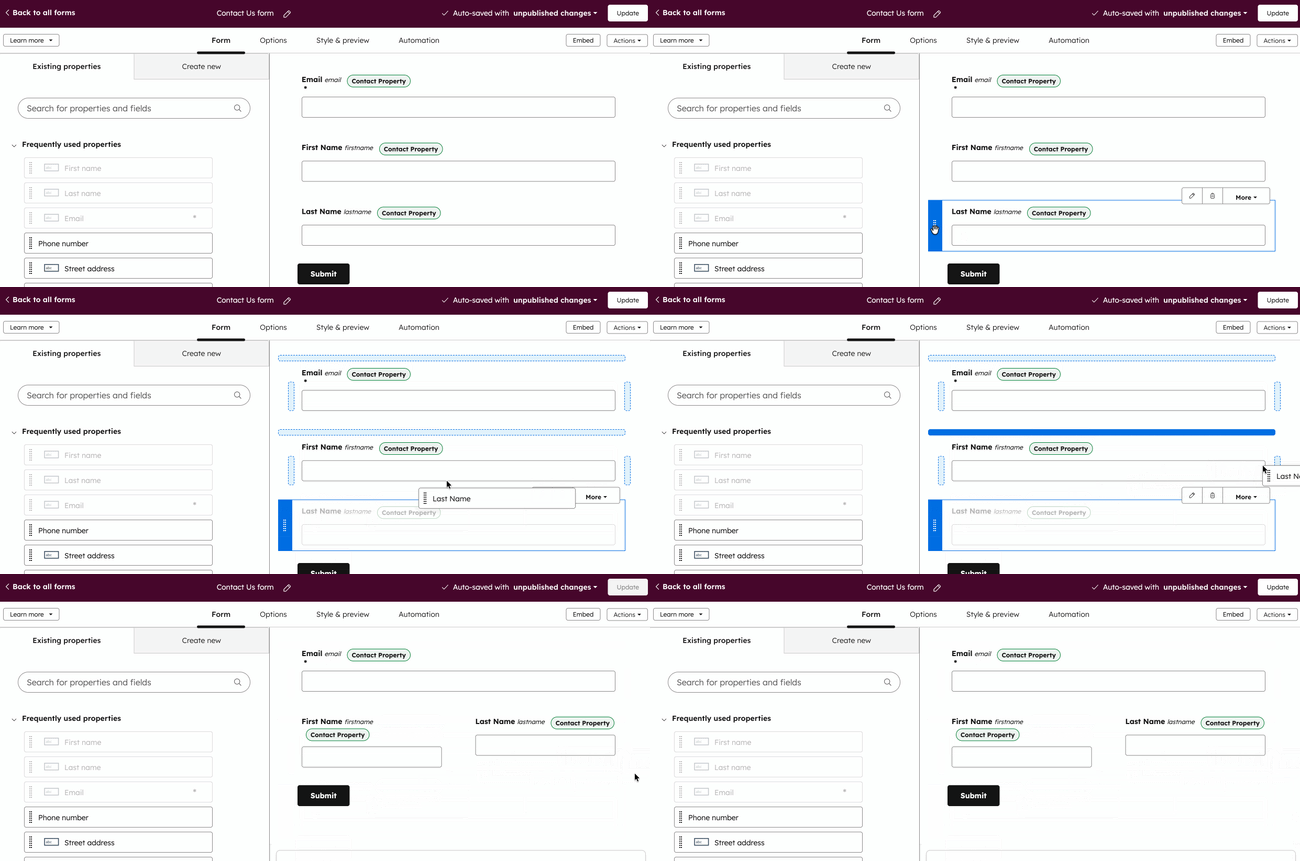
- Napsauta lomakkeen muokkausnäkymässä kentän vasemmalla puolella olevaa pisteviivaa ja pidä se painettuna, jolloin näet sijoitusvaihtoehdot.
- Jos haluat sijoittaa kentän viereen samalle riville, vedä se johonkin kyseisen rivin vapaista paikoista.
- Napsauta oikeassa yläkulmassa Julkaise-painiketta päivittääksesi lomakkeen.
Huomaa: progressiivisia kenttiä ( vain Marketing Hub Professional tai Enterprise ) ei voi soveltaa yksittäiseen lomakekenttään rivillä. Kun teet yksittäisestä kentästä progressiivisen, kaikki muut kentät samalla rivillä muuttuvat automaattisesti progressiivisiksi.