Päivitetty viimeksi: 28 heinäkuuta 2026
Saatavilla minkä tahansa seuraavan Tilauksen kanssa, paitsi jos toisin mainitaan:
-
 Marketing Hub
Professional, Enterprise
Marketing Hub
Professional, Enterprise
-
 Service Hub
Professional, Enterprise
Service Hub
Professional, Enterprise
-
 Content Hub
Professional, Enterprise
Content Hub
Professional, Enterprise
Käytä vanhoissa lomakkeissa progressiivisia kenttiä, jotta niistä tulee älykkäämpiä ja tehokkaampia. Tavallisissa lomakekentissä samat kentät näkyvät joka kerta, kun lomake ladataan. Jos lomaketta täyttävällä yhteyshenkilöllä on kuitenkin jo arvo tietyssä kentässä, voit käyttää progressiivisia kenttiä asettamaan toisen kentän näkyviin sen tilalle.
Ajan myötä voit oppia lisää liideistäsi ilman, että joudut esittämään heille samoja kysymyksiä tai pyytämään liikaa tietoja ennen luottamuksen rakentamista. Lue lisää erilaisista lomakevaihtoehdoista.
Huomaa: tämä artikkeli koskee vain vanhan editorin avulla luotuja lomakkeita. Uusien lomakkeiden luomiseen ja hallintaan suositellaan päivitetyn lomakeeditorin käyttöä. Opi käyttämään lomakkeiden lyhentämistä päivitetyssä lomakeeditorissa.
Käyttöoikeudet edellytetään Lomakkeiden muokkausoikeudet ovat välttämättömiä lomakkeen luomiseen tai muokkaamiseen.
Ennen kuin aloitat
Ennen kuin alat käyttää progressiivisia kenttiä, ota huomioon seuraavat seikat:
- Progressiivisia kenttiä ei tueta päivitetyssä lomakeeditorissa.
- Jos vaihtoehto Luo aina yhteystiedot uudelle sähköpostiosoitteelle on käytössä, et voi käyttää progressiivisia kenttiä.
- Jos vaihtoehto ”Täytä kentät etukäteen tunnetuilla arvoilla” on käytössä ja ominaisuuden arvo on tiedossa, jonossa oleva progressiivinen kenttä näkyy progressiivisissa lomakekentissä. Etukäteen täytetyt kentät näkyvät vain ei-progressiivisissa lomakekentissä.
- Jotta progressiivinen kenttä näkyy, kontaktilla ei saa olla tällä hetkellä arvoa kyseiselle kentälle eikä hänellä saa olla ollut arvoa kyseiselle kentälle aiemmin.
- Sähköpostikentän määrittämistä progressiiviseksi ei suositella. Sähköpostikentän sisällyttäminen jokaiseen lomakkeeseen antaa yhteyshenkilöille mahdollisuuden päivittää sähköpostiosoitteensa haluamallaan osoitteella, luo yhtenäisemmän käyttökokemuksen ja estää yhteyshenkilöiden päällekkäisyyksiä.
Lisää progressiivisia kenttiä
Jos haluat lisätä progressiivisia kenttiä vanhaan lomakkeeseen, valitse ensin, mitkä kentät haluat asettaa jonoon, ja valitse sitten olemassa olevat kentät, joista haluat tehdä progressiivisia:
- Napsauta HubSpot-tilissäsi Lisää ja siirry sitten kohtaan Markkinointi > Lomakkeet. Jos Lisää-kohtaa ei näy tilissäsi, siirry suoraan kohtaan Markkinointi > Lomakkeet.
- Napsauta lomakkeen nimeä.
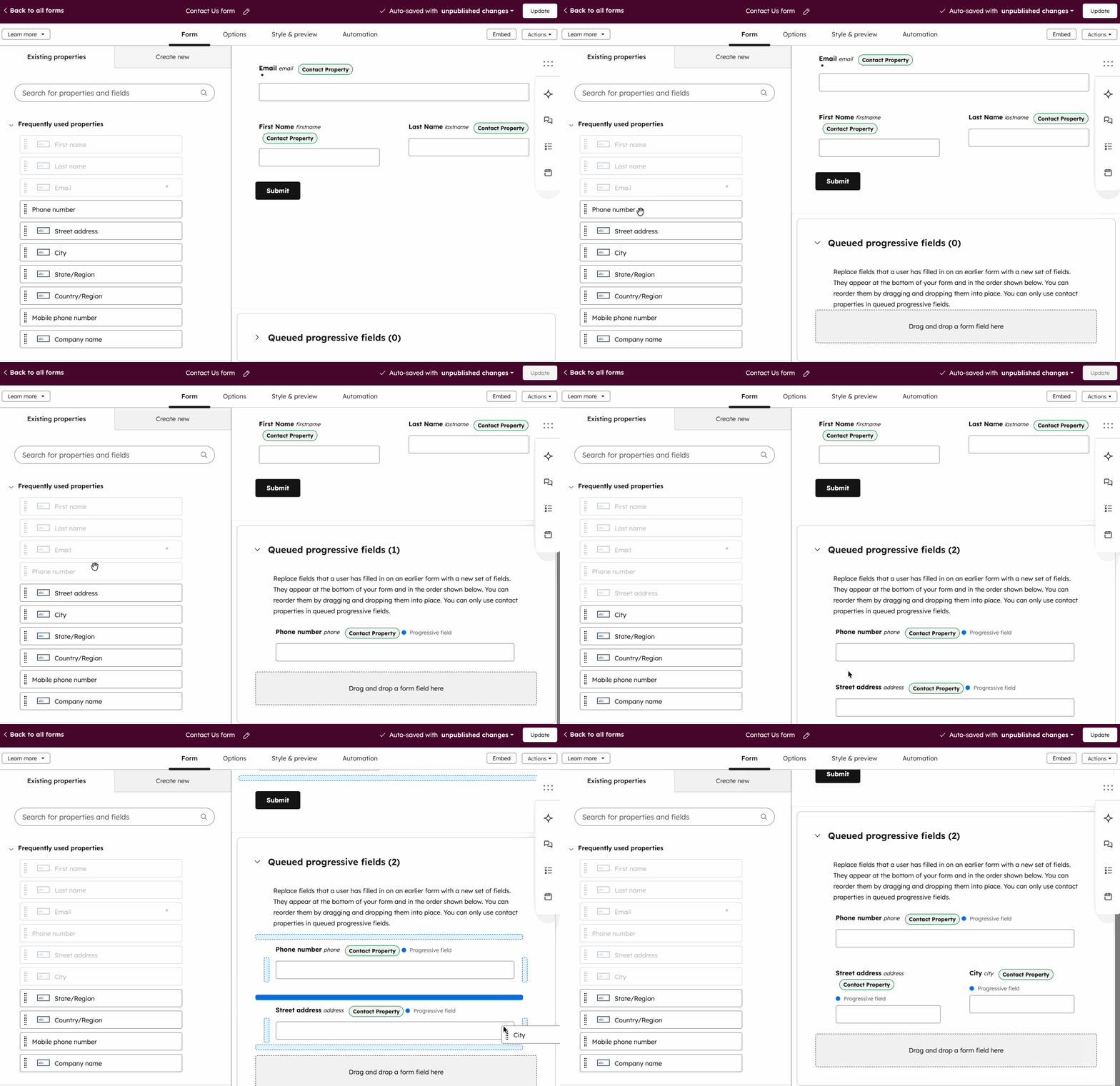
- Napsauta lomakkeen muokkausnäkymän oikeassa paneelissa kohtaa Jonossa olevat progressiiviset kentät.
- Napsauta ja vedä hiiren osoittimella niiden kenttien yli, jotka haluat näyttää kontaktin aiemmin syötettyjen kenttien sijaan. Jonossa olevat kentät näkyvät tässä järjestyksessä, jos kontaktilla on tunnettuja arvoja jollekin progressiivisen lomakkeen kentistä.
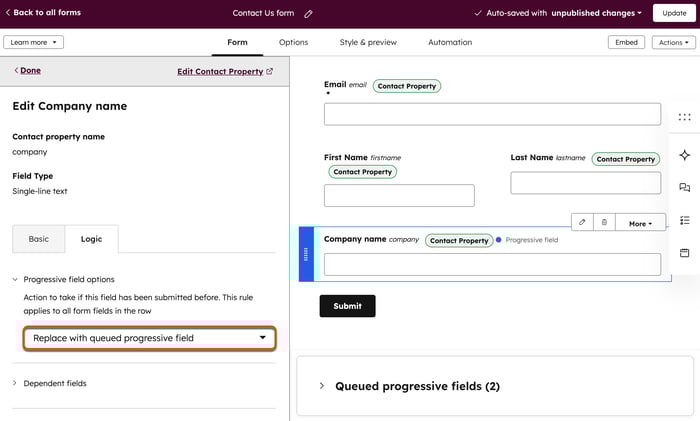
- Voit määrittää olemassa olevan kentän progressiiviseksi kentäksi viemällä hiiren kentän päälle ja napsauttamalla kynäkuvaketta.
- Napsauta vasemmassa paneelissa Logic-välilehteä.
- Napsauta sitten Progressiivisen kentän asetukset.
- Napsauta avattavaa valikkoa ja valitse Korvaa jonossa olevalla progressiivisella kentällä. Jos tämä kenttä on jo aiemmin lähetetty, se korvataan seuraavalla jonossa olevalla progressiivisella kentällä.
Huomaa: jos lomakkeessa on useita kenttiä peräkkäin samassa rivissä, progressiivisen kentän asetus koskee kaikkia kyseisen rivin kenttiä.
Progressiivisten kenttien testaaminen
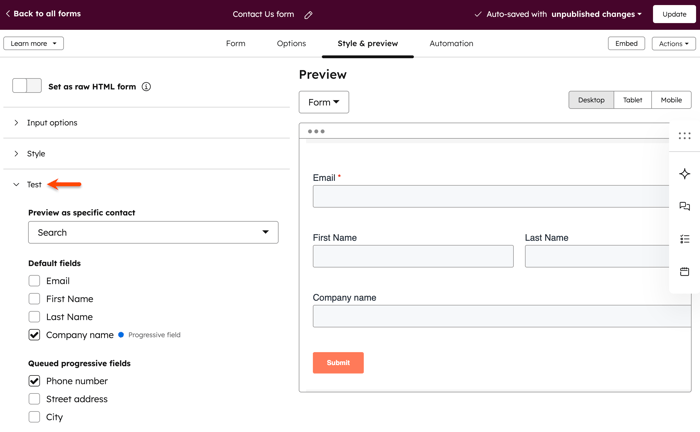
Voit testata progressiivisia kenttiä tiettyjen yhteyshenkilöiden avulla. Toimi seuraavasti:- Napsauta Tyyli ja esikatselu -välilehteä.
- Vieritä vasemmassa paneelissa alaspäin ja napsauta Testaa-osiota.
- Valitse jonossa olevan progressiivisen kentän valintaruutu nähdäksesi, miten lomake muuttuu vierailijalle, joka on jo täyttänyt kentän tai jolla on jo arvo kyseiselle kentälle.
- Tallenna tai julkaise muutokset oikeassa yläkulmassa.