
Päivitetty viimeksi: 20 maaliskuuta 2026
Saatavilla minkä tahansa seuraavan Tilauksen kanssa, paitsi jos toisin mainitaan:

Käyttöoikeudet edellytetään Laskun hyvityslaskun hyvityslaskun käyttäminen, muokkaaminen tai poistaminen edellyttää Super Admin -oikeuksia tai hyvityslaskun muokkausoikeuksia.
Kun olet luonut hyvitysmerkinnät, sovella niitä laskuihin, jotta kirjanpito pysyy tarkkana ja laskutus järjestyksessä. Kun hyvitysmuistio on sovellettu, voit muokata sitä tai poistaa sen laskusta.
Hyvitysmuistion soveltaminen laskuun
Ennen kuin sovellat hyvitysmuistion laskuun, pidä mielessä:
- Hyvitysmerkintöjä ei voi soveltaa maksettuihin tai mitätöityihin laskuihin.
- Hyvitysmuistutuksella ja laskulla on oltava sama laskutusyhteyshenkilö.
Hyvitysmuistion liittäminen laskuun:
- Siirry HubSpot-tililläsi kohtaan Kaupankäynti > Laskut.
- Napsauta laskun numeroa.
- Valitse oikeassa paneelissa oikeassa yläkulmassa Toiminnot ja valitse sitten Sovelletaan käytettävissä olevaa hyvitystä.
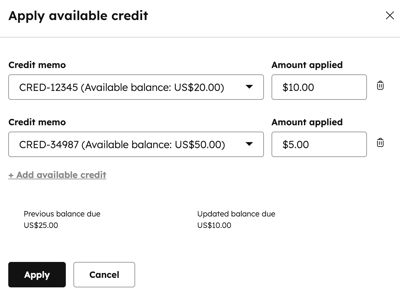
- Avaa valintaikkuna:
- Jos laskutusyhteyshenkilölle on käytettävissä useampi kuin yksi hyvitysmuistio, napsauta pudotusvalikkoa Hyvitysmuistio ja valitse hyvitysmuistio.
- Kirjoita sovellettu määrä -kenttään hyvityksen määrä. Hyvitys voi koskea laskun osittaista tai koko summaa.
- Jos haluat lisätä toisen hyvitysmuistion, valitse + Lisää käytettävissä oleva hyvitys. Voit poistaa hyvitysmuistion napsauttamalla sen vieressä olevaa poistokuvaketta.
- Napsauta Käytä.
- Lähetä lasku -valintaikkunassa voit lähettää, ladata tai kopioida päivitetyn laskun linkin.
Näytä siihen liittyvä hyvitysmuistio
Voit tarkastella siihen liittyvää hyvitysmuistutusta ja oikaistua erääntynyttä saldoa:
- Siirry HubSpot-tililläsi kohtaan Kaupankäynti > Laskut.
- Napsauta laskun numeroa.
- Mukautettu erääntynyt saldo näytetään Tietoja tästä laskusta -kortissa. Sovellettu hyvitysmuistio näkyy Hyvitysmuistiot-kortilla. Jos Hyvitysmuistiot-kortti ei näy oletusarvoisesti tietueessasi, voit lisätä kortin manuaalisesti HubSpot-tietueeseesi.

- Napsauta Näytä liitetyt hyvitysmuistiot, niin näet liitetyt hyvitysmuistiot hakemistosivulla.

Muokkaa sovellettua hyvitysmuistutusta
- Siirry HubSpot-tililläsi kohtaan Kaupankäynti > Laskut.
- Napsauta laskun laskunumeroa.
- Valitse oikeassa paneelissa oikeassa yläkulmassa Toiminnot ja valitse sitten Muokkaa sovellettua hyvitystä.
- Avaa valintaikkuna:
- Jos laskutusyhteyshenkilölle on käytettävissä useampi kuin yksi hyvitysmuistio, voit muuttaa sovellettua hyvitysmuistiota napsauttamalla pudotusvalikkoa Hyvitysmuistio ja valitsemalla hyvitysmuistion.
- Jos haluat muuttaa summaa, kirjoita sovellettu määrä -kenttään hyvityksen määrä. Hyvitys voi koskea laskun osittaista tai koko summaa.
- Jos haluat lisätä toisen hyvitysmuistion, valitse + Lisää käytettävissä oleva hyvitys.
- Voit poistaa hyvitysmuistion napsauttamalla sen vieressä olevaa poistokuvaketta.
- Napsauta Käytä.
- Lähetä lasku -valintaikkunassa voit lähettää, ladata tai kopioida päivitetyn laskun linkin.
Hyvitysmuistion poistaminen laskusta
- Siirry HubSpot-tililläsi kohtaan Kaupankäynti > Laskut.
- Napsauta laskun numeroa.
- Valitse oikeassa paneelissa oikeassa yläkulmassa Toiminnot ja valitse sitten Poista sovellettu hyvitys.
- Vahvista valintaikkunassa valitsemalla Poista.
- Lähetä lasku -valintaikkunassa voit lähettää, ladata tai kopioida päivitetyn laskun linkin.
Seuraavat vaiheet
-
Hallitse hyvityslaskuja, mukaan lukien luonnosten muokkaaminen, lataaminen, mitätöinti, poistaminen, vienti ja hyvityslaskujen yhdistäminen muihin tietueisiin.
-
Hallitse laskuja, mukaan lukienlaskujen muokkaaminen, mitätöinti, poistaminen, seuranta ja vienti.
- Hallitse maksuja, mukaan lukien palautusten myöntäminen, kuittien uudelleenlähettäminen, maksuja ja maksuja koskevien raporttien lataaminen, maksutietojen vieminen ja paljon muuta.
