
Päivitetty viimeksi: 14 huhtikuuta 2026
Saatavilla minkä tahansa seuraavan Tilauksen kanssa, paitsi jos toisin mainitaan:
-
 Sales Hub
Professional, Enterprise
Sales Hub
Professional, Enterprise
-
 Service Hub
Professional, Enterprise
Service Hub
Professional, Enterprise
-
 HubSpot-krediittejä edellytetään tiettyjä ominaisuuksia varten
-
Paikkoja edellytetään
Paikkoja edellytetään Myynti- tai palvelupaikka vaaditaan, jotta voidaan tarkastella ja hyväksyä suositellut seuraavat vaiheet kaupoille.
Tarkastele HubSpotin automaattisesti tuottamia suosituksia, jotta voit siirtää kauppoja tehokkaammin putkistossasi. HubSpot voi analysoida kokous- ja puhelupöytäkirjoja ja niihin liittyviä kauppatietoja ehdottaakseen CRM-päivityksiä. Kokouksia varten HubSpot voi laatia seurantasähköposteja ja tuoda esiin arvokkaita seuraavia vaiheita. Myyntihenkilöstö voi sitten tarkastella ja soveltaa näitä suosituksia, mikä helpottaa kauppojen siirtämistä putkessa.
Huomaa: jos olet Super Admin, voit valita tilisi Meeting Notetaker with Smart Deal Progression -betatestiin.
- Huhtikuun 14. päivänä 2026 älykkään tiedonkeruun asetukset nollataan, ja kaikki olemassa olevat mukautetut ominaisuudet poistetaan, jotta estetään tahaton luottojen käyttö.
- Huhtikuun 14. päivän 2026 jälkeen voit lisätä ominaisuuksia takaisin älykkään tiedonkeruun asetuksiin. Kyseisenä päivänä tai sen jälkeen lisätyt mukautetut ominaisuudet kuluttavat hyvityksiä.
Ennen kuin aloitat
Ennen kuin aloitat työskentelyn tämän ominaisuuden kanssa, tutustu seuraaviin vaatimuksiin ja luoton käyttöön.
Vaatimukset
Jotta käyttäjät voivat tarkastella ja soveltaa suosituksia tarjouksiin, heidän on:
- Heillä on oltava Myynti- tai Palvelupaikka.
- Yhdistetty kalenteri.
- HubSpotin muistiinpanoväline tai kolmannen osapuolen transcript-integraatio on asennettu.
Huomaa: Vältä arkaluonteisten tietojen jakamista tekoälyominaisuuksien käyttöön otetuissa tietosisällöissäsi, mukaan lukien kehotukset. Ylläpitäjät voivat määrittää generatiiviset tekoälyominaisuudet tilinhallinta-asetuksissa. Lisätietoja siitä, miten HubSpot AI käyttää tietojasi tarjotakseen luotettavaa tekoälyä, jossa sinä hallitset tietojasi, saat HubSpot AI Trust & Safety -tiedoista.
HubSpot-krediitit
14. huhtikuuta 2026 alkaen älykkään tiedonkeruun asetuksissa olevat mukautetut ominaisuudet kuluttavat 10 krediittiä mukautettua ominaisuutta kohden transkriptioajoa kohden Data Agentin avulla. Esim:
- Jos yksi transkripti suoritetaan yhdellä mukautetulla ominaisuudella, kulutetaan 10 krediittiä .
- Jos viisi transkriptiota suoritetaan viidellä mukautetulla ominaisuudella, kuluu 250 krediittiä.
Älykkään tiedonkeruun asetuksissa käytetyt vakio-ominaisuudet eivät kuluta krediittejä.
Automaattisten suositusasetusten määrittäminen
Ylläpitäjät voivat määrittää, mitkä ominaisuudet kelpaavat CRM-ominaisuuden päivitysehdotuksiin.
- Napsauta HubSpot-tilisi ylänavigointipalkin
asetuskuvaketta. Valitse sitten vasemman sivupalkin Tietojen hallinta-kohdassa Tietojen kaappaus. - Valitse Käytä älykästä tiedonkeruuta -valintaruutu.
- Voit lisätä tai poistaa tukikelpoisia ominaisuuksia valitsemalla pudotusvalikosta haluamasi objektityypin.
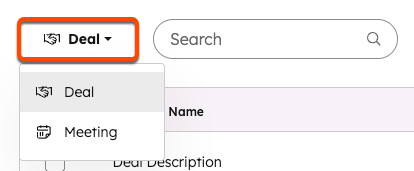
- Jos haluat lisätä ominaisuuden, napsauta oikeassa yläkulmassa olevaa Add [object] property -pudotusvalikkoa ja valitse sitten ominaisuus.
- Jos haluat poistaa ominaisuuden, valitse Poista ominaisuuden nimen oikealla puolella.
- Kun olet tehnyt muutokset, napsauta alareunassa Tallenna.
Näytä seuraavan vaiheen suositukset
Seuraavien vaiheiden suositukset ovat saatavilla pian kokouksen tai puhelun päättymisen jälkeen. Löydät nämä suositukset automaattisista ilmoituksista tai siirtymällä siihen liittyvään sopimukseen.
Vastaanota suositusilmoitukset
HubSpot lähettää automaattisesti toiminnan omistajalle seuraavat ilmoitukset, joissa suositellaan seuraavia vaiheita:
| Aktiviteetin tyyppi | Ajoitus | Aihe/ilmoituksen otsikko |
| Kokous | Välitön | Seuraavat vaiheet valmiina: [Kokouksen nimi] |
| Puhelu | Instant | CRM-päivitykset [puhelun nimi] ovat valmiina hyväksyttäväksi. |
| Kokoukset ja puhelut | Päivittäin (klo 16.00) | Seurantatarkistuslistasi tämän päivän kokouksia varten |
Näiden ilmoitusten suositusten tarkistaminen:
- Valitse ilmoitussähköpostissa Review next steps (Tarkista seuraavat vaiheet).
- Sovelluksen sisäisestä ilmoituksesta:
- Napsauta tilisi oikeassa yläkulmassa -ilmoituskuvaketta.
- Napsauta ilmoitusten luettelossa ilmoitusta.
- Valitse ponnahdusikkunassa Tarkista seuraavat vaiheet tai Tarkista päivitykset.
Tarkastele suosituksia kauppojen indeksisivulla
- Voit tarkastella suosituksia irtotavarana:
- Valitse tarjousten indeksisivulla oikeassa yläkulmassa Toiminnot.
- Napsauta sitten Tarkastele X-tietoehdotuksia.
- Tiettyjen kauppojen suositusten tarkasteleminen:
- Siirrä hiiren osoitin kaupan nimen vieressä olevan Breeze AI -kuvakkeen kohdalle kaupantekosivulla.
- Napsauta ponnahdusikkunassa Review transcript and recording (Tarkista transkriptio ja tallennus).
Näytä suositukset sopimuksen tietueesta
Jos sopimustietueeseen liittyy uusia suosituksia, vasemmassa yläkulmassa olevassa tietueen korostuskortissa näkyy viesti, jossa lukee X data changes found. Voit tarkastella näitä muutoksia valitsemalla Review (Tarkista).
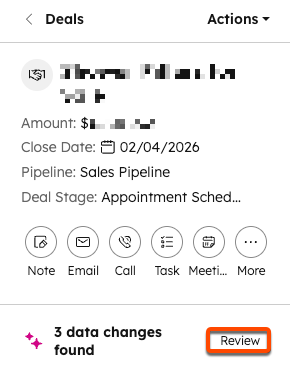
Voit tarkastella yksittäiseen sopimukseen liittyvää toimintaa koskevia suosituksia:
- Napsauta sopimuksen tietueen yläreunassa olevaa Toiminnot-välilehteä.
- Napsauta toimintojen aikajanalla, toiminnon nimen alla, Review transcript and next steps (Tarkista transkripti ja seuraavat vaiheet).
Tarkastele ja sovella suosituksia
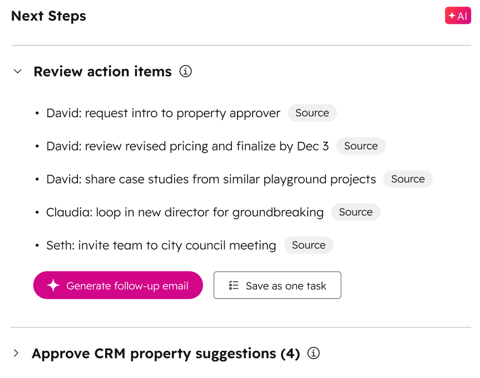
Kokousten osalta suositukset näkyvät kokoustietueen Recording & transcript (Tallennus ja transkriptio ) -välilehdellä kohdassa Next Steps (Seuraavat vaiheet ):
Puheluissa suositukset rajoittuvat CRM-päivitysehdotuksiin.
Toimintakohteiden tarkastelu kokousten jälkeen
Toimintakohteiden tarkistaminen -osiossa voit tarkistaa, muokata, hyväksyä tai hylätä suositellut toimintakohteet.
Kunkin suositellun toimintakohteen osalta:
- Siirrä hiiren osoitin lähteen päälle nähdäksesi suositellun toimen aiheuttaneen hetken transkriptiossa.
- Muokkaa kyseisen kohdan tekstiä napsauttamalla muokkauskuvaketta.
- Napsauta add task -kuvaketta luodaksesi tehtävän kyseiselle kohteelle.
- Hylkää suositus napsauttamalla poista -kuvaketta.
Jos haluat tallentaa kaikki toimintakohteet yhdeksi tehtäväksi, valitse Tallenna yhdeksi tehtäväksi.
Seurantasähköpostien lähettäminen kokousten jälkeen
Voit luoda seurantasähköpostin:
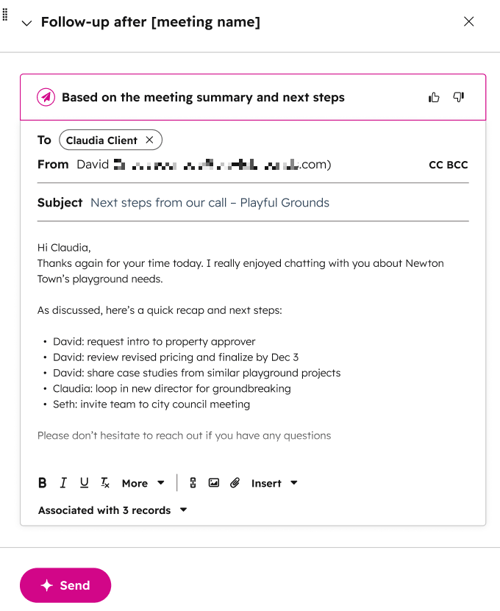
- Luo seurantasähköposti: Napsauta Review action items-kohdassa Generate follow-up email (Luo seurantasähköposti).
- Oikealla olevassa sähköpostieditorin ponnahdusikkunassa voit tarkastella luotua sähköpostia ja tehdä siihen tarvittavat muutokset:
- Vastaanottajan osoite
- CC- ja BCC-osoitteet
- Aihe
- Rungon sisältö
- Sähköpostin liittäminen muihin tietueisiin:
- Valitse sähköpostieditorin alareunasta pudotusvalikosta Associated with [x] records (yhdistetty [x] tietueeseen ).
- Valitse lisätietueiden vieressä olevat valintaruudut.
- Kun olet tarkistanut ja muokannut sisältöä tarpeen mukaan, lähetä sähköpostiviesti napsauttamalla Send.
Hyväksy CRM-päivitysehdotukset
Kokouksen tai puhelun jälkeen voit tarkastella, muokata, hyväksyä tai hylätä CRM-ominaisuuksiin ehdotetut päivitykset.
Kunkin ehdotuksen osalta:- Siirrä hiiren osoitin lähteen päälle nähdäksesi muistiinpanossa sen hetken, joka johti suositeltuun päivitykseen.
- Hyväksy ehdotus napsauttamalla hyväksy-kuvaketta.
- Jos haluat hylätä ehdotuksen, napsauta hylkää -kuvaketta.
- Jos haluat muokata ominaisuuden arvoa ennen hyväksymistä, napsauta ominaisuuden nimen alla olevaa kenttää ja kirjoita haluamasi arvo.
