
Päivitetty viimeksi: 3 elokuuta 2026
Saatavilla minkä tahansa seuraavan Tilauksen kanssa, paitsi jos toisin mainitaan:
-
 Sales Hub
Starter, Professional, Enterprise
Sales Hub
Starter, Professional, Enterprise
-
 Service Hub
Starter, Professional, Enterprise
Service Hub
Starter, Professional, Enterprise
Käynnistä toimet, kuten tehtävien luominen tai ilmoitusten lähettäminen, automaattisesti, kun tietueet etenevät prosessivaiheiden tai tikettien tilojen läpi. Esimerkiksi tiketin tila voidaan asettaa automaattisesti tilaan ”Odottaa asiakasta”, kun asiakaspalvelija lähettää sähköpostin tiketin kautta. Tässä artikkelissa selitetään, miten automaatiot määritetään prosessivaiheiden ja tikettien tilojen perusteella.
Lue lisää työnkulun muokkausohjelman käytöstä.
Ennen kuin aloitat
Huomaa: tutustu artikkeliin ”Automaatioiden määrittäminen päivitetyssä taulunäkymässä”,jos tilisi täyttää jommankumman seuraavista ehdoista:
- Luotu 30. maaliskuuta 2026 jälkeen ja käyttäjällä on Free-tai Starter -tilaus.
- On rekisteröitynyt Streamlined Index & Flexible CRM Views -julkiseen beetaversioon.
Käyttöoikeudet edellytetään Putkistoautomaatioiden määrittäminen edellyttää pääkäyttäjän tai työnkulun muokkausoikeuksia.
Toimintojen automatisointi myyntiputken vaiheiden perusteella
Tilaus edellytetään
-
Täydellisen työnkulun muokkausohjelman käyttö edellyttää Professional- tai Enterprise -tilausta.
-
Mukautettujen objektien prosessitoimintojen käyttäminen edellyttää Enterprise -tilausta.
Huomaa: tililläsi saatetaan käyttää kunkin objektin kohdalla mukautettuja nimiä (esim. ”myyntimahdollisuus” kaupan sijaan). Tässä artikkelissa viitataan objekteihin niiden HubSpot-oletusnimillä.
Luo automaatioita kaupan, projektin, tiketin, tapaamisen, kurssin, listauksen, tilauksen, palvelun, käyttäjän ja mukautetun objektin myyntiputken vaiheille. Voit esimerkiksi luoda tehtävän tai lähettää sisäisen ilmoituksen, kun kaupan vaihe muuttuu.
- Napsauta HubSpot-tilisi ylänavigointipalkin
asetuskuvaketta. - Napsauta vasemman sivupalkin valikossa Tietojen hallinta -osiossa Objekti-kohtaa.
- Napsauta Objektit- sivulla Valitse objekti -pudotusvalikkoa ja valitse sitten objekti, joka sisältää haluamasi putkilinjan.
- Napsauta Pipelines -välilehteä.
- Napsauta automatisoitavan putkilinjan nimeä.
- Napsauta Automaatio -välilehteä.
- Jos osio on supistettu, napsauta Luo työnkulut alusta alkaen laajentaaksesi osion.
- Napsauta osiossa Käynnistä toiminnot, kun [objektin nimi] siirtyy uuteen vaiheeseen kohtaa Luo työnkulku siinä vaiheessa, jossa haluat toiminnon suoritettavan. Jos vaiheessa on jo työnkulku, napsauta sen sijaan + Lisää työnkulku -toimintikuvaketta.
- Määritä vasemmassa paneelissa esimerkiksi seuraava toiminto:
- Lähetä sisäinen sähköpostimuistutus: lähetä sisäinen muistutus käyttäjille tai tiimeille, kun tietue siirtyy vaiheeseen. Valitse Lähetä sisäinen sähköpostimuistutus. Määritä ilmoituksen tiedot ja napsauta sitten Tallenna.
- Luo tehtävä: luo tehtävä, kun tietue (esim. projekti) siirtyy tiettyyn vaiheeseen. Valitse Luo tehtävä. Syötä tehtävän tiedot ja napsauta sitten Tallenna.
- Vaihda tietueen omistajaa: määritä tietue käyttäjälle tai tiimille round robin-, kuormituksen tasapainotus- tai satunnaisvalintamenetelmällä. Määritä käyttäjät ja kierrätysmenetelmä ja napsauta sitten Tallenna.
Hallitse olemassa olevia prosessiautomaatioita
Muokkaa, kommentoi tai poista olemassa olevia toimintoja myyntiputkessasi ja ota työnkulku käyttöön tai poista se käytöstä. Voit myös avata työnkulun täysimittaisessa työnkulun muokkausohjelmassa lisätäksesi lisää toimintoja tai muokataksesi työnkulun asetuksia.
- Napsauta HubSpot-tilisi ylänavigointipalkin
asetuskuvaketta. - Napsauta vasemman sivupalkin valikossa Tietojen hallinta -osiossa Objekti-kohtaa.
- Napsauta Objektit -sivulla Valitse objekti -pudotusvalikkoa ja valitse sitten objekti, joka sisältää haluamasi prosessin.
- Napsauta Pipelines -välilehteä.
- Napsauta sen putkilinjan nimeä, jonka haluat automatisoida.
- Napsauta Automaatio -välilehteä.
- Jos osio on piilotettu, napsauta Luo työnkulut alusta alkaen laajentaaksesi osion.
- Voit muokata olemassa olevaa toimintoa napsauttamalla toiminnon kuplaa. Tee muutokset vasemmassa paneelissa ja napsauta sitten Tallenna.
- Voit jättää muille käyttäjille kommentin toiminnosta viemällä hiiren olemassa olevan toiminnon päälle ja napsauttamalla sitten kommenttikuvaketta. Kirjoita viestisi ja napsauta sitten Kommentoi.
- Voit poistaa toiminnon napsauttamallapoistokuvaketta. Valitse Poista vain tämä toiminto, jos haluat poistaa vain valitun toiminnon, tai valitse Poista tämä toiminto ja kaikki sitä seuraavat toiminnot, jos haluat poistaa valitun toiminnon ja kaikki sen alapuolella olevat toiminnot.
- Avaa täysikokoinen työnkulun muokkausnäkymä napsauttamalla Avaa työnkuluissa -painiketta vaiheen toimintojen alla. Työnkulun muokkausnäkymässä voit lisätä uusia toimintoja ja muokata työnkulun asetuksia.
- Voit kytkeä työnkulun päälle tai pois päältä kytkemällä Työnkulku on [tila] -kytkimen.
Automatisoi toimet tiketin tilan perusteella
Tilaus edellytetään
- A Service Hub Starter-, Professional- tai Enterprise-tilaus vaaditaan, jotta voit määrittää automaation liitetyistä sähköposteista tai automaation sähköpostin tai sisäisen ilmoituksen lähettämiseksi.
- A Service Hub Professional- tai Enterprise- tilaus tarvitaan, jotta automaatioita voidaan määrittää täysimittaisessa työnkulun muokkaimessa.
Määritä tiketin tila siihen liittyvien sähköpostiviestien perusteella
Voit päivittää tiketin tilan automaattisesti, kun tikettiin liittyviä sähköposteja lähetetään tai vastaanotetaan. Tähän sisältyvät tiketistä lähetetyt sähköpostit ja asiakkaan vastaukset tikettiin. Tiketin tila on HubSpotin oletusominaisuus tikettien seurannalle putkistossasi (esim.tila ”Odottaa yhteydenottoa” ).
- Napsauta HubSpot-tilisi ylänavigointipalkin
asetuskuvaketta. - Napsauta vasemman sivupalkin valikossa Tietojen hallinta -osiossa Objekti-kohtaa.
- Napsauta Objektit -sivulla Valitse objekti -pudotusvalikkoa ja valitse sitten Tiketit.
- NapsautaPipelines-välilehteä.
- Napsauta sen tikettiputken nimeä, jonka haluat automatisoida.
- NapsautaAutomaatio-välilehteä.
- Jos osio on piilotettu, napsauta Mallipohjaiset automaatiot laajentaaksesi osion.
- Voit ottaa lippujen tilan automaation käyttöön valitsemalla Päivitä lippujen tila -osiossa valintaruudun, jolla laukaistaan toiminto:
- Asiakkaalle lähetetään sähköposti:tiketin tila muuttuu, kun käyttäjä lähettää sähköpostin kontaktille tikettitietueesta. Kontaktitietueesta lähetetyt sähköpostiteivätlaukaise tiketin tilan muutosta.
- Asiakas vastaa sähköpostiin: tiketin tila muuttuu, kun yhteyshenkilö vastaa samaan viestiketjuun, johon tiketti luotiin. Jos tiketti on suljettu ja avattu uudelleen, myös tiketin uudet viestiketjut päivittävät tiketin tilan.
- Jos haluat muokata, mihin tilaan tiketti asetetaan laukaisijan perusteella, vie hiiri rivin päälle ja napsauta sitten Muokkaa-toimintoa. Napsauta oikeanpuoleisessa paneelissa Valitse tila -pudotusvalikkoa, valitse tila ja napsauta sitten Tallenna.
- Voit poistaa tiketin tilan automaation käytöstä poistamalla valinnat Päivitä tiketin tila -valintaruuduista.
Huomaa: tiketin tilan automaatiossa odotetaan seuraavaa käyttäytymistä:
- Ticket-tilan automaatio päällä: jos kontakti vastaa suljetun tiketin olemassa olevaan ketjuun, tiketin tila päivitetään automaattisesti putkistossasi määritettyyn tilaan.
- Ticket-tilan automaatio pois päältä: jos kontakti vastaa suljetun tiketin olemassa olevaan ketjuun, tiketin tila päivitetään automaattisesti putkistosi ensimmäiseen avoimeen tilaan.
- Tiketin tila päällä tai pois päältä: tiketin tila ei muutu automaattisesti edelleenlähetettyjen sähköpostien, edelleenlähetettyihin sähköposteihin lähetettyjen vastausten, asiakkaan lähettämien muiden sähköpostien tai käyttäjän liitetystä henkilökohtaisesta työsähköpostista lähetettyjen vastausten osalta.
Muokkaa oletusarvoisia ”Lippu vastaanotettu” tai ”Lippu suljettu” -sähköposteja
Tilaus edellytetään A Service Hub Starter-, Professional- tai Enterprise-tilaus tarvitaan, jotta oletusarvoisia " Lippu vastaanotettu " tai " Lippu suljettu " -sähköposteja voidaan muokata.
Käyttöoikeudet edellytetään Oletusviestien ”Ticket received” tai ”Ticket closed” muokkaamiseen tarvitaan työnkulkujen muokkausoikeudet ja markkinointisähköpostien muokkausoikeudet tai pääkäyttäjän oikeudet.
Mukauta HubSpotin tarjoamia”Lippu vastaanotettu” tai”Lippu suljettu” -sähköposteja brändisi ja tukitiimisi tietojen mukaisiksi.”Lippu vastaanotettu” ja”Lippu suljettu” -sähköpostit ovat transaktioviestejä, ja ne toimitetaan muille kuin markkinointikontakteille.
Voit mukauttaa oletusarvoisia automatisoituja tikettisähköposteja seuraavasti:
- Napsauta HubSpot-tilisi ylänavigointipalkin
asetuskuvaketta. - Napsauta vasemman sivupalkin valikossa Tietojen hallinta -osiossa Objekti-kohtaa.
- Napsauta Objektit- sivulla Valitse objekti -pudotusvalikkoa ja valitse Tiketit.
- NapsautaPipelines-välilehteä.
- Napsauta sen prosessin nimeä, jonkahaluat automatisoida.
- NapsautaAutomaatio-välilehteäja sitten Luo työnkulut alusta alkaen -painiketta laajentaaksesi osion.
- Napsautaosiossa Käynnistä toimet, kun tiketti saavuttaa tietyn tilan+-kuvaketta lisätäksesi toiminnon tiketin tilaan.
- Napsauta vasemmassa paneelissa Lähetä sähköposti.
- Napsauta Automaattinen sähköposti -pudotusvalikkoa ja valitse sitten Tiketti vastaanotettu tai Tiketti suljettu.
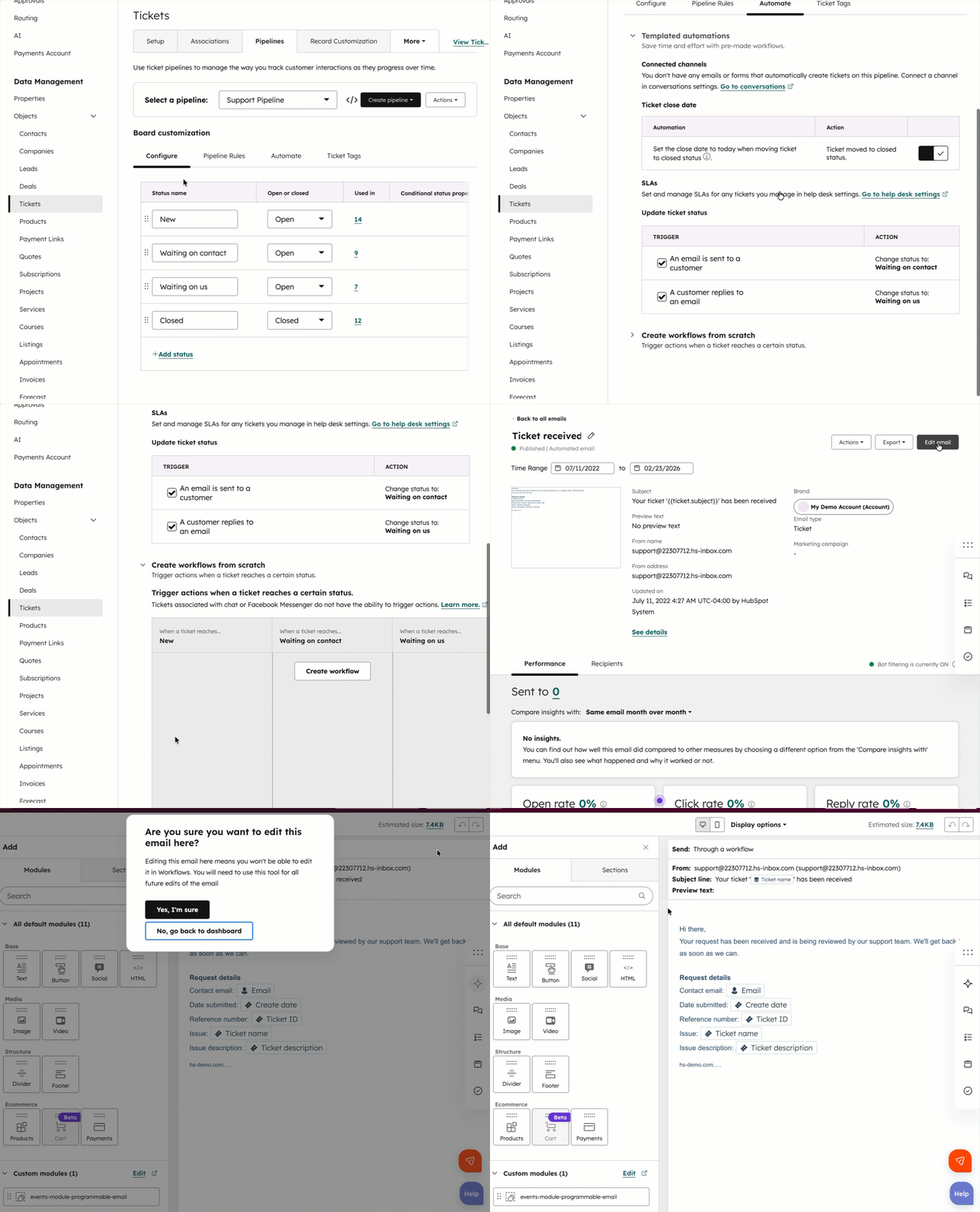
- Napsauta Muokkaa, jotta voit mukauttaa sähköpostin sisältöä, muotoa, tyyliä ja lähettäjän osoitetta markkinointisähköpostin muokkausohjelmassa.
Huomaa: käytä helpdeskiin liitettyä lähettäjän osoitetta, jotta automaattinen sähköposti näkyy helpdeskin keskustelun aikajanalla. 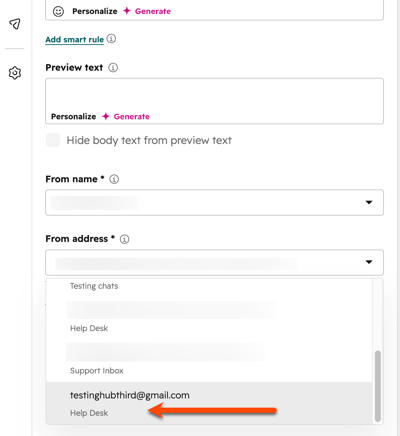
Luo mukautettuja tikettiautomaatiosähköposteja
Tilaus edellytetään A Service Hub Professional-tai Enterprise-tilaus tarvitaan mukautettujen tikettiautomaatiosähköpostien luomiseen.
Käyttöoikeudet edellytetään Mukautettujen tikettiautomaatiosähköpostien luomiseen tarvitaan työnkulkujen muokkausoikeudet sekä markkinointisähköpostien muokkausoikeudet tai pääkäyttäjän oikeudet.
Luo mukautettuja tikettiprosessin sähköposteja ilman Marketing Hub Professional- tai Enterprise-tilausta tai transaktiosähköpostilisäosaa. Tämä tarkoittaa, että mukautetut automaattiset tikettisähköpostit lähetetään muille kuin markkinointikontakteille.
Mukautetun tikettiprosessin automaattisen sähköpostiviestin luominen:
- Napsauta HubSpot-tilisi ylänavigointipalkin
asetuskuvaketta. - Napsauta vasemman sivupalkin valikossa Tietojen hallinta -osiossa Objekti-kohtaa.
- Napsauta Objektit -sivulla Valitse objekti -pudotusvalikkoa ja valitse sitten Tiketit.
- NapsautaPipelines-välilehteä.
- Napsauta jonon nimeä.
- NapsautaAutomaatio-välilehteä.
- Jos osio on piilotettu, napsauta Luo työnkulut alusta alkaen laajentaaksesi osion.
- Napsautaosiossa Käynnistä toimet, kun tiketti saavuttaa tietyn tilan+-kuvaketta lisätäksesi toiminnon tiketin tilaan.
- Vasemmassa paneelissa:
- ValitseLähetä sähköposti.
- NapsautaAutomaattinen sähköposti -pudotusvalikkoa ja valitse sittenLuo uusi sähköposti. Uusi välilehti avautuu, jossa on markkinointisähköpostin muokkausohjelma.
- Määritä sähköpostin sisältö.
- Määritä sähköpostin aihe ja lähettäjän osoite. Käytä asiakaspalveluun liitettyä lähettäjän osoitetta, jotta automaattinen sähköposti näkyy asiakaspalvelun keskustelujen aikajanalla.

- Viimeistele sähköpostin määrittäminen.
- Palaa takaisin tikettien automaatioputken välilehdelle.
- NapsautaAutomaattinen sähköposti -pudotusvalikkoa ja valitse juuri luomasi sähköposti.
- NapsautaTallenna.

Määritä mukautetut tikettiprosessin toimet
Tilaus edellytetään Täyden työnkulun muokkausohjelman lisätoimintojen käyttäminen edellyttää Professional- taiEnterprise-tilausta.
Käyttöoikeudet edellytetään Tikettiputken vaiheiden mukautetun automaation määrittäminen edellyttää Super Admin- tai Account-käyttöoikeuksia.
Määritä mukautettu automaatio tiketin tilan ominaisuusarvon muutosten perusteella, kuten sähköpostin tai sisäisen ilmoituksen lähettäminen. Voit myös käyttää edistyneitä toimintoja, kuten haaroituksia ja viiveitä, reitittääksesi tietueita eri toimintojen kautta.
Toimintojen määrittäminen tikettien tilojen perusteella:
- Napsauta HubSpot-tilisi ylänavigointipalkin
asetuskuvaketta. - Napsauta vasemman sivupalkin valikossa Tietojen hallinta -osiossa Objekti-kohtaa.
- Napsauta Objektit- sivulla Valitse objekti -pudotusvalikkoa ja valitse Tiketit.
- Napsauta Pipelines -välilehteä.
- Napsauta sen prosessin nimeä, jonka haluat automatisoida.
- Napsauta Automaatio-välilehteä ja laajenna sitten Luo työnkulut alusta alkaen -osio.
- Napsauta osiossa Käynnistä toimet, kun tiketti saavuttaa tietyn tilan +-kuvaketta lisätäksesi toiminnon tiketin tilaan.
- Määritä vasemmassa paneelissa työnkulun toiminto (esim. lähetä sisäinen sähköpostimuistutus).
- Kytke työnkulku päälle tai pois päältä kytkimellä ”Työnkulku on [tila] ”.
- Kun toimet on määritetty, tutustu siihen, miten hallitset prosessiautomaatioita.
Huomaa: oletusarvoisesti yllä mainitut automatisoidut toiminnot eivät koske live-chat- tai Facebook Messenger -keskusteluja. Jos haluat ottaa käyttöön tikettiautomaation live-chatissa tai Facebook Messengerissä, voit luoda ja mukauttaa työnkulun sekä mukauttaa työnkulun liittymiskäynnistimiä siten, että ne sisältävät keskustelut, joiden lähde on Chat.
