
Päivitetty viimeksi: 21 syyskuuta 2026
Saatavilla minkä tahansa seuraavan Tilauksen kanssa, paitsi jos toisin mainitaan:

Opi lisäämään maksulinkki HubSpot-verkkosivustollesi, markkinointisähköpostiisi tai ulkoiselle sivustollesi, jotta asiakkaasi voivat maksaa sinulle suoraan sisältösi kautta.
Voit lisätä maksulinkin verkkosivustollesi lisäämällä oletusmaksumoduulin vedä ja pudota -sivulle tai -malliin tai markkinointisähköpostiin tai lisäämällä maksulinkin upotuskoodin ulkoiselle verkkosivustollesi.
Jos olet kehittäjä, voit lisätä maksukentän teemaasi tai mukautettuun moduuliisi tai luoda mukautetun maksumoduulin.
Lisää oletusmaksumoduuli sivullesi
Kun lisäät oletusmaksumoduulin sivullesi, maksulinkki näkyy kassapainikkeena, jota asiakkaat voivat napsauttaa syöttääkseen maksutietonsa.
Käyttöoikeudet edellytetään Maksumoduulin lisääminen edellyttää muokkausoikeuksia päivitettävään sisältötyyppiin.
- Siirry sisältöösi:
- Verkkosivut: Napsauta HubSpot-tilissäsi Lisää ja siirry sitten kohtaan Sisältö > Verkkosivuston sivut. Jos Lisää-kohtaa ei näy tilissäsi, siirry suoraan kohtaan Sisältö > Verkkosivuston sivut.
- Aloitussivut: Napsauta HubSpot-tilissäsi Lisää ja siirry sitten kohtaan Sisältö > Aloitussivut. Jos Lisää-kohtaa ei näy tilissäsi, siirry suoraan kohtaan Sisältö > Aloitussivut.
- Blogi: Napsauta HubSpot-tilissäsi Lisää ja siirry sitten kohtaan Sisältö > Blogi. Jos Lisää-kohtaa ei näy tilissäsi, siirry suoraan kohtaan Sisältö > Blogi.
- Avaa muokkausnäkymä napsauttamalla sivun nimeä.
- Napsauta vasemmassa yläkulmassa kohtaa .
- Napsauta Moduulit-kohdassa Revenue -osiota laajentaaksesi sen.
- Napsauta Payment ja vedä se haluttuun kohtaan sivulla.
- Sivupalkin editorissa:
- Kirjoita Button -kenttään teksti, joka näkyy painikkeessa.
- Kohdassa Painikkeen kohde:
- Valitse Käytä maksulinkkiä, jotta voit ohjata yleisösi johonkin maksulinkkeistäsi.
- Napsauta Maksulinkki -pudotusvalikkoa ja valitse maksulinkki.
- Valitse Kassatoiminto-kohdasta Avaa uudessa välilehdessä, jos haluat, että maksulinkki avaa uuden selainvälilehden tai -ikkunan, kun sitä napsautetaan. Tai napsauta Liukuva peittokuva, jos haluat, että maksulinkki näkyy sivulla peittokuvana.
- Valitse ”Muu”, jos haluat ohjata yleisösi ulkoiseen linkkiin tai johonkin verkkosivustosi tai aloitussivujesi sivuihin:
- Napsauta Linkki-pudotus val ikkoa ja valitse Ulkoinen, jos haluat käyttää ulkoista linkkiä. Kirjoita URL -kenttään URL-osoite.
- Napsauta Linkki-pudotusvalikkoa ja valitse Sisältö, jos haluat käyttää olemassa olevaa verkkosivustoa tai aloitussivua. Napsauta Sisältö -pudotusvalikkoa ja valitse sivu.
- Kytke Avaa linkki uudessa ikkunassa -kytkin päälle, jos haluat, että linkki avaa uuden selainvälilehden tai -ikkunan, kun sitä napsautetaan.
- Valitse Linkkityyppi-kohdassa No follow -valintaruutu, jotta hakukoneet ohittavat linkin.
- Valitse Käytä maksulinkkiä, jotta voit ohjata yleisösi johonkin maksulinkkeistäsi.
- Valitse Lisää kuvake -valintaruutu, jos haluat lisätä kuvakkeen painikkeeseen.
- Napsauta Kuvake -pudotusvalikkoa.
- Napsauta Korvaa-painiketta, jos haluat korvata nykyisen kuvakkeen.
- Etsi kuvake oikeanpuoleisesta paneelista. Napsauta kuvaketta valitaksesi sen.
- Napsauta Sijainti -pudotusvalikkoa ja valitse kuvakkeen sijainti painikkeessa.
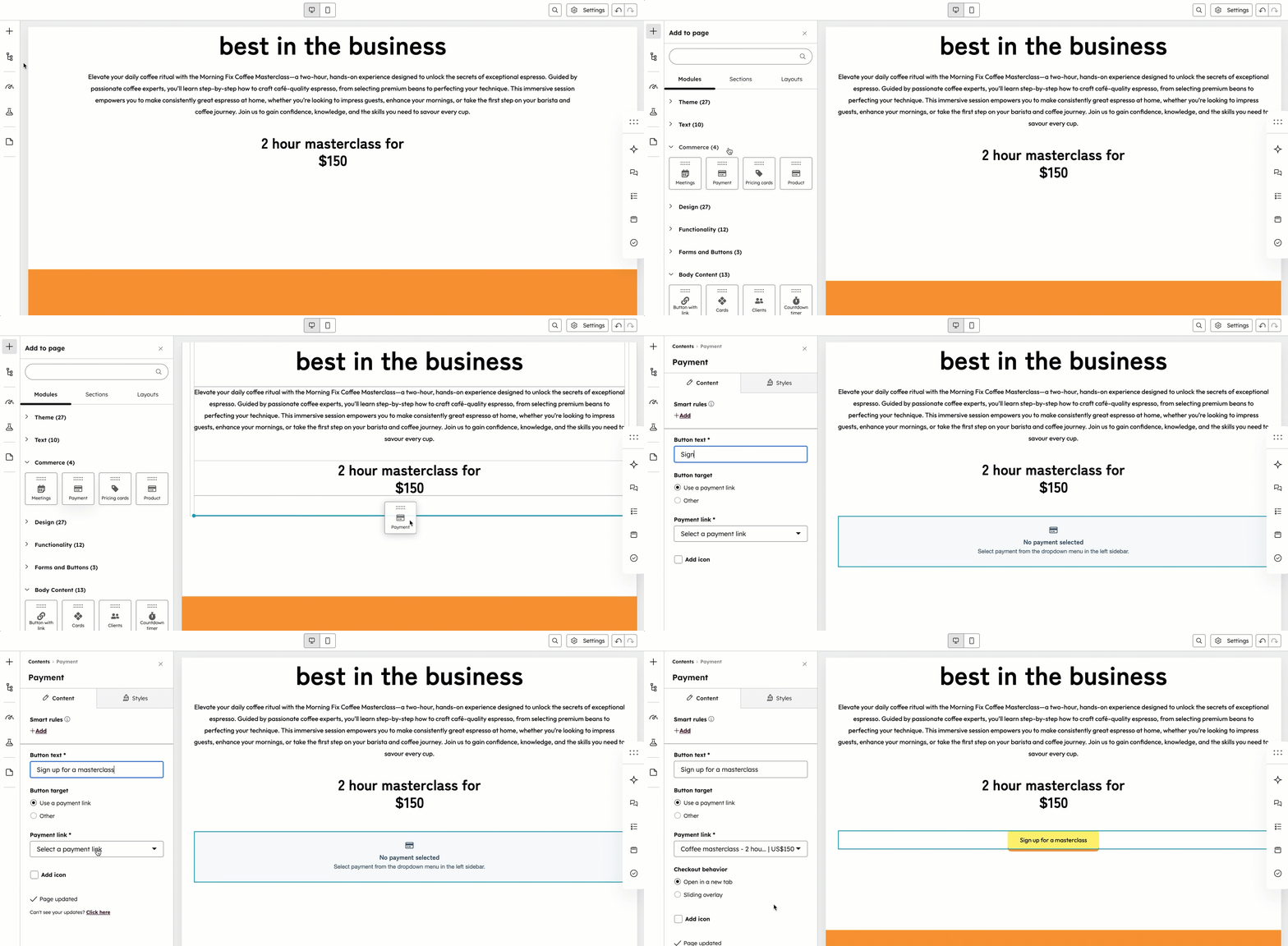
- Napsauta oikeassa yläkulmassa Päivitä tai Julkaise, jotta muutokset tulevat voimaan.
- Suunnittelutyökalussa voit myös lisätä oletusmaksumoduulin sivupohjaan.
Lisää upotuskoodi ulkoiselle sivulle tai mukautettuun moduuliin
Voit lisätä maksulinkin upotuskoodin ulkoiselle verkkosivustollesi tai luoda maksumoduulin Design Managerissa ja lisätä upotuskoodin moduuliin. Kun upotat maksulinkin, kassalomake näkyy suoraan sivullasi.
Voit kopioida upotuskoodin seuraavasti:
- Napsauta HubSpot-tilissäsi Lisää ja siirry sitten kohtaan Liikevaihto > Maksulinkit. Jos Lisää-kohtaa ei näy tilissäsi, siirry suoraan kohtaan Liikevaihto > Maksulinkit.
- Vie hiiri maksulinkin päälle, napsauta Toiminnot ja valitse sitten Upota.
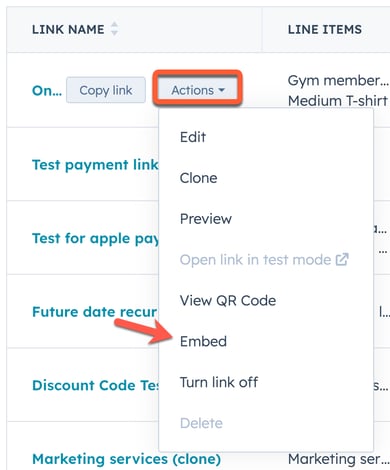
- Napsauta valintaikkunassa Kopioi upotuskoodi.
Kun upotuskoodi on kopioitu, voit lisätä sen suoraan sivustollesi. Jos olet kehittäjä, voit myös luoda uuden moduulin ja lisätä siihen linkkikentän, josta käyttäjät voivat valita käytettävissä olevista maksulinkkeistä.
Huomaa: moduulien luominen edellyttää HTML-, CSS- ja HubL-osaamista sekä HubSpot-suunnittelutyökalun käyttötaitoa. HubSpot suosittelee yhteistyötä suunnittelijan kanssa koodattujen moduulien luomisessa.
Maksulinkin lisääminen markkinointisähköposteihin
Käyttöoikeudet edellytetään Markkinointisähköpostien lähettäminen edellyttää Super Admin -oikeuksia taimarkkinointisähköpostien julkaisuoikeuksia.
Voit lisätä maksumoduulin markkinointisähköposteihisi. Esimerkiksi tapahtumaa suunnitellessasi voit lisätä maksulinkin, jonka avulla ostaja voi ostaa lipun suoraan sähköpostista.
- Napsauta HubSpot-tilissäsi Lisää ja siirry sitten kohtaan Markkinointi > Sähköposti. Jos Lisää-kohtaa ei näy tilissäsi, siirry suoraan kohtaan Markkinointi > Sähköposti.
- Vie hiiri olemassa olevan sähköpostiluonnoksen päälle ja napsauta Muokkaa tai napsauta Luo sähköposti luodaksesi uuden sähköpostin.
- Napsauta vasemmassa yläkulmassa kohtaa ” ”.
- Napsauta Sisältö-välilehden Verkkokauppa-kohdassa Maksut ja vedä se haluttuun kohtaan sivulla.
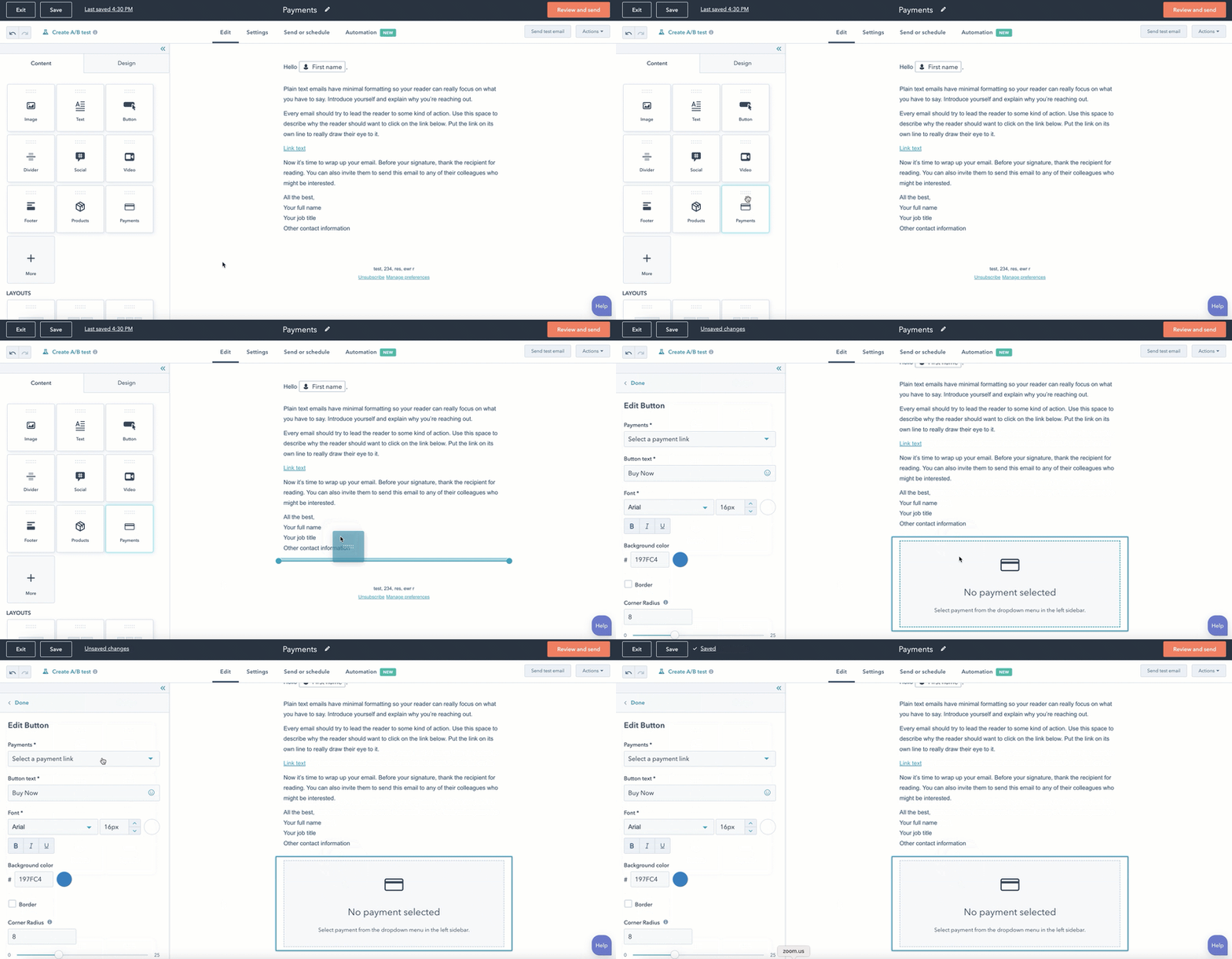
- Napsauta Maksut -pudotusvalikkoa ja valitse maksulinkki.
- Muokkaa näkyvää tekstiä Painikkeen tekstikentässä. Voit lisätä emojia tekstikenttään napsauttamalla emoji-kuvaketta.
- Napsauta Tyylit-välilehteä muokataksesi painikkeen tyyliä, kuten fonttia, kokoa ja väriä, taustaväriä, kohdistusta ja välistystä.
- Viimeistele ja lähetä sähköpostisi.
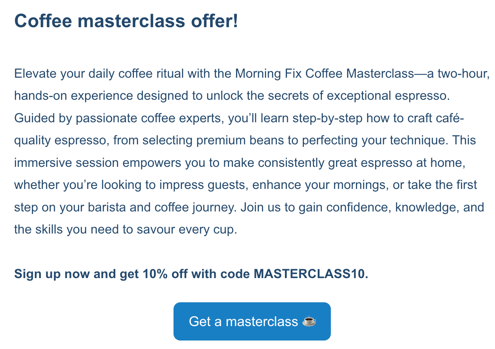
Kun yhteyshenkilö napsauttaa maksulinkin painiketta, hänet ohjataan kassalle.
Seuraavat vaiheet
- Lue lisää siitä, mitä HubSpotissa tapahtuu maksun suorittamisen jälkeen.
- Lue lisää maksujen hallinnasta, kuten transaktiomaksujen tarkistamisesta, epäonnistuneiden maksujen uudelleenyrityksistä ja uuden maksutavan pyytämisestä kontaktilta. Voit myös ladata maksu- ja maksuraportteja sekä viedä maksutietoja.
- Lue lisää raporttien luomisesta tulojen analytiikkapaketissa.
