
Päivitetty viimeksi: 31 elokuuta 2026
Saatavilla minkä tahansa seuraavan Tilauksen kanssa, paitsi jos toisin mainitaan:
-
 Sales Hub
Professional, Enterprise
Sales Hub
Professional, Enterprise
-
 Service Hub
Professional, Enterprise
Service Hub
Professional, Enterprise
-
 Paikkoja edellytetään
Tutustu ostoryhmiä käyttävän yrityksen tärkeimpiin sidosryhmiin. Käytä ostoryhmän organisaatiokaaviota ymmärtääksesi kunkin ostajan roolin, tunnistaaksesi puuttuvat yhteydet ja heikot suhteet ennen kuin ne muodostuvat esteiksi sekä ymmärtääksesi, miten yhteyshenkilöt ovat vuorovaikutuksessa tiimisi kanssa.
Huomaa: jos olet pääkäyttäjä, voit liittää tilisi ostoryhmien -beetaohjelmaan.
Ennen kuin aloitat
- Jos haluat tarkastella ostoryhmiä yritystietueissa, sinun on ensin mukautettava yritystietueen asettelua ja lisättävä korttikirjastosta Ostoryhmät-kortti.
- Kun muokkaat ostoryhmää tai ostoryhmämallia, muutokset tallennetaan automaattisesti. Kun olet tehnyt muutokset, sulje muokkausnäkymä palataksesi yritystietueeseen.
Paikkoja edellytetään Ostoryhmien luomiseen tai muokkaamiseen tarvitaan myynti- tai palvelupaikka.Core- tai View-only-paikan käyttäjät voivat tarkastella ostoryhmiä, mutta eivät voi muokata niitä.
Luo ostoryhmiä
Ostoryhmien organisaatiokaavioita voi luoda kolmella eri tavalla:
- Luo mallin pohjalta: aloita käyttäjän määrittämällä mallilla, joka vastaa yrityksesi tyypillistä ostokomiteaa.
- Automaattinen luonti tekoälyn avulla: yrityksille, joilla on alle 100 liitettyä yhteyshenkilöä, aloita automaattisesti luodulla organisaatiokaaviolla, joka perustuu liitettyjen yhteyshenkilötietueiden tietoihin. Voit sitten muokata ostoryhmää tarpeen mukaan.
- Luo alusta alkaen: valitse käsin tärkeimmät sidosryhmät, joiden kanssa työskentelet.
Huomaa: kun käytät ostoryhmän muokkausnäkymän yhteystietojen hakupalkkia, hakutuloksissa näkyvät oletusarvoisesti vain nykyiseen yritykseen liittyvät yhteystiedot. Jos haluat tehdä haun koko CRM-järjestelmästä, aloita kirjoittaminen ja kytke sitten HubSpotin Kaikki yhteystiedot -kytkin päälle.
Luo ja muokkaa ostoryhmämallipohjia
Ostoryhmämallien avulla voit aloittaa tyypillisen ostokomitean roolien ja suhteiden käyttäjän määrittämällä rakenteella. Malliin voit sisällyttää erilaisia persoonia, heidän tehtävänimikkeensä sekä kyseisille persoonille ominaiset arvolupaukset ja ongelmakohdat.
Voit luoda tai muokata ostoryhmämallipohjia seuraavasti:
- Napsauta HubSpot-tilissäsi Lisää ja siirry sitten kohtaan HubSpot CRM > Yritykset. Jos Lisää-kohtaa ei näy tilissäsi, siirry suoraan kohtaan HubSpot CRM > Yritykset. Napsauta sitten yrityksen nimeä.
- Napsauta ostoryhmäkortissa Luo ostoryhmätai Lisää.
- Uuden mallin luominen:
- Napsauta Luo mallista. Napsauta sitten Luo malli.
- Napsauta oikeassa yläkulmassaLuo malli.
- Voit muokata olemassa olevaa mallia seuraavasti:
- Napsauta Luo mallista.
- Napsauta malliluettelossa mallin nimeä.
- Napsauta vasemmalla puolella Asetukset- kuvaketta. Napsauta sittenNäytä mallit.
- Napsautamallin nimeä.
- Voit muokata mallin nimeä napsauttamalla vasemmassa yläkulmassa kynä kuvaketta ja kirjoittamallanimen.
- Voit lisätä persoonia malliin seuraavasti:
- Napsauta vasemmalla -persoonakuvaketta.
- Vedä ja pudota persona haluttuun kohtaan mallissa.

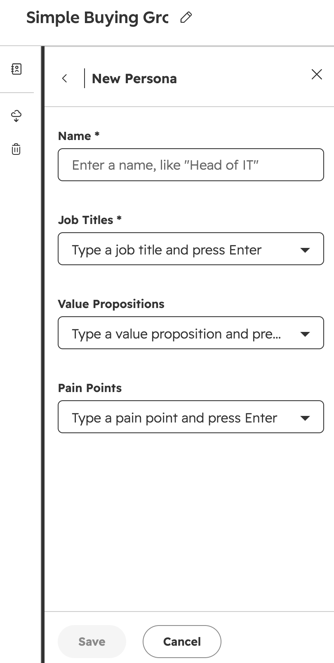
- Voit luoda uuden persoonan seuraavasti:
- Napsauta vasemmalla olevaa -persoonakuvaketta.
- Napsauta alareunassaUusi persona.
- Syötänimi jatyönimike.
- Voit halutessasi lisätä yhden tai useamman arvolupauksen tai ongelmakohdan.
- Napsauta alareunassaTallenna.
- Voit muuttaa persoonan sijaintia mallissa napsauttamalla ja vetämällä persoonan uuteen sijaintiin.
- Voit irrottaa persoonan olemassa olevasta kaaviohierarkiasta napsauttamalla persoonan päällä olevaa -kuvaketta ( kolme vaakasuoraa pistettä ) ja valitsemalla sittenIrrota.
- Voit lisätä osastotunnisteen persoonan yläpuolelle mallissa seuraavasti:
- Napsauta persoonan päällä olevaa -kuvaketta (kolme vaakasuoraa pistettä ) ja valitse sitten Aseta osaston nimi.
- Kirjoita teksti hahmon yläpuolelle ja paina sitten näppäimistönEnter -näppäintä.
- Voit poistaa persoonan mallista napsauttamalla persoonan kohdalla olevaa -kuvaketta (kolme vaakasuoraa pistettä ) ja valitsemalla sittenPoista mallista.

Luo ostoryhmiä malleista
Kun olet määrittänyt mallisi, voit käyttää niitä luodessasi ostoryhmien organisaatiokaavioita yritystietueisiin.
Voit luoda ostoryhmien organisaatiokaavioita yritystietueisiin mallien avulla seuraavasti:
- Napsauta HubSpot-tilissäsi Lisää ja siirry sitten kohtaan HubSpot CRM > Yritykset. Jos Lisää-kohtaa ei näy tilissäsi, siirry suoraan kohtaan HubSpot CRM > Yritykset. Napsauta sitten yrityksen nimeä.
- Napsauta ostoryhmäkortissa Luo ostoryhmätai Lisää.
- Napsauta Luo mallista. Valitse sitten malli, jota haluat käyttää.
- Voit lisätä yhteystietoja kaavion tiettyihin kohtiin seuraavasti:
- Napsauta Valitse yhteyshenkilö -painiketta persoonan alla.
- Etsi yhteyshenkilö vasemman paneelin hakupalkin avulla.
-
- Napsauta yhteystietokortin alla Käytä tätä yhteystietoa.
- Voit korvata kaaviossa olevan olemassa olevan yhteyshenkilön seuraavasti:
- Napsauta hahmon kohdalla olevaa kolmen vaakasuoran pisteen kuvaketta ja valitseVaihda yhteystieto.
- Etsi yhteystieto vasemman paneelin hakupalkin avulla.
-
- Napsauta yhteystietokortin alla Käytä tätä yhteystietoa.
- Joissakin tapauksissa HubSpot voi suositella kontaktia persoonan täyttämiseksi kontaktin työnimikkeen perusteella.
- Napsauta persoonan alla Ehdotetut yhteystiedot.
- Napsauta sitten jokoHyväksy taiHylkää.
- Jos hylkäät ehdotuksen, voit napsauttaaValitse yhteyshenkilö ja lisätä yhteyshenkilön kyseiseen kohtaan manuaalisesti.

- Jatka ostoryhmän organisaatiokaavion muokkaamista seuraavasti:
- Muutokset tallennetaan automaattisesti. Palaa yritystietueeseen napsauttamalla oikeassa yläkulmassa olevaa X-sulkemisikonia.
Luo ostoryhmiä automaattisesti
Tietyissä tapauksissa organisaatiokaavio voidaan luoda automaattisesti yritykseen liittyvistä yhteyshenkilöistä saatavien tietojen perusteella.
Voit luoda ostoryhmän automaattisesti seuraavasti:
- Napsauta HubSpot-tilissäsi Lisää ja siirry sitten kohtaan HubSpot CRM > Yritykset. Jos Lisää-kohtaa ei näy tilissäsi, siirry suoraan kohtaan HubSpot CRM > Yritykset. Napsauta sitten yrityksen nimeä.
- Napsauta ostoryhmäkortissa Luo ostoryhmä(ensimmäistä ostoryhmääsi varten) tai Lisää (lisäostoryhmiä varten).
- Napsauta Luo automaattisesti tekoälyn avulla.
- Voit lisätä yhteystietoja organisaatiokaavioon seuraavasti:
- Napsauta vasemmalla olevaa henkilöt-kuvaketta.
- Etsi yhteystieto vasemman paneelin hakupalkin avulla.
- Vedä ja pudota sitten yhteystieto haluamaasi kohtaan organisaatiokaaviossa.
- Jatka ostoryhmän organisaatiokaavion muokkaamista seuraavasti:
- Muutokset tallennetaan automaattisesti. Palaa yritystietueeseen napsauttamalla oikeassa yläkulmassa olevaa X-sulkemisikonia.
Luo ostoryhmiä manuaalisesti
Voit koota ostoryhmien organisaatiokaaviot yritystietoihin manuaalisesti.
Ostoryhmän luominen manuaalisesti:
- Napsauta HubSpot-tilissäsi Lisää ja siirry sitten kohtaan HubSpot CRM > Yritykset. Jos Lisää-kohtaa ei näy tilissäsi, siirry suoraan kohtaan HubSpot CRM > Yritykset. Napsauta sitten yrityksen nimeä.
- Napsauta ostoryhmäkortissa Luo ostoryhmä(ensimmäistä ostoryhmääsi varten) tai Lisää (lisäostoryhmiä varten).
- Kohdassa Miten haluat aloittaa? napsauta Tai luo alusta alkaen.

- Jatka ostoryhmän organisaatiokaavion muokkaamista seuraavasti:
- Muutokset tallennetaan automaattisesti. Palaa yritystietueeseen napsauttamalla oikeassa yläkulmassa olevaa X-sulkemisikonia.
Muokkaa ostoryhmiä
Kun luot ostoryhmän organisaatiokaavion, voit hienosäätää kaaviota vastaamaan tietyn yrityksen tarpeita. Voit myös muokata organisaatiokaavioita niiden luomisen jälkeen.
Voit muokata olemassa olevaa ostoryhmän organisaatiokaaviota seuraavasti:
- Napsauta HubSpot-tilissäsi Lisää ja siirry sitten kohtaan HubSpot CRM > Yritykset. Jos Lisää-kohtaa ei näy tilissäsi, siirry suoraan kohtaan HubSpot CRM > Yritykset. Napsauta sitten yrityksen nimeä.
- Napsauta ostoryhmäkortissa ostoryhmän nimeä.
- Seuraa alla olevia ohjeita kaavion muokkaamiseksi.
- Kun olet tehnyt muutokset, napsauta oikeassa yläkulmassa olevaa X-sulkemis ikonia palataksesi yritystietueeseen.
Lisää, vaihda ja poista yhteyshenkilöitä
-
Uuden kontaktin lisääminen kaavioon:
- Napsauta vasemmalla olevaa -persoonakuvaketta.
- Etsi yhteystietohak upalkin avulla.
- Vedä ja pudota yhteystieto kaavioon.
- Voit vaihtaa kaavion yhteyshenkilön toiseen yhteyshenkilöön seuraavasti:
- Napsauta yhteyshenkilön vieressä olevaa kolmen vaakasuoran pisteen kuvaketta ja valitse sittenVaihda yhteyshenkilö.
- Etsi yhteyshenkilö hakupalkin av ulla.
- Napsauta yhteystietokortin alla Käytä tätä yhteyshenkilöä.
- Voit poistaa yhteystiedon kaaviosta napsauttamalla yhteystiedon vieressä olevaa kolmen vaakasuoran pisteen kuvaketta.Napsauta sitten Poista kaaviosta.
- Voit lisätä kaavioon paikkamerkkinä toimivan kontaktin, jos tiedät, että sidosryhmän edustaja on olemassa, mutta sinulla ei ole hänen yhteystietojaan CRM-järjestelmässäsi:
- Napsauta vasemmalla olevaa -persoonakuvaketta.
- Vedä ja pudota Lisää-paikkakortti kaavion haluamaasi kohtaan.
- Voit halutessasi syöttäänimen,työnimikkeen taimuistiinpanoja vasemmalla.
Mukautettujen suhteiden lisääminen
Esimiesten ja alaisten suhteiden lisäksi voit lisätä kaavioon mukautettuja suhdelinjoja.
Voit lisätä mukautetun suhdelinjan kaavion kahden yhteyshenkilön välille seuraavasti:
- Napsauta ostoryhmän muokkausnäkymässä kontaktin vieressä olevaa kolmen vaakasuoran pisteen kuvaketta. Napsauta sittenLisää suhde.
- Napsauta kaaviossa toista yhteystietoa, johon haluat luoda yhteyden.
- Lisää vasemmalla puolellaMuistiinpanot-kentt ään muistiinpano, joka kuvaa suhdetta.
- Voit muokata olemassa olevaa suhdetta seuraavasti:
- Napsauta kaavion suhdelinjaa.
- Muokkaa muistiinpanoa vasemmalla puolella.
- Voit poistaa suhteen napsauttamalla Poista suhde.
- Voit tarkastella kaikkia kaavion mukautettuja suhteita seuraavasti:
- Napsauta vasemmalla puolella -suhdekuvaketta.
- Napsauta tietyn suhteen alla olevaaNäytä tiedot -painiketta, jos haluat tarkastella tai muokata kyseistä suhdetta.

Aseta osastojen nimilaput
Organisaatiokaaviossa voit lisätä kontaktin yläpuolelle nimikkeitä, jotka ilmaisevat tietyn osaston yrityksessä.
- Ostoryhmän muokkausnäkymässä napsauta kontaktin vieressä olevaa -kuvaketta, jossa on kolme vaakasuoraa pistettä. Napsauta sitten Aseta osaston nimi.
- Kirjoitateksti yhteystietokortin yläpuolelle ja paina sitten näppäimistönEnter -näppäintä.
- Osastotunnuksen poistaminen:
- Napsauta ostoryhmän muokkausnäkymässä kontaktin vieressä olevaa -kuvaketta, jossa on kolme vaakasuoraa pistettä. Napsauta sitten Aseta osaston nimi.
- Poistateksti yhteystietokortin yläpuolelta ja paina sitten näppäimistönEnter -näppäintä.
Muokkaa yhteystietojen yksityiskohtia
Organisaatiokaaviossa voit muokata yhteyshenkilöä asettaaksesi hänen ostoroolinsa ja muokataksesi tiettyjä yhteyshenkilön ominaisuuksia.
-
Voit muokata olemassa olevan kontaktin ostoroolia seuraavasti:
- Napsautayhteystietoa ostoryhmän muokkausnäkymässä. Napsauta sittenAseta ostorooli.
- Valitse ostoroolit, joita haluat käyttää.
- Voit muokata olemassa olevan yhteystiedon ominaisuuksia seuraavasti:
-
- Napsauta ostoryhmän muokkausnäkymässäyhteystietoa.
- Napsauta ominaisuutta, jonka haluat määrittää.
- Valitse tai syötäarvo, jonka haluat asettaa valitulle ominaisuudelle.

Hallitse ostoryhmän tietoja
- Voit muokata ostoryhmän nimeä napsauttamalla vasemmassa yläkulmassa kynä kuvaketta ja kirjoittamallanimen.
- Voit ladata ostoryhmän kaavion kuvana napsauttamalla vasemmalla olevaa latauskuvaketta.
- Voit poistaa kaikki yhteystiedot ja mukautetut suhteet ostoryhmästä seuraavasti:
- Napsauta vasemmalla -asetuskuvaketta. Napsauta sittenTyhjennä kaavio.
- Napsauta valintaikkunassaTyhjennä kaavio.
- Voit poistaa ostoryhmän seuraavasti:
- Napsauta vasemmalla puolella -asetuskuvaketta. Napsauta sitten Poista ostoryhmä.
- Napsauta valintaikkunassa Poista ostoryhmä.
Tarkastele ostoryhmän toimintaa
Voit käyttää ostoryhmien organisaatiokaavioita tarkastellaksesi, kuinka aktiivisesti yksittäiset yhteystiedot osallistuvat markkinointi- ja myyntitoimintoihisi.
Voit tarkastella sitoutumisen tasoa seuraavasti:
- Napsauta HubSpot-tilissäsi Lisää ja siirry sitten kohtaan HubSpot CRM > Yritykset. Jos Lisää-kohtaa ei näy tilissäsi, siirry suoraan kohtaan HubSpot CRM > Yritykset. Napsauta sitten yrityksen nimeä.
- Napsauta ostoryhmäkortissa ostoryhmän nimeä.
- Kytke oikeassa yläkulmassa oleva Aktiviteettien lämpökartta -kytkin päälle.
- Vie hiiri Aktiviteettilämpökartan päälle ja valitse jokoMyyntiaktiviteetti taiMarkkinointiaktiviteetti.
- Napsautaavattavaa valikkoa ja valitsetoimintojen valintaruudut suodattaaksesi tiettyjen toimintojen mukaan.
- Säädä lämpökartan aikaväliä ja värejä vetämällä väriskaalan liukusäätimenpisteitä.
