Päivitetty viimeksi: 3 joulukuuta 2025
Saatavilla minkä tahansa seuraavan Tilauksen kanssa, paitsi jos toisin mainitaan:

Jokaisella objektihakemistosivulla on näkymiä, jotka näyttävät tietueita tiettyjen kriteerien perusteella. Voit mukauttaa kunkin näkymän osalta, mitkä ominaisuudet näytetään taulukon sarakkeina. Voit myös valita ominaisuuden, jonka mukaan tietueet lajitellaan, ja lajittelujärjestyksen. Voit hallita sarakkeita yksitellen tai massoittain.
Jos tarkastelet tarjouksia, lippuja tai mukautettujen kohteiden tietueita taulukkonäkymässä, opi, miten taulukkonäkymää mukautetaan.
Yksittäisen sarakkeen lisääminen, siirtäminen tai poistaminen
Käyttöoikeudet edellytetään Näkymä-välilehden luonut käyttäjä tai Super Admin -oikeudet vaaditaan näkymä-välilehdelle tehtyjen muutosten tallentamiseen.
Voit hallita sarakkeita indeksinäkymässä toimilla, kuten lajittelemalla, jäädyttämällä, lisäämällä, poistamalla tai järjestämällä uudelleen.
- Siirry näkymä-välilehdelle.
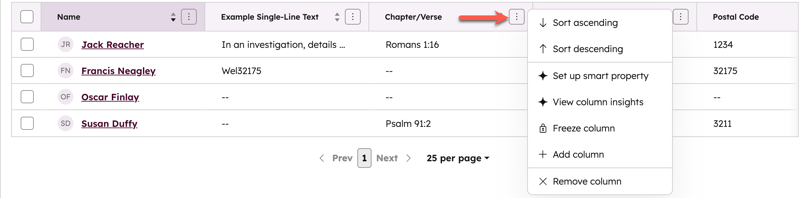
- Napsauta olemassa olevan sarakkeen kolmen pystysuoran pisteen kuvaketta ja valitse jokin seuraavista:
- Lajittele nousevasti: lajittele pienimmästä arvosta suurimpaan.
- Lajittelu laskevasti: lajittelu suurimmasta arvosta pienimpään arvoon.
- Freeze column (Pysäytä sarake): pitää sarakkeen näkyvissä, kun ominaisuustaulukkoa selataan.
- Lisää sarake: Lisää olemassa oleva ominaisuus tai luo uusi teksti-, numero-, päivämäärä-, tiedosto-, käyttäjä- tai luetteluominaisuus. Uuden ominaisuuden luominen avaa indeksisivun oikeanpuoleisen paneelin.
- Poista sarake: Poista ominaisuus näkymästä.
- Käytä sarakkeen vetokahvaa sijoittaaksesi sen haluttuun paikkaan.
- Tallenna muutokset napsauttamalla Tallenna.
Useiden sarakkeiden lisääminen, uudelleenjärjestäminen tai poistaminen
Käyttöoikeudet edellytetään Näkymä-välilehden luonut käyttäjä tai Super Admin -oikeudet vaaditaan näkymä-välilehdelle tehtyjen muutosten tallentamiseen.
Mukauta sarakeeditorissa useita näkymän ominaisuussarakkeita kerralla. Voit myös valita sarakkeet pysymään näkyvissä, kun selaat ominaisuustaulukkoa vaakasuunnassa.
- Siirry näkymän välilehdelle.
- Napsauta Näkymätyyppi-painiketta ja valitse Taulukkonäkymä.
- Valitse Muokkaa sarakkeita.
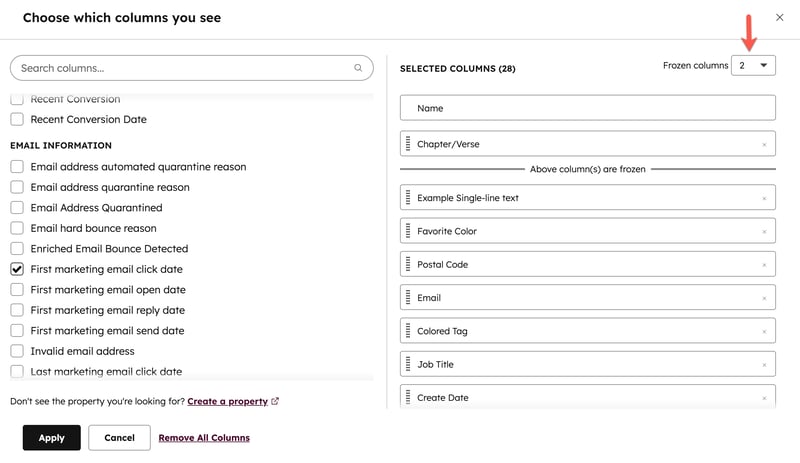
- Avaa valintaikkuna:
- Lisää ominaisuuksia: Lisää ominaisuus sarakkeeksi. Valitse Choose which columns you see (Valitse, mitkä sarakkeet näet ) -osiossa ominaisuuden valintaruutu.
-
Järjestä ominaisuudet uudelleen: Järjestä ominaisuuksien näyttö. Valitse valitut sarakkeet -osiossa : sijoita ominaisuudet raahauskahvalla.
- Siirrä päällimmäiseksi: Aseta ominaisuus näkymän toiseksi sarakkeeksi. Siirrä ominaisuuden osoitin Selected columns (Valitut sarakkeet ) -osiossa ja valitse sitten Move To Top (Siirrä alkuun). Oletusarvoisesti tietueen nimi on ensimmäinen sarake, eikä sitä voi poistaa.
-
Poista ominaisuuksia: poista sarake. Napsauta Selected columns (Valitut sarakkeet ) -osiossa ominaisuuden vieressä olevaa x-kirjainta. Jos haluat poistaa kaikki sarakkeet, valitse Poista kaikki sarakkeet.
- Pysäytä ominaisuudet: Säilytä näkymän vasemmanpuoleisimmat sarakkeet. Napsauta Selected columns (Valitut sarakkeet ) -osiossa Frozen columns (Jäädytetyt sarakkeet ) -pudotusvalikkoa ja valitse numero. Jäädytä enintään kolme ominaisuutta. Valitsemasi numero sisältää aina ensisijaisen näyttöominaisuuden, joten valitsemalla 1 jäädytetään vain oletusarvoisesti ensimmäinen sarake (esim. yhteystietojen etunimi ).
- Kun olet valmis, valitse Käytä.
- Napsauta Tallenna.