
Päivitetty viimeksi: 24 heinäkuuta 2026
Saatavilla minkä tahansa seuraavan Tilauksen kanssa, paitsi jos toisin mainitaan:
-
 Marketing Hub
Starter, Professional, Enterprise
Marketing Hub
Starter, Professional, Enterprise
-
 Sales Hub
Starter, Professional, Enterprise
Sales Hub
Starter, Professional, Enterprise
-
 Service Hub
Starter, Professional, Enterprise
Service Hub
Starter, Professional, Enterprise
-
 Data Hub
Starter, Professional, Enterprise
Data Hub
Starter, Professional, Enterprise
-
 Content Hub
Starter, Professional, Enterprise
Content Hub
Starter, Professional, Enterprise
-
 Smart CRM
Professional, Enterprise
Smart CRM
Professional, Enterprise
-
 Revenue Hub
Professional, Enterprise
Revenue Hub
Professional, Enterprise
Tietojen täydennysasetusten avulla voit hallita, miten yhteyshenkilö- ja yritystietueita täydennetään tililläsi. Määritä automaattinen ja jatkuva täydennys, määritä korvaustapa, mukauta ominaisuuksien vastaavuuksia ja tarkastele täydennystoimintaa. Tutustu tietojen täydennyksen käyttöönottoon.
Voit esimerkiksi ottaa käyttöön automaattisen rikastuksen lomakkeiden tai integraatioiden kautta luoduille uusille tietueille tai päivittää olemassa olevia tietueita jatkuvasti, kun uusia tietoja tulee saataville.
Ennen kuin aloitat
Käyttöoikeudet edellytetään
- Tietojen rikastamisen asetusten määrittäminen edellyttääpääkäyttäjän oikeuksia.
- Tietojen rikastamiseen tarvitaanrikastusoikeudet tai pääkäyttäjän oikeudet.
Hallitse rikastuksen käyttäjäoikeuksia
- Napsauta HubSpot-tilisi ylänavigointipalkin
asetuskuvaketta. - Siirry vasemman sivupalkin valikosta kohtaan Käyttäjät ja tiimit.
- Vie hiiri käyttäjätaulukossa jonkin käyttäjän päälle ja napsauta sitten Muokkaa käyttöoikeuksia.
- Napsauta vasemmassa sivupalkin valikossa Tietojen hallinta.
- Kytke Tietojen rikastamisen käyttöoikeus päälle tai pois päältä.
/enrichment-permission.png?width=800&height=386&name=enrichment-permission.png)
Määritä rikastamisasetukset
- Napsauta HubSpot-tilisi ylänavigointipalkin
asetuskuvaketta. - Napsauta vasemman sivupalkin valikossa kohdassa” ” (Tietojen hallinta ) kohtaa ”Tietojen rikastaminen”.
- Määritä Asetukset -välilehdessä seuraavat asetukset:
-
- Rikastetaan uudet tietueet automaattisesti: rikastetaan automaattisesti uudet tietueet (esim. lomakkeista, integraatioista tai manuaalisesti luodut).
- Rikastetaan olemassa olevia tietueita jatkuvasti: päivitetään aiemmin rikastettuja tietueita kuukausittain, kun uusia tietoja tulee saataville.
- Korvaa virheelliset rikastamisarvot: korvaa aiemmin rikastetut arvot nolla-arvoilla, kun lähdetiedot ovat epätarkkoja.
- Tämä vaihtoehto on käytettävissä vain, jos Jatkuva olemassa olevien tietueiden rikastaminen -asetus on käytössä.
- Manuaalisesti, työnkulkujen tai integraatioiden kautta asetettuja arvoja ei korvata.
- Täydennä äskettäin vuorovaikutuksessa olleet yhteyshenkilöt ja yritykset automaattisesti: täydennä tietueita viimeaikaisella vuorovaikutustoiminnalla (esim. sähköpostit, kokoukset tai toiminnot, jotka päivittävät Viimeinen vuorovaikutuspäivä -ominaisuutta).
- Kieltäydy ilmaisesta yritysnimen rikastamisesta: estä uusien yritystietueiden oletusarvoisen Yritysnimi- ominaisuuden automaattinen täyttäminen.
Jos et halua, että HubSpot käyttää tietojasi sähköpostien toimitettavuuden määrittämiseen, kytke ”AI-mallin koulutus” -kytkin pois päältä AI-asetuksissasi.
Mukauta rikastamisominaisuuksien kartoitusta
Hallitse, mitkä ominaisuudet saavat täydennystietoja, ja määritä korvaamiskäyttäytyminen. Muutokset kartoitusasetuksiin koskevat vain tulevaa täydennystä eivätkä päivitä aiemmin täydennettyjä tietueita.
- Napsauta HubSpot-tilisi ylänavigointipalkin
asetuskuvaketta. - Napsauta vasemman sivupalkin valikossa Tietojen hallinta -osiossa Tietojen rikastaminen.
- Napsauta Kartoitus -välilehteä.
- Valitse taulukon oikeasta yläkulmasta objekti (yhteystiedot tai yritykset).
- Määritä kunkin ominaisuuden asetukset:
- Valitse HubSpot-ominaisuussarakkeesta ominaisuus, joka vastaa rikastuskentän tyyppiä (esim. teksti ”Kaupunki” mukautettuun tekstikenttään ”Kaupunki”).
- Valitse Ylikirjoitussääntö-sarakkeesta vaihtoehto:
- Täytä vain tyhjät arvot: päivitä ominaisuudet vain, jos ne ovat tyhjiä. Käytä tätä vaihtoehtoa esimerkiksi etunimen ja sukunimen kohdalla, jotta manuaalisesti syötetyt yhteyshenkilöiden nimet säilyvät ennallaan.
- Täytä tyhjät arvot ja korvaa olemassa olevat arvot: päivitä sekä tyhjät että olemassa olevat arvot. Käytä tätä vaihtoehtoa esimerkiksi ”Työnimike” ja ”Työkokemus” -kenttien kohdalla pitääksesi tiedot ajan tasalla
- Älä täytä mitään arvoja: estä ominaisuuden rikastaminen.
- Voit peruuttaa muutokset napsauttamalla nollauskuvaketta( ).
Huomaa: jos sinulla on työnkulku, jossa käytetään Enrich record -toimintoa, toiminnon korvaamisasetukset ovat etusijalla Overwrite Rule -sarakkeessa määritettyihin korvaamissääntöihin nähden. Esimerkiksi, jos olet asettanut säännön ”Täytä vain tyhjät arvot”, mutta työnkulun toiminnon asetukseksi on valittu olemassa olevien tietojen korvaaminen, kaikki kyseisen työnkulun piirissä olevien tietueiden olemassa olevat tiedot korvataan.
Esimerkki: määritä rikastuksen kartoitus käyttämään mukautettua toimialan ominaisuutta
Mukautetun pudotusvalikon rikastaminen edellyttää, että ominaisuusvaihtoehtojen nimikkeet ja sisäiset nimet vastaavat toisiaan tarkasti. Tutustu ohjeisiin, joissa kerrotaan, miten mukautettu toimiala-ominaisuus määritetään yrityksesi tarpeiden mukaisesti.
Määritä mukautettu ominaisuus seuraavasti:
- Luo uusi pudotusvalikosta valittava yhteyshenkilö- tai yritysominaisuus.
- Napsauta Kenttätyyppi -välilehdessä Lataa vaihtoehdot.
- Määritä ponnahdusikkunassa seuraavat asetukset:
- Napsauta Lähdeominaisuus.
- Napsauta Objektityyppi -pudotusvalikkoa ja valitse Yritys.
- Napsauta pudotusvalikkoa Ominaisuus, josta kopioidaan vaihtoehdot, ja valitse Toimiala.
- Napsauta Lataa asetukset. Lisätietoja
- Napsauta oikeassa yläkulmassa Tallenna.
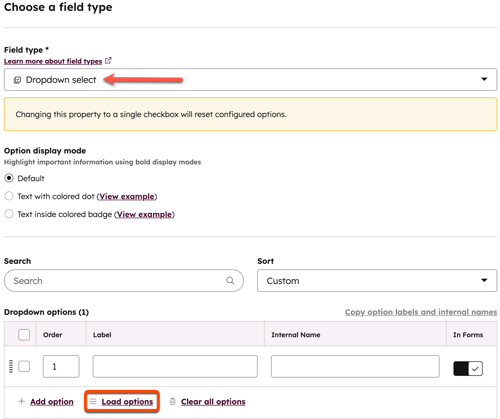 Määritä mukautettu rikastusmääritys seuraavasti:
- Siirry rikastamisasetuksiin.
- Napsauta Yritykset-välilehteä .
- Napsauta Toimiala -pudotusvalikkoa ja valitse mukautetun pudotusvalikon ominaisuusnimi.
/enrichment-mapping-example.png?width=600&height=463&name=enrichment-mapping-example.png)
Tarkastele rikastustoimintojen lokia
Täydennystoimintojen lokin avulla voit tarkastella aikajärjestyksessä järjestettyä syötettä tilisi täydennystapahtumista. Tämän avulla voit seurata, kuka on täydentänyt tietueita, milloin täydennys on tapahtunut ja miten se on käynnistynyt. Automaattiset ja jatkuvat täydennystapahtumat on ryhmitelty 3 tunnin aikaväleihin. Toimintojen loki päivittyy automaattisesti täydennysten tapahtuessa.
- Napsauta HubSpot-tilisi ylänavigointipalkin
asetuskuvaketta. - Napsauta vasemman sivupalkin valikossa Tietojen hallinta -osiossa kohtaa Tietojen rikastaminen.
- Napsauta Toiminta -välilehteä.
- Tarkista rikastustiedot:
- Aikaleima: tarkista rikastuksen tapahtumispäivä ja -aika.
- Lähde: tarkista rikastuksen lähde (esim. Jatkuva, Manuaalinen).
- Käyttäjä: tarkista, kuka käynnisti rikastuksen. Jos rikastus tapahtui automaattisesti, tässä voi näkyä HubSpot-järjestelmä.
- Tietueet: näyttää määritetyn päivämäärän ja kellonajan aikana rikastettujen tietueiden lukumäärän. Jos saatavilla, tietueisiin johtavat URL-linkit näytetään.
- Tyyppi: näyttää rikastetun objektin (yhteyshenkilö tai yritys).
- Tiedot: napsauta painiketta, jos haluat tarkastella laajennettuja tietoja paneelissa. Jos käyttäjä on esimerkiksi käynnistänyt tietojen täydennyksen joukkokäsittelynä, näet paneelissa jokaisen tietueen ja täydennyksen tuloksen.
Seuraavat vaiheet
