
Päivitetty viimeksi: 16 syyskuuta 2026
Saatavilla minkä tahansa seuraavan Tilauksen kanssa, paitsi jos toisin mainitaan:

Voit luoda mukautettuja segmenttiominaisuuksia segmenttien hakusivulla, jotta voit suodattaa segmenttejä ominaisuusarvojen perusteella ja luoda tallennettuja näkymiä tiettyjen segmenttien uudelleen tarkastelua varten. Luo esimerkiksi ”Segmentin tarkoitus” -ominaisuus, jolla selität, miksi segmentti on luotu ja miten sitä tulisi käyttää, esimerkiksi markkinointisähköpostia varten tai tapahtuman osallistujien seurantaa varten.
Mukautettujen segmenttiominaisuuksien arvot määritetään joko uuden segmentin luomisen yhteydessä tai hakemistosivulta segmentin käsittelyn jälkeen. Jos haluat määrittää kriteerit, joiden perusteella tietueet sisällytetään segmenttiin, luo ja käytä sen sijaan objektin ominaisuuksia (esim. yhteystietojen ominaisuudet, kauppatapausten ominaisuudet).
Käyttöoikeudet edellytetään Segmenttiominaisuuksien luomiseen ja hallintaan tarvitaan ominaisuusasetusten muokkausoikeudet .
Segmenttiominaisuuksien luominen
Voit luoda mukautettuja segmenttiominaisuuksia seuraavasti:
- Napsauta HubSpot-tilisi ylänavigointipalkin
asetuskuvaketta. - Siirry vasemmalla olevasta sivupalkin valikosta kohtaan Ominaisuudet.
- Napsauta Valitse kohde -pudotusvalikkoa ja valitse sitten Segmentin (luettelon) ominaisuudet.
- Napsauta Luo ominaisuus.
- Määritä ominaisuus ja napsauta sitten Luo.
Lue lisää ominaisuuksien luomisesta ja muokkaamisesta.
Lisää ominaisuuksia segmentin luontilomakkeeseen
Voit lisätä segmentin ominaisuudet lomakkeeseen, joka avautuu uuden segmentin luomisen yhteydessä. Voit esimerkiksi vaatia käyttäjiä määrittämään Segmentin tarkoituksen ja Luovan tiimin ennen kuin segmentti voidaan tallentaa.
- Napsauta HubSpot-tilisi ylänavigointipalkin
asetuskuvaketta. - Siirry vasemman sivupalkin valikosta kohtaan Objektit ja valitse sitten Segmentit.
- Napsauta Mukauta ”Luo segmentti” -lomaketta.

- Napsauta segmenttilomakkeen muokkausnäkymän vasemmassa sivupalkissa Lisää ominaisuuksia.
- Valitse mukautetun ominaisuuden vieressä oleva valintaruutu.
- Voit myös määrittää ehdollisen logiikan, asettaa ominaisuudet pakollisiksi tai järjestellä ominaisuuksia uudelleen. Lue lisää luontilomakkeen mukauttamisesta.
- Napsauta Tallenna oikeassa yläkulmassa.
Kun ominaisuus on lisätty segmentin luontilomakkeeseen, voit nyt käyttää sitä Mukautetut ominaisuudet -osiossa segmenttiä luodessasi.
Segmentin ominaisuuksien päivittäminen
Voit päivittää olemassa olevien segmenttien mukautettujen ominaisuuksien arvoja indeksisivulta.
- Napsauta HubSpot-tilissäsi Lisää ja siirry sitten kohtaan CRM > Segmentit. Jos Lisää-kohtaa ei näy tilissäsi, siirry suoraan kohtaan CRM > Segmentit.
- Vie hiiri segmentin päälle ja napsauta Tiedot.
- Päivitä ominaisuuden arvo oikeanpuoleisen paneelin Mukautetut ominaisuudet -osiossa .
- Napsauta Tallenna.
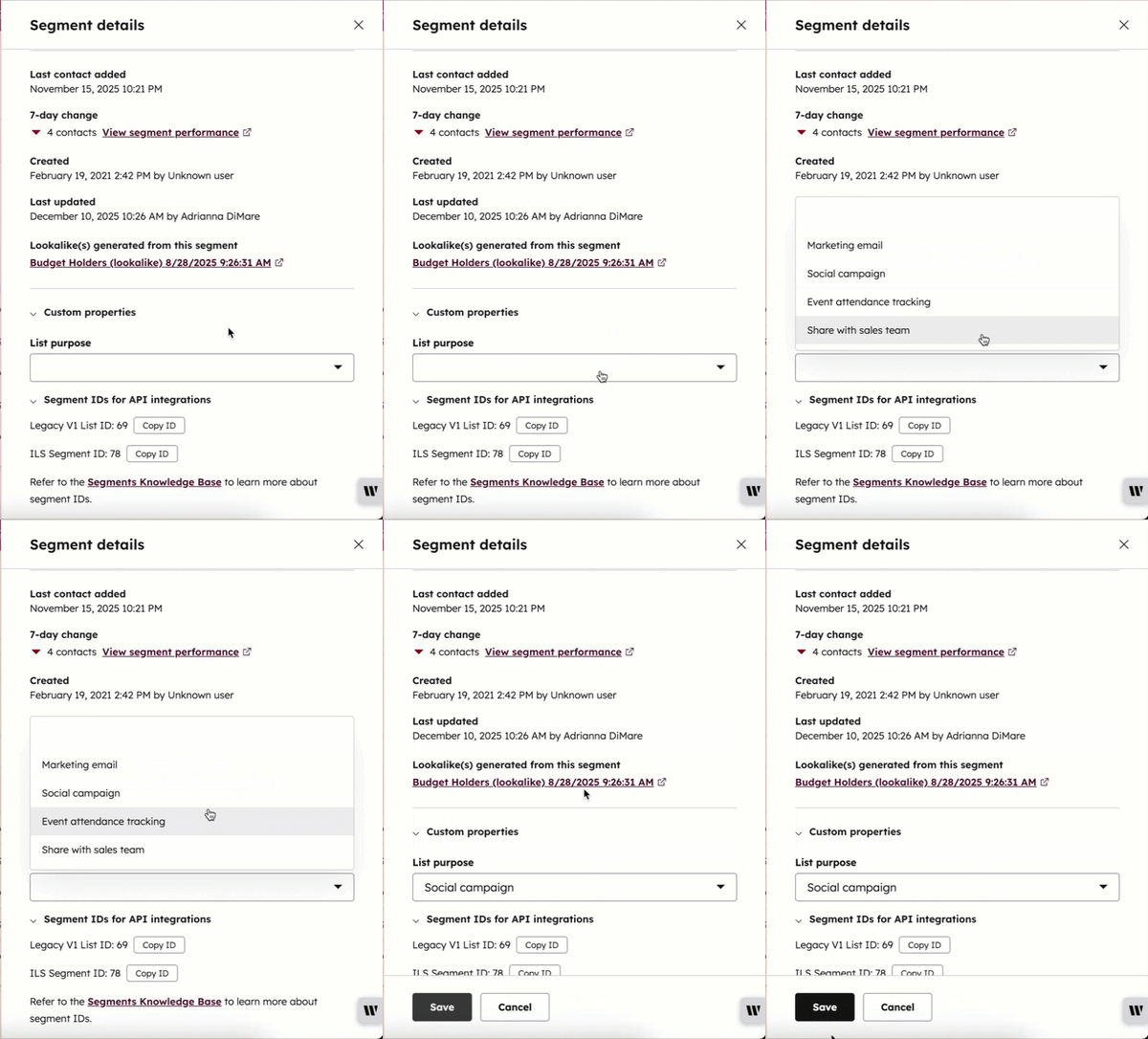
Käytä segmenttiominaisuuksia segmenttien suodattamiseen
Voit käyttää mukautettuja ominaisuuksia, kun tarkastelet ja suodatat segmenttejä segmenttien hakemistosivulla. Opi suodattamaan segmenttejä tai luomaan ja hallinnoimaan segmenttinäkymiä.
Näytä segmenttien ominaisuudet sarakkeina
Segmenttien hakemistosivulla voit näyttää mukautetut ominaisuudet sarakkeina, kun tarkastelet segmenttitaulukkoa. Näytä esimerkiksi Segmentin tarkoitus -sarakke, jotta tiimit tietävät, mitä luetteloita heidän tulisi käyttää työssään.
- Napsauta HubSpot-tilissäsi Lisää ja siirry sitten kohtaan CRM > Segmentit. Jos Lisää-kohtaa ei näy tilissäsi, siirry suoraan kohtaan CRM > Segmentit.
- Napsauta taulukon oikeassa yläkulmassa Toiminnot ja valitse sitten Muokkaa sarakkeita.
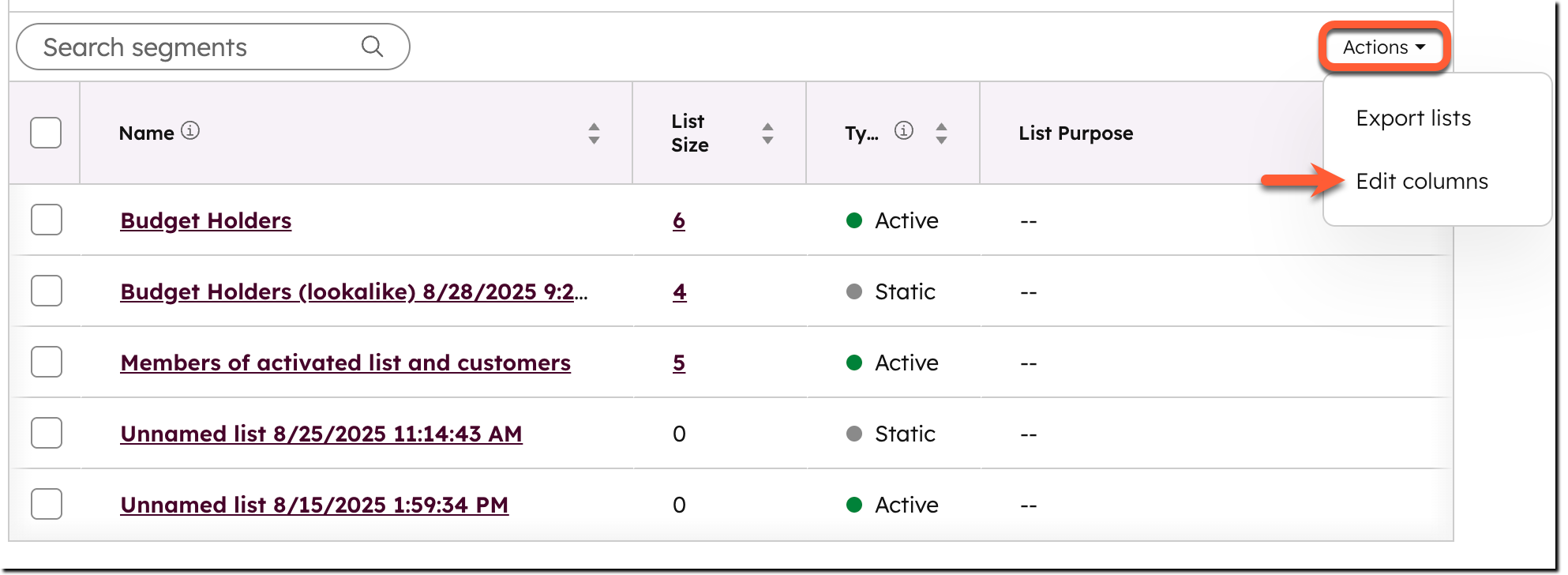
- Voit lisätä ominaisuuden sarakkeeksi valitsemalla sen valintaruudun.
-
Voit järjestää sarakkeet uudelleen vetämällä ominaisuuksia vetokahvasta.
- Napsauta Käytä.
Lue lisää indeksisivun sarakkeiden muokkaamisesta. Jos haluat muokata segmentin sarakkeita, lue ohjeet segmentin sarakkeiden mukauttamisesta.
