Päivitetty viimeksi: 6 maaliskuuta 2026
Saatavilla minkä tahansa seuraavan Tilauksen kanssa, paitsi jos toisin mainitaan:

Järjestä ja hallitse segmenttejä tehokkaammin käyttämällä segmenttisuodattimia, tallentamalla suodatettuja näkymiä myöhempää uudelleenkatselua varten ja mukauttamalla, mitkä segmenttiominaisuudet näkyvät näkymän sarakkeina.
Jos haluat käyttää segmenttinäkymiä mobiililaitteella, opi käyttämään segmenttejä HubSpotin mobiilisovelluksessa.
Segmenttien suodattaminen ja näkymien tallentaminen
Suodata segmenttejä tiettyjen kriteerien perusteella, jotta niitä olisi helpompi lajitella. Voit esimerkiksi luoda näkymän segmenteistä, jotka ovat kasvaneet yli 100 jäsenellä viimeisten seitsemän päivän aikana, tai suodattaa markkinointikampanjoissa käytettyjä segmenttejä.
Segmenttinäkymän luominen
- Siirry HubSpot-tililläsi kohtaan CRM > Segmentit.
- Napsauta + Lisää näkymä.
- Napsauta Luo uusi näkymä.
- Anna ponnahdusikkunassa näkymälle nimi ja valitse yleisö, joka voi käyttää sitä.
- Napsauta Vahvista.
Lisätietoja tallennettujen näkymien luomisesta ja hallinnasta.
Suodattimien lisääminen segmenttinäkymään
Jos haluat lisätä tai muuttaa suodattimia näkymään, käytä taulukon yläosassa olevia ominaisuuksien pudotusvalikoita tai määritä muihin segmenttiominaisuuksiin perustuvia kehittyneitä suodattimia.
- Siirry HubSpot-tililläsi kohtaan CRM > Segmentit.
- Voit tarkastella tietyn kohteen segmenttejä napsauttamalla kohdetta vasemman sivupalkin valikossa.
- Voit avata näkymän napsauttamalla näkymä-välilehteä.
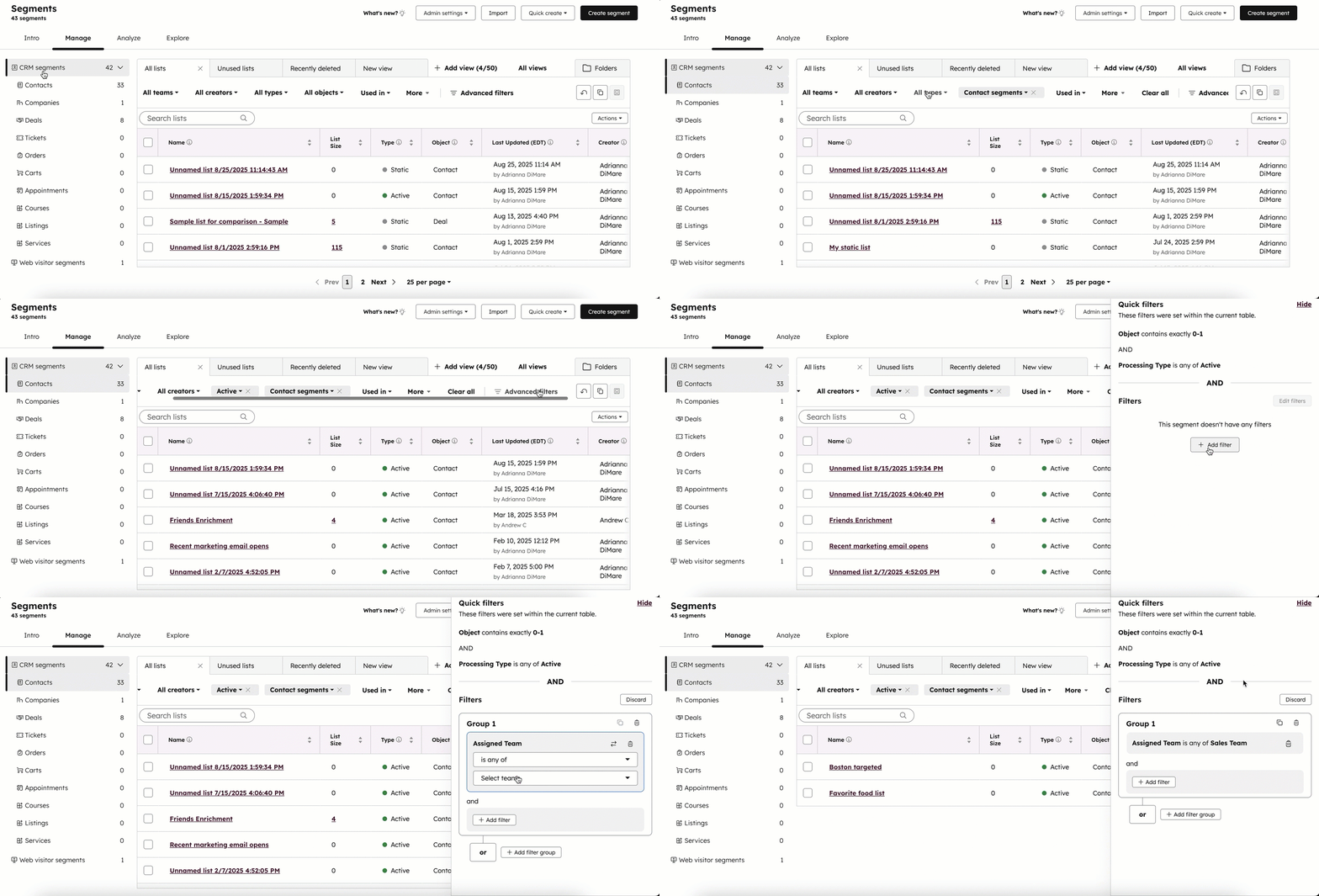
- Voit suodattaa seuraavilla oletusvalikoilla tai käyttää mukautettuja pikasuodattimia.
- Kaikki tiimit: tietylle tiimille määritetyt segmentit.
- Kaikki luojat: segmentin luoja.
- Kaikki tyypit: valitse aktiiviset tai staattiset segmentit.
- Kaikki objektit: valitse, minkä objektisegmentin haluat suodattaa.
- Used in: valitse, missä työkaluissa segmenttiä käytetään.
- Jos haluat suodattaa muiden ominaisuuksien mukaan, valitse Lisäsuodattimet. Oikeassa paneelissa:
- Valitse ominaisuus , jonka mukaan haluat suodattaa.
- Määritä valitun ominaisuuden kriteerit. Lisätietoja kriteerien asettamisesta.
- Jos haluat lisätä toisen ominaisuuden samaan suodatinryhmään, valitse + Lisää suodatin kohdassa ja. Kun asetat suodattimen ja -logiikalla , segmenttien on täytettävä kaikki suodatinryhmän kriteerit, jotta ne voidaan sisällyttää näkymään.
- Jos haluat lisätä ominaisuuden uuteen suodatinryhmään, napsauta + Lisää suodatinryhmä tai:n vieressä. Kun asetat suodattimen, jossa on tai -logiikka, segmenttien on täytettävä vähintään yhden suodatinryhmän kriteerit, jotta ne voidaan sisällyttää näkymään.
- Jos haluat tallentaa suodattimet näkymään, sulje paneeli ja napsauta sitten Tallenna-kuvaketta.
- Voit poistaa suodattimen napsauttamalla suodattimen vieressä olevaa X-kirjainta.
Segmenttinäkymien järjestäminen uudelleen
Voit järjestää omat näkymät uudelleen segmenttien indeksisivulla:
- Siirry HubSpot-tililläsi kohtaan CRM > Segmentit.
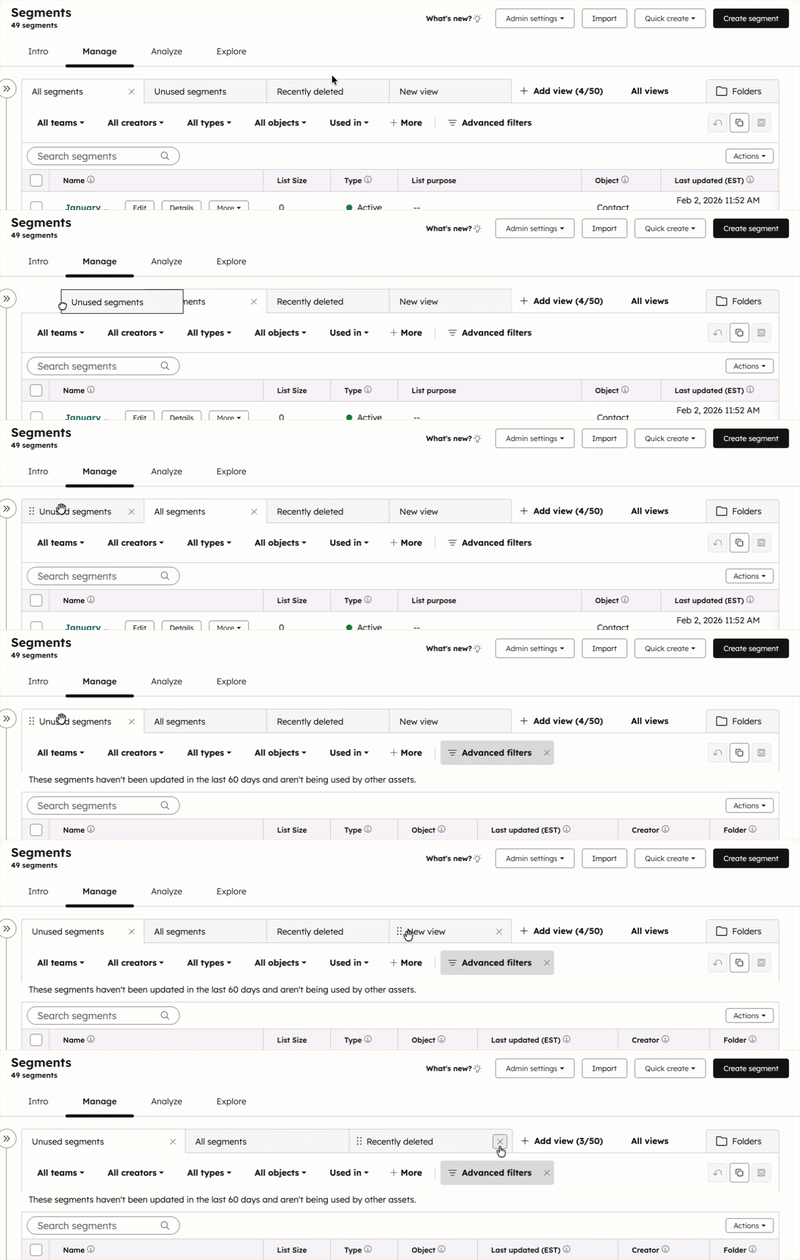
- Voit järjestää näkymiä uudelleen napsauttamalla ja vetämällä välilehden uuteen paikkaan.
- Jos haluat asettaa oletusnäkymän, napsauta ja vedä näkymän välilehti vasemmanpuoleisimpaan kohtaan. Tämä näkymä on ensimmäinen välilehti, joka tulee näkyviin aina, kun siirryt segmentteihin.
- Voit sulkea näkymän napsauttamalla näkymän välilehden X-kirjainta. Voit avata näkymän uudelleen Lisää näkymä -pudotusvalikosta tai Kaikki näkymät -sivulta.
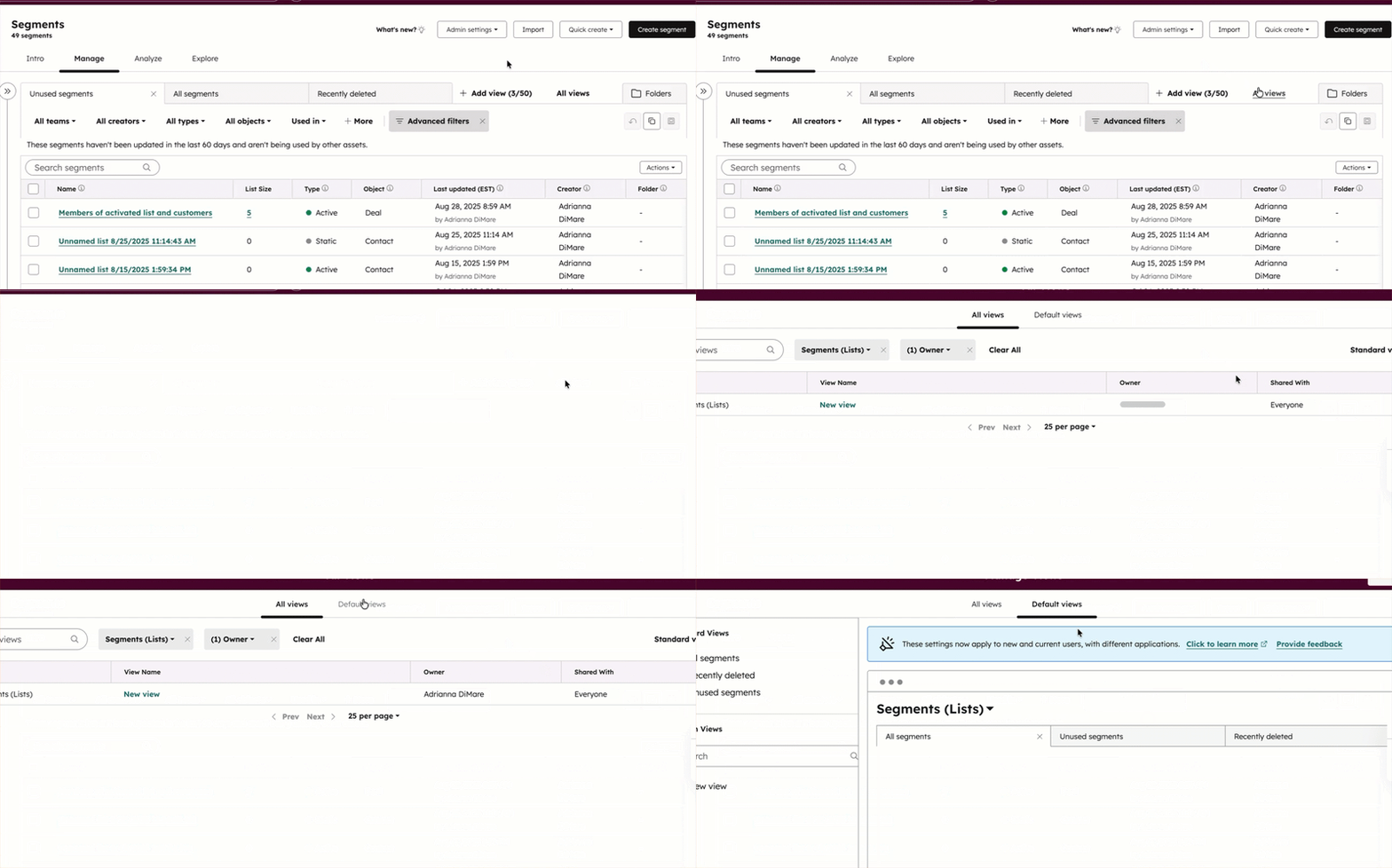
Ylläpitäjät voivat asettaa näkymien välilehtien oletusjärjestyksen uusille käyttäjille tai käyttäjille, jotka eivät ole mukauttaneet omia näkymiään.
-
Siirry HubSpot-tililläsi kohtaan CRM > Segmentit.
- Valitse Kaikki näkymät.
- Siirry Oletusnäkymät-välilehdelle.
- Määritä oletusnäkymien välilehdet.
Kloonaa, muokkaa tai poista segmenttinäkymiä
Voit muokata, kloonata tai poistaa segmenttinäkymän:
- Siirry HubSpot-tililläsi kohtaan CRM > Segmentit.
- Voit kloonata näkymän napsauttamalla Kloonaus-kuvaketta. Anna kloonatun näkymän nimi valintaikkunassa ja napsauta sitten Tallenna. Uusi näkymä luodaan samoilla suodattimilla.
- Voit muuttaa näkymän sarakkeita valitsemalla taulukon oikeassa yläkulmassa Toiminnot > Muokkaa sarakkeita. Muokkaa sarakkeita ja napsauta sitten Käytä. Lisätietoja näkymän sarakkeiden mukauttamisesta.
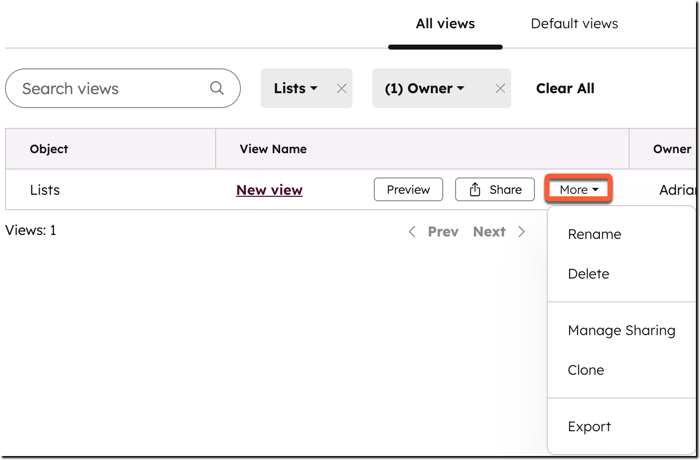
- Voit hallita kaikkia tallennettuja segmenttinäkymiä valitsemalla Kaikki näkymät. Kaikki näkymät -sivulla voit kloonata, muokata, viedä tai poistaa omia mukautettuja segmenttinäkymiäsi. Vie hiiren kursori segmenttinäkymän päälle, valitse Lisää ja valitse sitten vaihtoehto:
- Nimeä uudelleen: päivitä näkymän nimi. Kirjoita nimi valintaikkunaan ja valitse sitten Tallenna.
- Poista: poista näkymä. Vahvista valintaikkunassa valitsemalla Poista. Näkymä poistetaan, mutta näkymään sisältyviä segmenttejä ei poisteta.
- Hallitse jakamista: Päivitä, millä käyttäjillä on pääsy näkymään. Valitse valintaikkunassa, haluatko tehdä näkymästä yksityisen, jakaa sen tiimillesi tai jakaa sen kaikille tilin käyttäjille. Vahvista valinta valitsemalla Tallenna.
- Kloonaa: kloonaa näkymä. Kirjoita valintaikkunassa nimi kloonatulle näkymälle ja valitse sitten Tallenna. Uusi näkymä luodaan samoilla suodattimilla.
- Vie: Vie näkymän segmentit. Anna valintaikkunassa nimi viennille, valitse tiedostotyyppi ja vietävät tiedot ja napsauta sitten Vie.