Päivitetty viimeksi: 8 syyskuuta 2026
Saatavilla minkä tahansa seuraavan Tilauksen kanssa, paitsi jos toisin mainitaan:
-
 Marketing Hub
Professional, Enterprise
Marketing Hub
Professional, Enterprise
Optimoi sosiaalisen median julkaisujen kuvatekstit ja julkaisuaikataulu kunkin sosiaalisen verkoston tekoälysuositusten avulla. Hyödynnänäitä ehdotuksia mukauttaaksesi sisältöä eri kanaviin ja lisätäksesi vuorovaikutusta.
Kun esimerkiksi julkaiset saman viestin sekä LinkedInissä että Facebookissa, käytä tekoälyn suosituksia kuvatekstin muotoilun ja sävyn mukauttamiseen kunkin verkoston mukaan. Aikatauluta sitten julkaisu optimaaliselle päivälle ja kellonajalle.
Huomaa: jos olet pääkäyttäjä, voit liittää tilisi ”Optimoi sosiaalisen median julkaisusi (kuvatekstit ja paras julkaisuaika) ” -betaohjelmaan.
Käyttöoikeudet edellytetään Kaikki käytettävissä olevat tilittai Niiden liitetyt tilitSosiaalisen tilin liittämiseen tarvitaan sosiaalisen tilin käyttöoikeudet. Käyttäjät, joilla on Vain luonnoksetVain luonnos -oikeudet voivat luoda julkaisuluonnoksia, mutta eivät voi julkaista niitä.
Ennen kuin aloitat
Voit ottaa tämän ominaisuuden käyttöön ottamalla käyttöön asetuksen ”Anna käyttäjille pääsy generatiivisiin tekoälytyökaluihin ja -ominaisuuksiin”. Lue, miten hallitset tekoälyasetuksiasi.
Huomaa: voit hallita tekoälyominaisuuksien käyttöä tekoälyasetuksissasi ja määrittää, mitä tietoja jaetaan. Tutustu HubSpotin tekoälyn luottamusta koskeviin usein kysyttyihin kysymyksiin ja tekoälymallikortteihin saadaksesi yksityiskohtaista tietoa tekoälyn tietoturvaohjauksesta, tiedonkäytöstä ja vaatimustenmukaisuudesta.
Optimoi sosiaalisen median julkaisujen kuvatekstit
Huomaa: 4. syyskuuta 2026 sosiaalisen median julkaisujen kuvatekstien optimointi lopetettiin. Tutustu jatkossa siihen, miten voit luoda ja hienosäätää sosiaalisen median julkaisujen sisältöä Breeze Assistantin avulla.
Mukauta sosiaalisen median julkaisuja käyttämällä tekoälyn suosittelemia kuvatekstejä kullekin sosiaaliselle verkostolle.
-
Napsauta HubSpot-tilissäsi Lisää ja siirry sitten kohtaan Markkinointi > Sosiaalinen media. Jos Lisää-kohtaa ei näy tilissäsi, siirry suoraan kohtaan Markkinointi > Sosiaalinen media.
- Napsauta oikeassa yläkulmassa Luo julkaisu. Voit myös viedä hiiren luonnoksen tai aikataulutetun julkaisun päälle ja napsauttaa Muokkaa.
- Napsauta sosiaalisen median julkaisutyökalun vasemmassa yläkulmassa olevaa Valitse tilit -pudotusvalikkoa . Valitse sitten niiden sosiaalisen median tilien valintaruudut, joihin haluat julkaista. Sinun on valittava yksi tai useampi tili, jotta kuvatekstit voidaan optimoida kullekin verkostolle.
- Kirjoita kuvateksti -osiossa kirjoita kuvateksti, jossa on vähintään 20 merkkiä.
- Napsauta vastaavan sosiaalisen tilin kuvaketta muokataksesi sosiaalisen julkaisun tietylle sosiaaliselle verkostolle.
- Napsauta Optimoi kuvateksti.
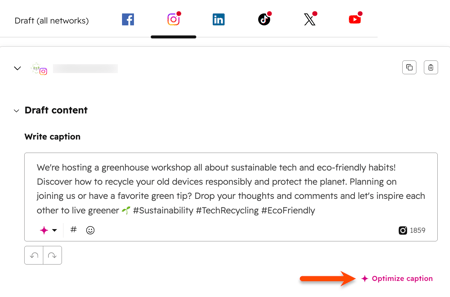
- Voit luoda uuden kuvatekstin napsauttamalla ”Luo uusi kuvateksti”.
- Palaa alkuperäiseen tekstiin napsauttamalla ”Palauta”.
Aikatauluta sosiaalisen median julkaisut suositeltujen aikojen mukaan
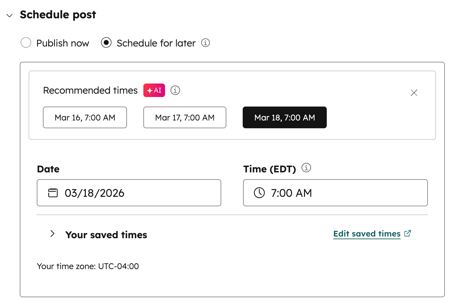
Aikatauluta sosiaalisen median julkaisut kunkin sosiaalisen verkoston osalta tekoälyn suosittelemien päivämäärien ja kellonaikojen mukaan. Suositellut ajankohdat luodaan toimialan trendien ja aiempien sosiaalisen median vuorovaikutustietojesi perusteella.
-
Napsauta HubSpot-tilissäsi Lisää ja siirry sitten kohtaan Markkinointi > Sosiaalinen media. Jos Lisää-kohtaa ei näy tilissäsi, siirry suoraan kohtaan Markkinointi > Sosiaalinen media.
- Napsauta oikeassa yläkulmassa Luo julkaisu. Voit myös viedä hiiren luonnoksen tai aikataulutetun julkaisun päälle ja napsauttaa Muokkaa.
- Napsauta sosiaalisen median julkaisutyökalussa vasemmassa yläkulmassa olevaa Valitse tilit -pudotusvalikkoa . Valitse sitten valintaruudut niiden sosiaalisen median tilien vieressä, joihin haluat julkaista.
- Napsauta kyseisen sosiaalisen tilin kuvaketta muokataksesi julkaisua tietylle sosiaaliselle verkostolle.
- Valitse ”Aikatauluta myöhemmin ” kohd assa ”Aikatauluta viesti”.
- Napsauta suositeltua aikaa, jolloin päivämäärä ja kellonaika otetaan käyttöön valitulle sosiaalisen median tilille.