
Päivitetty viimeksi: 22 heinäkuuta 2026
Saatavilla minkä tahansa seuraavan Tilauksen kanssa, paitsi jos toisin mainitaan:
-
 Marketing Hub
Professional, Enterprise
Marketing Hub
Professional, Enterprise
Käytä HubSpotin tekoälypohjaista keskusteluavustajaa, Breeze Assistantia, luodaksesi automaattisesti sisältöä sosiaaliseen mediaan tai luodaksesi sosiaalisen median julkaisuja blogin yhteenvedoista. Voit käyttää Breeze Assistantia tietokoneellasi tai HubSpotin mobiilisovelluksessa.
Ennen kuin aloitat
Jos haluat luoda tai muokata sisältöä Breeze Assistantin avulla, ota käyttöön asetus ”Anna käyttäjille pääsy Breeze Assistant -palveluun” tekoälyasetuksissasi.
Huomaa: voit hallita tekoälyominaisuuksien käyttöä tekoälyasetuksissasi ja määrittää, mitä tietoja jaetaan. Tutustu HubSpotin tekoälyn luottamusta koskeviin usein kysyttyihin kysymyksiin ja tekoälymallikortteihin saadaksesi yksityiskohtaista tietoa tekoälyn tietoturvaohjauksesta, tiedonkäytöstä ja vaatimustenmukaisuudesta.
Luo sisältöä sosiaalisen median julkaisuja varten
Luo sisältöä sosiaalisen median julkaisuillesi (esim. kuvatekstit, kuvat ja hashtagit) tai viimeistele kuvatekstit ennen julkaisua.
- Napsauta HubSpot-tilissäsi Lisää ja siirry sitten kohtaan Markkinointi > Sosiaalinen media. Jos Lisää-kohtaa ei näy tilissäsi, siirry suoraan kohtaan Markkinointi > Sosiaalinen media.
- Napsauta oikeassa yläkulmassa Luo julkaisu.
- Napsauta tekstikentässä ” ” -AI-kuvaketta. Valitse sitten ”Sosiaalisen median julkaisu ” tai ”Hashtagit”.
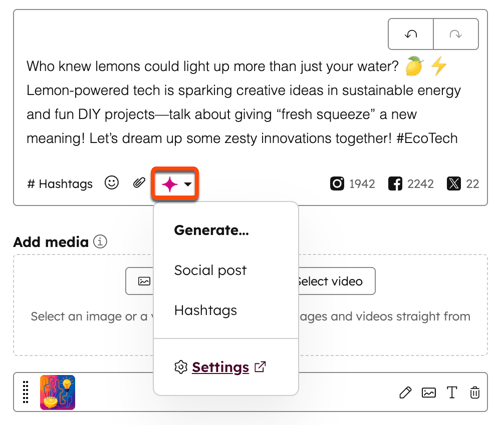
- Kirjoita pyyntösi ja napsauta sitten lähetyskuvaketta. Breeze Assistant luo uuden sisällön pyynnön perusteella.
- Voit käyttää sisältöä napsauttamalla Lisää.
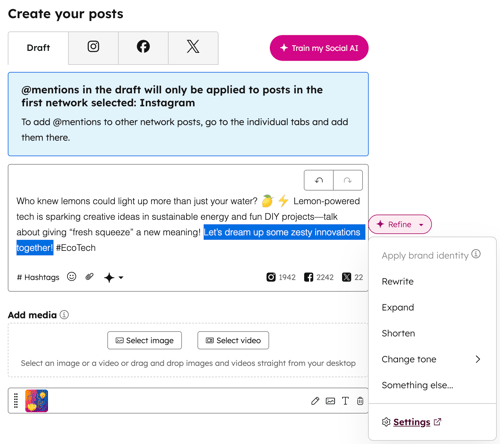
- Voit tarkentaa sisältöä napsauttamalla Tarkenna. Kirjoita sitten pyyntösi alla olevaan kenttään .
- Jos haluat tarkentaa olemassa olevaa tekstiä, korosta teksti, jota haluat muokata.
- Napsauta AI -kuvaketta ja valitse toiminto.
- Käytä sisältöä napsauttamalla Korvaa.
- Voit tarkentaa sisältöä edelleen napsauttamalla Tarkenna. Kirjoita sitten kehote alla olevaan kenttään .
- Jatka sosiaalisen median julkaisun luomista.
Luo sosiaalisen median julkaisuja blogisisällöstä
Kun olet luonut blogikirjoituksen, luo siitä tiivistelmä, jota voit käyttää sosiaalisen median julkaisuissasi sisällön mainostamiseen.
- Napsauta HubSpot-tilissäsi Lisää ja siirry sitten kohtaan Sisältö > Blogi. Jos Lisää-kohtaa ei näy tilissäsi, siirry suoraan kohtaan Sisältö > Blogi.
- Vie hiiri sen blogikirjoituksen päälle, josta haluat luoda yhteenvedon, ja napsauta Lisää. Valitse sittenJaa.
- Napsauta oikeanpuoleisessa paneelissa ” ” -AI-kuvaketta.
- Valitse valintaikkunassa Summarize blog content -valintaruutu.
- Napsauta Luo, jotta blogille luodaan yhteenveto sosiaalisen median julkaisua varten.
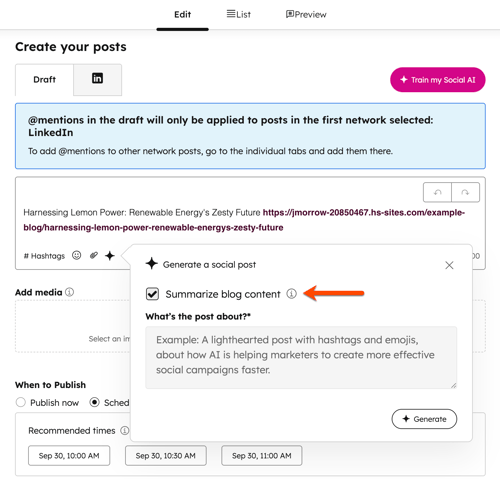
- Napsauta uudelleen Luo-painiketta luodaksesi uuden version tekstistä. Voit luoda enintään 6 versiota olemassa olevasta tekstistä.
- Kun olet luonut viestisi, voit pidentää tai lyhentää sen pituutta:
- Voit pidentää viestin pituutta viemällä hiiren viestin päälle ja napsauttamalla laajennuskuvaketta.
- Voit lyhentää viestin pituutta viemällä hiiren viestin päälle ja napsauttamalla -supistamiskuvaketta.
- Jos haluat luoda toisen viestin samasta kehotteesta, napsauta Generate more. Jos haluat tarkastella luotuja viestejä, napsauta valintaikkunan alaosassa olevaa nuolipainiketta .
- Voit käyttää luotua sisältöä napsauttamalla Lisää.
- Jatka sosiaalisen median viestin luomista.
Luo sosiaalisen median julkaisun sisältöä HubSpot-mobiilisovelluksessa
Luo sisältöä sosiaalisen median julkaisuillesi liikkeellä ollessasi HubSpotin mobiilisovelluksessa.
- Avaa HubSpot -sovellus laitteellasi.
- Napauta oikeassa yläkulmassa olevaa Lisää-kuvaketta ( ). Napauta sitten Sosiaalisen median julkaisu.
- Valitse niiden sosiaalisen median tilien valintaruudut, joihin haluat julkaista sisällön.
- Napauta tekstikentässä -AI-kuvaketta.
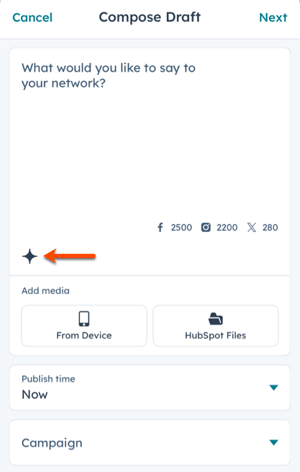
- Kirjoita sosiaalisen median julkaisujen sisältö tekstikenttään ”Mistä julkaisusi kertoo? ”. Napauta sitten ”Luo”. Kuvauksen on sisällettävä vähintään kaksi sanaa.
- Voit luoda uuden viestin napauttamalla ”Luo uudelleen”. Voit luoda enintään 6 vaihtoehtoa.
- Voit tarkastella luotuja vaihtoehtoja pyyhkäisemällä vasemmalle ja oikealle.
- Kun olet valinnut vaihtoehdon, napauta Lisää käyttääksesi tätä vaihtoehtoa. Editorissa voit jatkaa viestin tekstin muokkaamista tai julkaista viestin suoraan.
- Jos muutat mieltäsi ja haluat lisätä toisen vaihtoehdon, sinun on ensin poistettava vanha viesti manuaalisesti. Muussa tapauksessa uusi sisältö lisätään olemassa olevaan viestiin.
- Jos haluat lisätä lisää sisältöä olemassa olevaan viestiin, napautaviestin aluetta , johon haluat uuden sisällön näkyvän, ennen kuin luot sisältöä. Uusi sisältö lisätään valittuun alueeseen.
- Jatka sosiaalisen median julkaisun luomista.
