
Päivitetty viimeksi: 21 syyskuuta 2026
Saatavilla minkä tahansa seuraavan Tilauksen kanssa, paitsi jos toisin mainitaan:

Jos sinulla on pääkäyttäjän oikeudet, voit viedä tiedoston HubSpot-tilisi käyttäjistä, jotta voit tarkistaa käyttöoikeudet, valvoa käyttöoikeuksia tai jakaa käyttäjätietoja ulkoisesti. Voit viedä kaikki käyttäjät tai vain suodatetun näkymän käyttäjät. Voit esimerkiksi viedä suodatetun näkymän, jotta voit tarkastella vain tietyn tiimin käyttäjiä tai tiettyä roolia käyttäviä käyttäjiä.
Vienti sisältää seuraavat käyttäjätiedot:
- Käyttäjätunnus
- Etunimi
- Sukunimi
- Sähköpostiosoite
- Viimeinen kirjautumispäivä
- Määritetyt tiimit
- Määritetty rooli
- Käyttöoikeudet
Käyttöoikeudet edellytetään Käyttäjien viemiseen tarvitaan pääkäyttäjän oikeudet.
Vie kaikki käyttäjät
- Napsauta HubSpot-tilisi ylänavigointipalkin
asetuskuvaketta. - Siirry vasemmalla olevasta sivupalkin valikosta kohtaan Käyttäjät ja tiimit.
- Napsauta oikeassa yläkulmassa Toiminnot -pudotusvalikkoa ja valitse Vie kaikki käyttäjät.
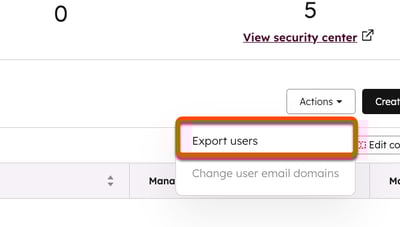
- Napsauta valintaikkunassa Tiedostomuoto- pudotusvalikkoa ja valitse tiedostomuoto. Napsauta sitten Vie.
- Vienti alkaa. Kun vienti on valmis, latauslinkki näkyy ilmoituskeskuksessasi. Saat myös sähköpostiviestin, jossa on latauslinkki.
Käyttäjien vieminen näkymästä
Voit viedä nykyisen näkymän seuraavasti:
- Napsauta HubSpot-tilisi ylänavigointipalkin
asetuskuvaketta. - Siirry vasemman sivupalkin valikosta kohtaan Käyttäjät ja tiimit.
- Suodata käyttäjiä.
- Napsauta taulukon työkalurivillä kohtaa Vie näkymä.
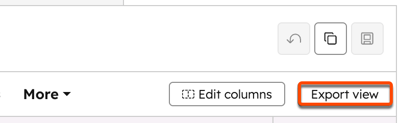
- Napsauta valintaikkunassa Tiedostomuoto- pudotusvalikkoa ja valitse tiedostomuoto. Napsauta sitten Vie.
