Päivitetty viimeksi: 8 lokakuuta 2026
Saatavilla minkä tahansa seuraavan Tilauksen kanssa, paitsi jos toisin mainitaan:
-
 Marketing Hub
Professional, Enterprise
-
 Sales Hub
Professional, Enterprise
-
 Service Hub
Professional, Enterprise
-
 Data Hub
Professional, Enterprise
-
 Smart CRM
Professional, Enterprise
-
 Revenue Hub
Professional, Enterprise
Käytä ”Lisää osallistuja markkinointitapahtumaan” -työnkulkutoimintoa, kun haluat lisätä kontakteja manuaalisesti luotuihin markkinointitapahtumiin ja päivittää näiden kontaktien osallistujastatuksen.
Huomaa: tämä toiminto toimii vain suoraan HubSpotissa luoduissa markkinointitapahtumissa, mukaan lukien manuaalisesti luodut tapahtumat sekä muissa työkaluissa tai Breezen avulla luodut tapahtumat. Sitä ei voi käyttää integraatioiden kautta synkronoituihin tapahtumiin.
- Napsauta HubSpot-tilissäsi Lisää ja siirry sitten kohtaan Automaatio > Työnkulut. Jos Lisää-kohtaa ei näy tilissäsi, siirry suoraan kohtaan Automaatio > Työnkulut.
- Napsauta olemassa olevan työnkulun nimeä tai luo uusi työnkulku.
- Napsauta + Lisää-kuvaketta lisätäksesi työnkulun toiminnon.
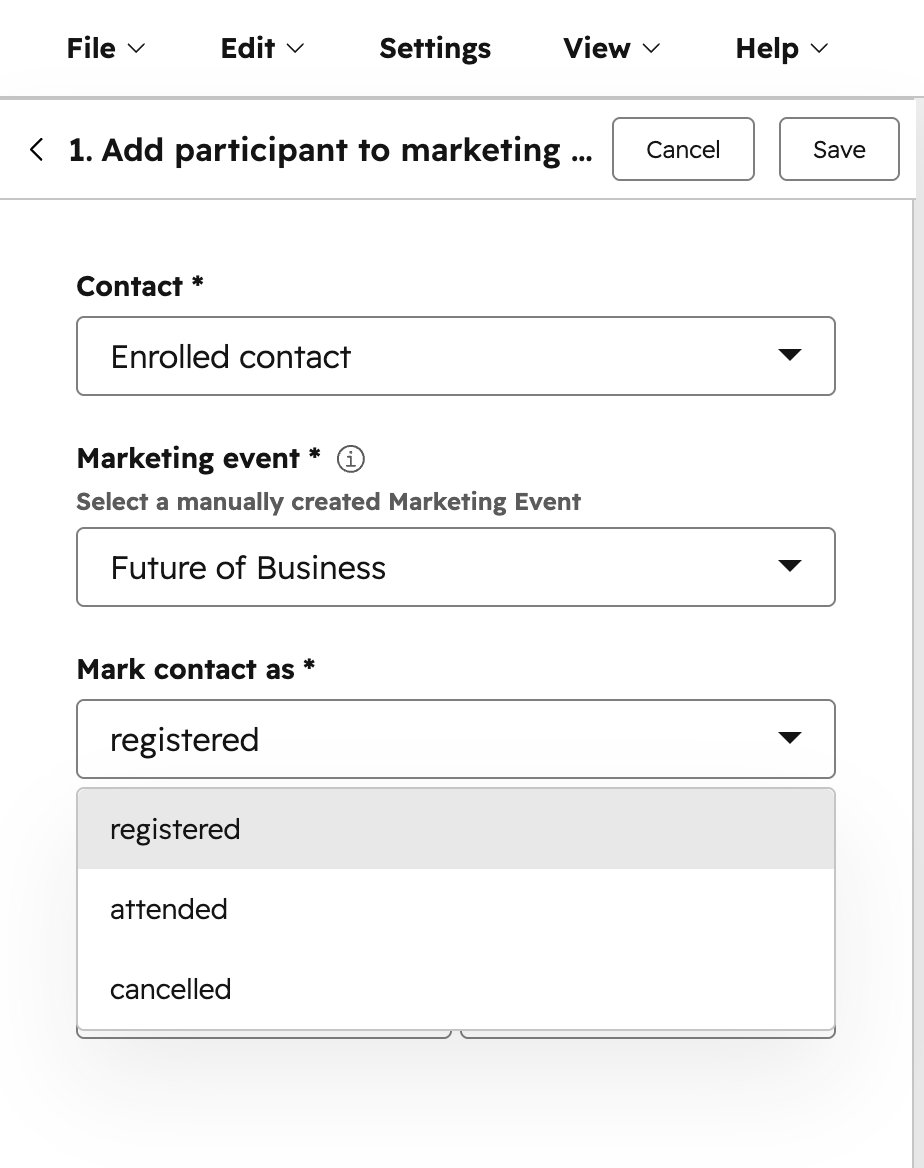
- Napsauta vasemmassa paneelissa laajentaaksesi Markkinointi-osion . Valitse sitten Lisää osallistuja markkinointitapahtumaan.
- Määritä työnkulun toiminto:
- Yhteyshenkilö: tämä asetetaan oletuksena rekisteröityneeksi yhteyshenkilöksi.
- Markkinointitapahtuma: valitse markkinointitapahtumasi. Tämä koskee vain suoraan HubSpotissa luotuja markkinointitapahtumia. Kolmannen osapuolen integraatioista luodut markkinointitapahtumat eivät näy.
- Merkitse kontakti: kontaktin osallistumisvaihe. Voit valita vaihtoehdoista Ilmoittautunut, Osallistunut tai Peruutettu.
- Osallistuminen alkoi: päivämäärä ja kellonaika,jolloin kontakti osallistui tapahtumaan. Tämä on valinnainen kenttä.
- Lopetti osallistumisen: päivämäärä ja kellonaika, jolloin kontakti lopetti tapahtuman. Tämä on valinnainen kenttä.
- Kun olet määrittänyt työnkulun toiminnon, napsauta yläreunassa Tallenna.
- Jatka työnkulun määrittämistä.