
Dernière mise à jour: 14 avril 2026
Disponible avec le ou les abonnements suivants, sauf mention contraire :
-
 Service Hub
Pro, Enterprise
Service Hub
Pro, Enterprise
Accompagnement client salles sont collaboratives espaces de travail partagées avec les clients. Chaque salle est liée à un projet et offre un même endroit aux clients pour :
- Consultez et effectuez les tâches assignées.
- Suivre les étapes clés.
- Soumettre des formulaires.
- Partagez et gérez des documents.
- Suivez les mises à jour sur l’état d’avancement du projet.
Les salles sont accessibles via votreportail de réussite client.
Remarque : Les informations contenues dans cet article sont destinées uniquement aux participants à la version bêta des salles d’accompagnement client .
Créer un accompagnement client portail
-
Dans votre compte HubSpot, cliquez sur l'icône Paramètres
dans la barre de navigation principale. -
Dans le menu latéral de gauche, accédez à Accompagnement client.
-
Cliquez sur l’onglet Portail d’accompagnement client .
-
Cliquez sur Configurer un Portail d’accompagnement client.
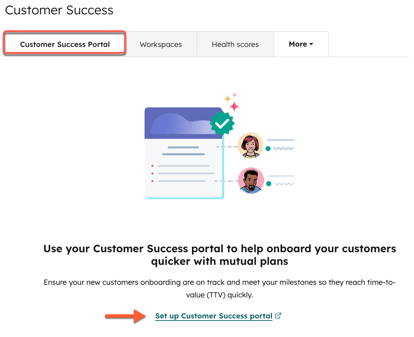
- Dans la boîte contextuelle, saisissez les informations suivantes :
- Dans le champ Nom d’affichage , saisissez le nom qui sera affiché pour vos clients dans le portail (par exemple, Portail de support ).
- Dans le champ Nom du portail, saisissez le nom qui sera affiché pour vous et votre équipe (par exemple, Portail de ticketing client v2).
- Cliquez sur le menu déroulant Nom du domaine et sélectionnez le domaine sur lequel le accompagnement client portail est hébergé (par exemple, zenplant.com)
- Dans le champ Slug , saisissez un slug qui apparaît à la fin de votre URL (par exemple, support)
- Cliquez sur le menu déroulant Type de portail et sélectionnez le type de portail en cours de création (par exemple, Portail d’accompagnement client).
- Cliquez sur Créer un Portail . Vous serez redirigé vers accompagnement client portail paramètres pour poursuivre la configuration.
Configurer accompagnement client portail paramètres
-
Dans votre compte HubSpot, cliquez sur l'icône Paramètres
dans la barre de navigation principale. - Dans le menu latéral de gauche, cliquez sur Portails.
- Cliquez sur l’onglet Accompagnement client .
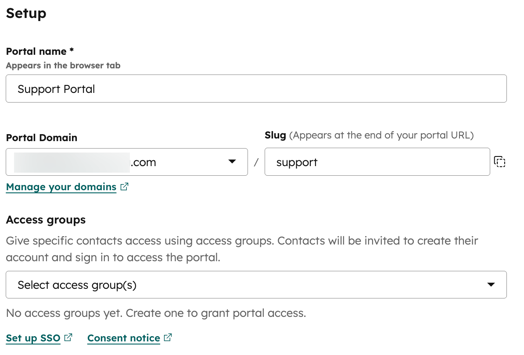
- Pour modifier le nom du portail, dans le champ Nom du portail, modifiez le nom qui s’affichera pour vous et votre équipe (par exemple, Portail de ticketing client v2).
- Pour modifier le domaine sur lequel le portail est hébergé, cliquez sur le menu déroulant Nom du domaine et sélectionnez un domaine (par exemple, zenplant.com).
- Dans le champ Slug , saisissez un slug qui apparaît à la fin de votre URL (par exemple, support)
- Pour accorder l’accès à des contacts spécifiques au portail, cliquez sur le menu déroulant Groupes d’accès et sélectionnez Groupes d’accès. Si vous n’attribuez pas de groupe d’accès, l’accès est géré via des associations CRM. Les contacts associés à la fiche d’informations d’entreprise ou de projet concernée pourront toujours accéder à leur salle.
Modifier le thème global du portail
Personnaliser le thème du portail, y compris le style, les polices et les couleurs.
Remarque : Tous les portails du même domaine partagent le même thème.
-
Dans votre compte HubSpot, cliquez sur l'icône Paramètres
dans la barre de navigation principale. - Dans le menu latéral de gauche, cliquez sur Portails.
- Cliquez sur l’onglet Accompagnement client .
- Cliquez sur l’onglet Thèmes .
- Cliquez sur le menu déroulant et sélectionnez un portail . Cliquez ensuite sur Modifier le thème.
- Vousserez redirigé vers l’éditeur de thème où vous pourrez modifier les paramètres de thème du portail.
Activer le accompagnement client portail
Une fois que vous avez terminé de configurer votre accompagnement client portail, activez-la :
-
Dans votre compte HubSpot, cliquez sur l'icône Paramètres
dans la barre de navigation principale. - Dans le menu latéral de gauche, cliquez sur Portails.
- Cliquez sur l’onglet Accompagnement client .
- Activez l’option Portail .
- Dans la boîte de dialogue, cliquez sur Activer.
Utiliser les salles d’accompagnement client
Une salle d’accompagnement client est créée automatiquement dans l’espace de travail d’accompagnement client lors de la création d’un projet avec la propriété Type définie sur Service - Onboarding. Vous pouvez définir cette valeur lors de la création d’un projet à partir de la page index des projets ou dans l’onglet Projets de l’espace de travail d’accompagnement client.
-
Lorsqu’une salle est créée, les utilisateurs et les clients reçoivent des notifications d’accès et les contrôleurssont guidés pour configurer les identifiants de connexion.
- Chaque pièce contient des dossiers de projet avec des listes de tâches et des jalons.
- Seules les tâches attribuées aux clients apparaîtront dans les salles d’accompagnement client.
-
Les utilisateurs externes peuvent consulter et terminer les tâches attribuées, charger des documents et afficher les mises à jour du statut du projet.
-
Lorsque les clients terminent des tâches dans la salle, ces achèvements sont synchronisés avec HubSpot et apparaissent dans l’objet Projets .
Accédez aux salles d’accompagnement client
Les utilisateurs et clients HubSpot reçoivent un e-mail contenant des informations d’accès lorsqu’une salle est créée. Il lui sera demandé de créer un mot de passe et de finaliser l’inscription. Ils peuvent ensuite accéder aux chambres via les détails fournis dans l’e-mail.
Pour accéder aux salles d’accompagnement client depuis HubSpot :
-
Dans votre compte HubSpot, cliquez sur l'icône Paramètres
dans la barre de navigation principale. - Dans le menu latéral de gauche, cliquez sur Portails.
- Cliquez sur l’onglet Accompagnement client .
- En haut de la page, cliquez sur Afficher le portail. Vous serez redirigé vers votre accompagnement client portail, où vous pourrez afficher et accéder à toutes les salles créées.

