Dernière mise à jour: 15 avril 2026
Disponible avec le ou les abonnements suivants, sauf mention contraire :
-
 Marketing Hub
Pro, Enterprise
Marketing Hub
Pro, Enterprise
-
 Content Hub
Pro, Enterprise
Content Hub
Pro, Enterprise
Créez du contenu vidéo à fort impact grâce à l’éditeur vidéo de HubSpot. Vous pouvez couper et supprimer des sections de votre vidéo, ou créer de nouveaux clips à l’aide de la transcription vidéo ou de l’éditeur de chronologie. Vous pouvez également modifier vos fichiers vidéo pour inclure des superpositions audio, image ou texte. Utilisez l’éditeur vidéo pour ajouter des sous-titres ou le branding de votre organisation à vos vidéos.
Enfin, vous pouvez également rationaliser le processus d’édition en enregistrant, puis en réutilisant les modèles. Après avoir mis à jour votre vidéo, vous pouvez exporter les clips modifiés pour les publier directement depuis l'outil Fichiers. Découvrez-en davantage sur la gestion de vos fichiers vidéo.
Créer des clips à partir d'une vidéo
Pour créer un nouveau plan à partir d’un fichier vidéo existant :
- Si vous disposez d’un abonnement Content Hub Pro ou Entreprise :
- Dans votre compte HubSpot, accédez à Contenu >Vidéo.
- Placez le curseur sur la vidéo dans la vidéothèque. Cliquez ensuite sur l’icône Modifier. Vous serez automatiquement redirigé vers l’éditeur vidéo.
- Si vous disposez d’un abonnement Marketing Hub Pro ou Entreprise :
- Dans votre compte HubSpot, accédez à Contenu > Fichiers. Si vous utilisez les outils gratuits de HubSpot, accédez à Marketing > E-mails. En haut à droite, cliquez sur Outils d'e-mails et sélectionnez Fichiers.
- Passez le curseur de la souris sur le fichier vidéo que vous souhaitez modifier et cliquez sur Détails.
- En bas, cliquez sur Modifier. Vous serez automatiquement redirigé vers l’éditeur vidéo. Vous pouvez également créer et monter des clips vidéo directement depuis l’outil social (BÊTA).
Ajouter de l’audio, des images ou du texte à votre vidéo
- Pour ajouter une piste audio à votre vidéo :
- Dans le menu latéral de gauche, cliquez sur l’icône + Ajouter. Vous pouvez également cliquer sur Ajouter dans l’éditeur de chronologie.
- Dans le panneau de gauche, sélectionnez Audio.
- Pour utiliser votre propre fichier audio, cliquez sur Vos chargements. Ensuite, sélectionnez un fichier audio existant ou cliquez sur Charger pour ajouter un nouveau fichier audio. Le clip audio apparaîtra automatiquement dans l’éditeur de chronologie
- Pour utiliser un fichier audio TikTok tendance, cliquez sur Audio tendance TikTok. Découvrez-en davantage sur l’utilisation de l’audio TikTok dans vos vidéos.
-
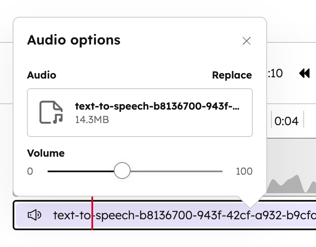
- Pour configurer le volume de votre superposition audio :
- Cliquez sur la superposition audio dans l’éditeur de chronologie, puis cliquez sur l’icône Crayon .
- Dans la boîte de dialogue, utilisez le curseur de volume pour ajuster.
- Pour configurer le volume de votre superposition audio :
- Pour ajouter une superposition d’image à votre vidéo :
- Dans le menu latéral de gauche, cliquez sur l’icône + Ajouter. Vous pouvez également cliquer sur Ajouter dans l’éditeur de chronologie.
- Dans le panneau de gauche, sélectionnez Superposition d’image.
- Dans le panneau de droite, sélectionnez une image existante ou cliquez sur Charger pour ajouter un nouveau fichier image. Un plan de chronologie pour l’image apparaîtra automatiquement dans l’éditeur de chronologie.
- Pour déplacer votre superposition, dans l’écran d’aperçu, cliquez sur la superposition d’image et faites-la glisser jusqu’à la position souhaitée. Lorsque vous déplacez votre superposition, les lignes de guidage apparaissent automatiquement dans l’aperçu.
- Vous pouvez également utiliser les touches fléchées de votre clavier pour déplacer la superposition d’une px à la fois.
- Pour déplacer la superposition de 10 px à la fois, maintenez la touche Maj enfoncée et appuyez sur les touches fléchées.
- Pour modifier la taille de votre superposition, dans l’écran d’aperçu, cliquez sur le coin de l’image superposée et faites-le glisser.
- Pour ajouter du texte en superposition à votre vidéo :
- Dans le menu latéral de gauche, cliquez sur l’icône + Ajouter. Vous pouvez également cliquer sur Ajouter dans l’éditeur de chronologie.
- Dans le panneau de gauche, sélectionnez Superposition de texte. Un plan de chronologie pour le texte apparaîtra automatiquement dans l’éditeur de chronologie.
- Dans l’écran d’aperçu vidéo, cliquez sur le champ de texte et saisissez votre texte.
- Pour déplacer votre superposition, dans l’écran d’aperçu, cliquez sur la superposition de texte et faites-la glisser jusqu’à la position souhaitée. Lorsque vous déplacez votre superposition, les lignes de guidage apparaissent automatiquement dans l’aperçu.
- Vous pouvez également utiliser les touches fléchées de votre clavier pour déplacer la superposition d’une px à la fois.
- Pour déplacer la superposition de 10 px à la fois, maintenez la touche Maj enfoncée et appuyez sur les touches fléchées.
- Pour modifier la taille de votre superposition, dans l’écran d’aperçu, cliquez sur le coin de la superposition de texte et faites-la glisser.
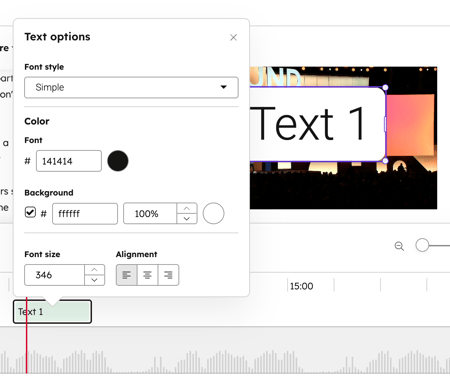
- Pour configurer le design de votre texte, comme la police ou l’arrière-plan de votre texte, cliquez sur le texte superposé dans l’éditeur de chronologie, puis cliquez sur l’icône Crayon .
- Vous pouvez également ajouter une image statique en guise d’introduction ou de fin à votre vidéo. Par exemple, vous pouvez ajouter une carte de titre pour donner plus de contexte ou le logo de votre entreprise à la fin de votre vidéo.
- Dans le menu latéral de gauche, cliquez sur l’icône + Ajouter. Vous pouvez également cliquer sur Ajouter dans l’éditeur de chronologie.
- Dans le panneau de gauche, sélectionnez Superposition de texte.
-
- Dans le panneau de droite, chargez ou sélectionnez une image pour votre intro ou votre outro. L’image sera ajoutée en tant que diapositive plein écran au début de la vidéo.
- Pour déplacer la diapositive à la fin de votre vidéo, cliquez sur l’image dans la chronologie de la vidéo et sélectionnez l’icône Crayon . Ensuite, sélectionnez Déplacer vers la fin.
- Pour ajouter une couleur d’arrière-plan à votre image, cliquez sur l’image dans la chronologie de la vidéo et sélectionnez l’icône en forme de crayon. Ensuite, cochez la case Couleur de l’arrière-plan et définissez votre couleur dans le sélecteur de couleur.
- Pour supprimer une diapositive, cliquez sur l’image sur la chronologie et sélectionnez l’icône Supprimer.
Coupez et modifiez votre clip vidéo principal à l’aide de la transcription vidéo
Dans l'éditeur vidéo, vous pouvez découper et modifier votre clip vidéo en ajoutant ou en supprimant des mots ou des pauses de la transcription vidéo.
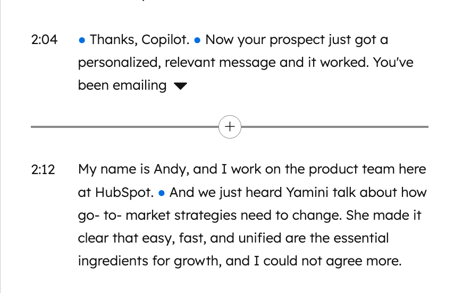
- Dans la transcription, chaque section reflète une section vidéo ou image, avec des horodatages correspondant à l’ordre de la chronologie de composition. Par exemple, si une vidéo est divisée en deux, la transcription comprendra deux sections.
- Si vous réorganisez les morceaux sur la chronologie, cet ordre mis à jour sera également automatiquement reflété dans la transcription.
- Les sections qui ne sont pas incluses dans le clip seront grisées et affichées avec un barré. Par exemple, des sections qui ont été coupées.
- Pour les pistes de diapositives ou les vidéos sans transcription, un bloc de défilement affiche une vignette, un nom de piste et un curseur de recherche. Faites glisser le curseur pour naviguer dans ce contenu ou utilisez le menu à 3 points pour supprimer le morceau.
Pour couper et modifier votre clip vidéo à l’aide de la transcription :
- Dans votre compte HubSpot, accédez à Contenu >Vidéo.
- Placez le curseur sur la vidéo dans la vidéothèque. Cliquez ensuite sur l’icône Modifier. Vous serez automatiquement redirigé vers l’éditeur vidéo.
- Dans le panneau de gauche, consultez la transcription de la vidéo utilisée.
- Vous pouvez contrôler la taille de l’éditeur de transcription :
- Pour masquer ou afficher entièrement l’éditeur de transcription, dans l’angle supérieur gauche, cliquez sur l’icône Masquer la transcription ou > Afficher la < transcription.
- Pour gérer la taille de l’éditeur de transcriptions, placez le curseur sur le séparateur, puis cliquez dessus et faites-le glisser pour déterminer sa taille.
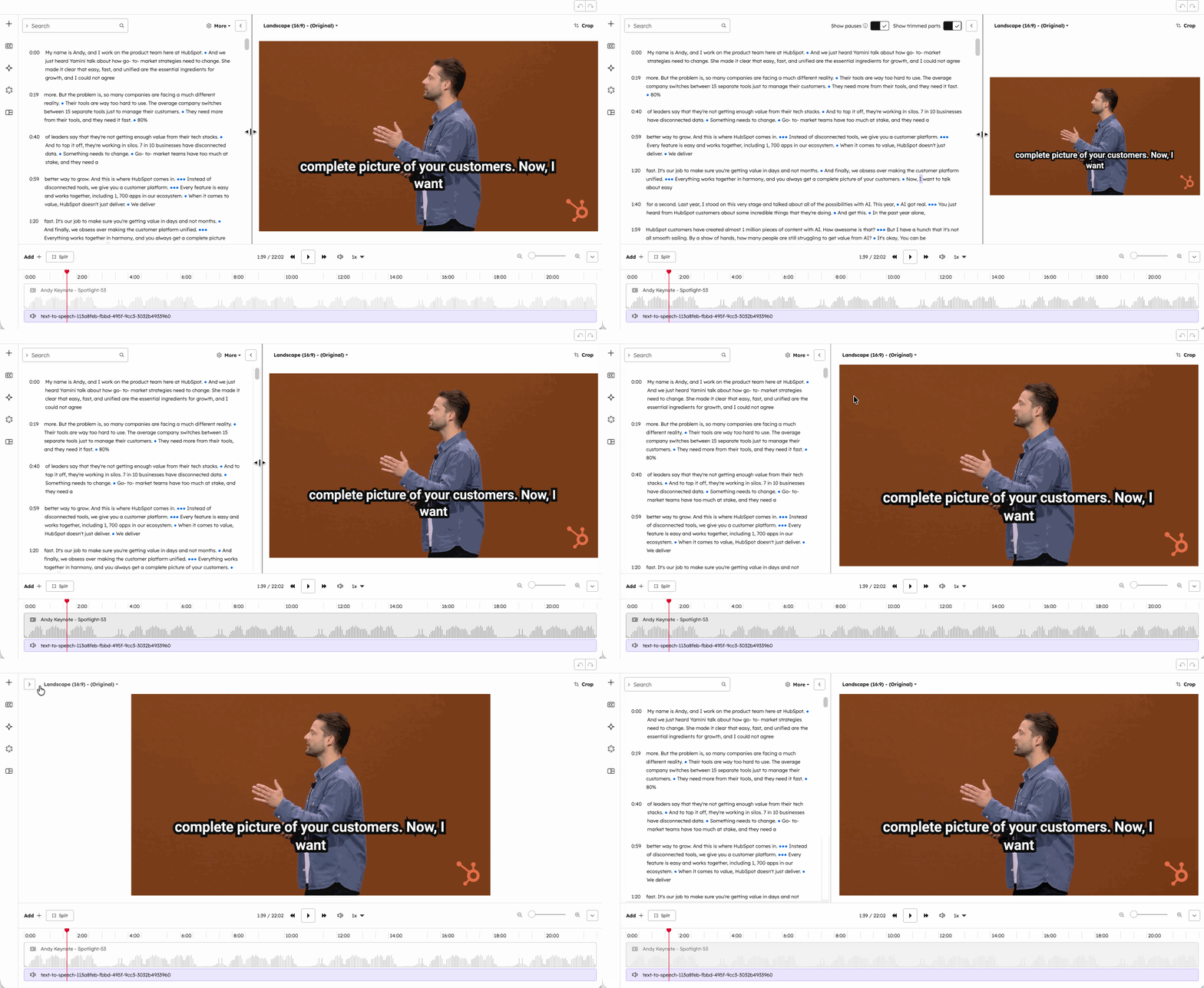
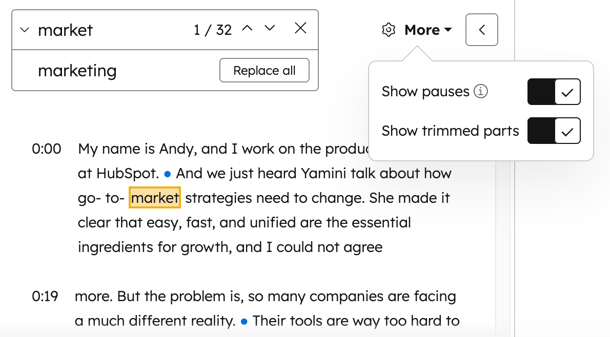
- Pour consulter la transcription du clip remixé ou du script complet, dans l’angle supérieur droit, cliquez sur Plus. Ensuite, cliquez pour activer ou désactiver l’option Afficher les parties coupées .
- Pour afficher les sections sans audio vocal dans la transcription, dans l’angle supérieur droit, cliquez sur Plus. Ensuite, cliquez pour activer ou désactiver l’option Afficher les pauses .
- Chaque point représente 0,5 seconde sans audio parlé.
- Vous pouvez mettre en surbrillance les points, puis cliquer sur Couper pour supprimer les sections sans audio parlé du clip.
- Pour rajouter une section à la vidéo, mettez en surbrillance une section grisée et cliquez sur Restaurer.
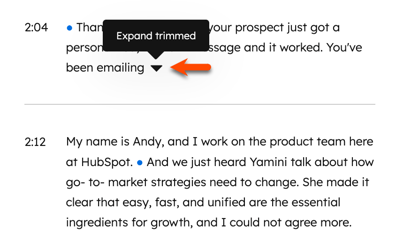
- Pour supprimer une section de la vidéo, mettez-la en surbrillance et cliquez sur Découper. Pour le contenu spécifiquement coupé au début ou à la fin d’une section existante :
- Pour afficher le contenu coupé, cliquez sur l’icône.
- Pour masquer le contenu coupé, cliquez sur l’icône .
- Pour modifier des sections ou des mots spécifiques de la transcription :
- Cliquez sur la section que vous souhaitez modifier et sélectionnez Modifier.
- Dans la boîte contextuelle, saisissez votre nouveau contenu.
- Cliquez sur Enregistrer.
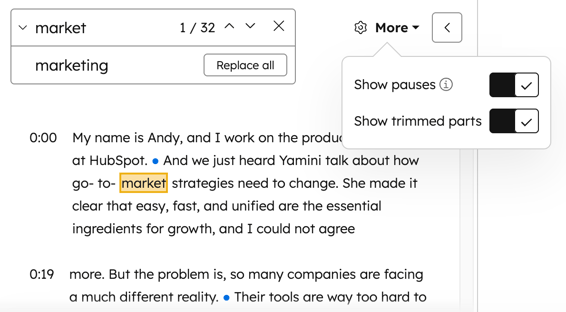
- Pour trouver et remplacer toutes les instances d’un mot spécifique dans la transcription :
- Dans l’angle supérieur droit, recherchez le mot que vous souhaitez trouver et remplacer. Les mots correspondants seront surlignés en ligne dans toutes les sections.
- Cliquez sur le bouton Rechercher et remplacer pour développer la section.
- Dans le champ Remplacer , saisissez le mot par lequel vous souhaitez remplacer.
- Cliquez sur Tout remplacer. Chaque occurrence du mot sera remplacée dans votre transcription.
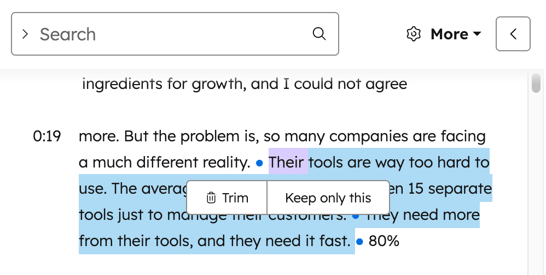
- Pour créer entièrement un nouveau clip, mettez en surbrillance une section et sélectionnez Garder uniquement ceci. Un nouveau clip sera créé en fonction de la section en surbrillance.
- Toute section ou pause précédemment ajoutée ou supprimée sera ignorée.
- Pour consulter le clip, dans l’angle supérieur droit, cliquez sur Clip.
-
Lorsque vous modifiez votre vidéo à partir de la transcription, vous pouvez uniquement ajouter des éléments tels que des images ou des superpositions entre les sections existantes. Pour ajouter un élément à partir de la transcription de la vidéo, passez le curseur de la souris sur le séparateur entre les sections et cliquez sur l’icône + Ajouter.
Modifiez et découpez l’ensemble de votre clip vidéo à l’aide de la chronologie vidéo
Dans l’éditeur vidéo, vous pouvez également couper et éditer votre clip vidéo directement à l’aide de la chronologie vidéo. Si la taille de votre fichier vidéo est inférieure à 200 Mo, une forme d’onde audio apparaîtra dans la chronologie.
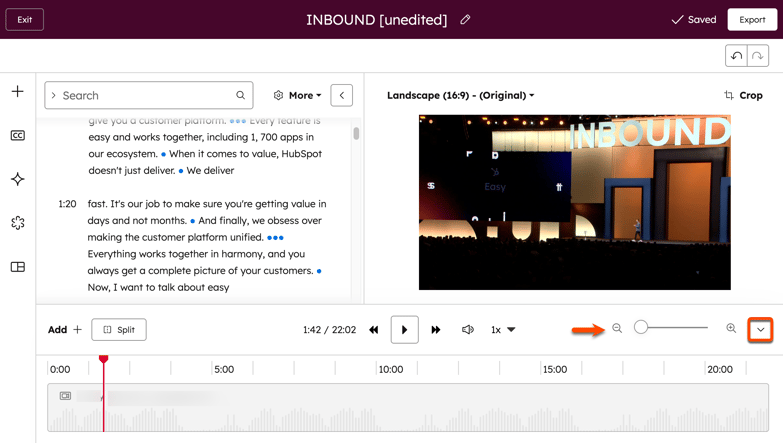
- Pour effectuer un zoom avant ou arrière sur la chronologie, dans l’angle inférieur droit, utilisez le curseur agrandisseur.
- Pour consulter la chronologie de votre vidéo en détail, placez le curseur sur des points spécifiques de la chronologie. L’horodatage de ce point apparaîtra.
- Pour masquer ou afficher la chronologie, dans l’angle inférieur droit, cliquez sur l’icône Masquer la chronologie ou Afficher l’icône de chronologie. Vous pourrez toujours prévisualiser et parcourir votre vidéo en utilisant la barre de chronologie réduite.
- Pour réorganiser vos clips, cliquez dessus et faites-les glisser jusqu’à la position souhaitée dans la chronologie.
- Lorsque vous déplacez vos clips, des guides d’alignement apparaissent automatiquement.
- La transcription reflétera également automatiquement votre nouvelle commande de vidéo.
- Pour scinder le clip, passez le curseur de la souris sur un point spécifique et cliquez sur Scinder. Vous pouvez scinder des clips vidéo, des superpositions d’images, des superpositions de texte et des clips audio. Après avoir divisé votre contenu, pour ajouter du nouveau contenu entre des sections existantes, passez le curseur de la souris sur le point de division et cliquez sur l’icône + Ajouter.
- Pour découper vos clips, au début ou à la fin de votre vidéo, cliquez sur les bords de la vidéo et faites-les glisser pour les découper à la quantité souhaitée.
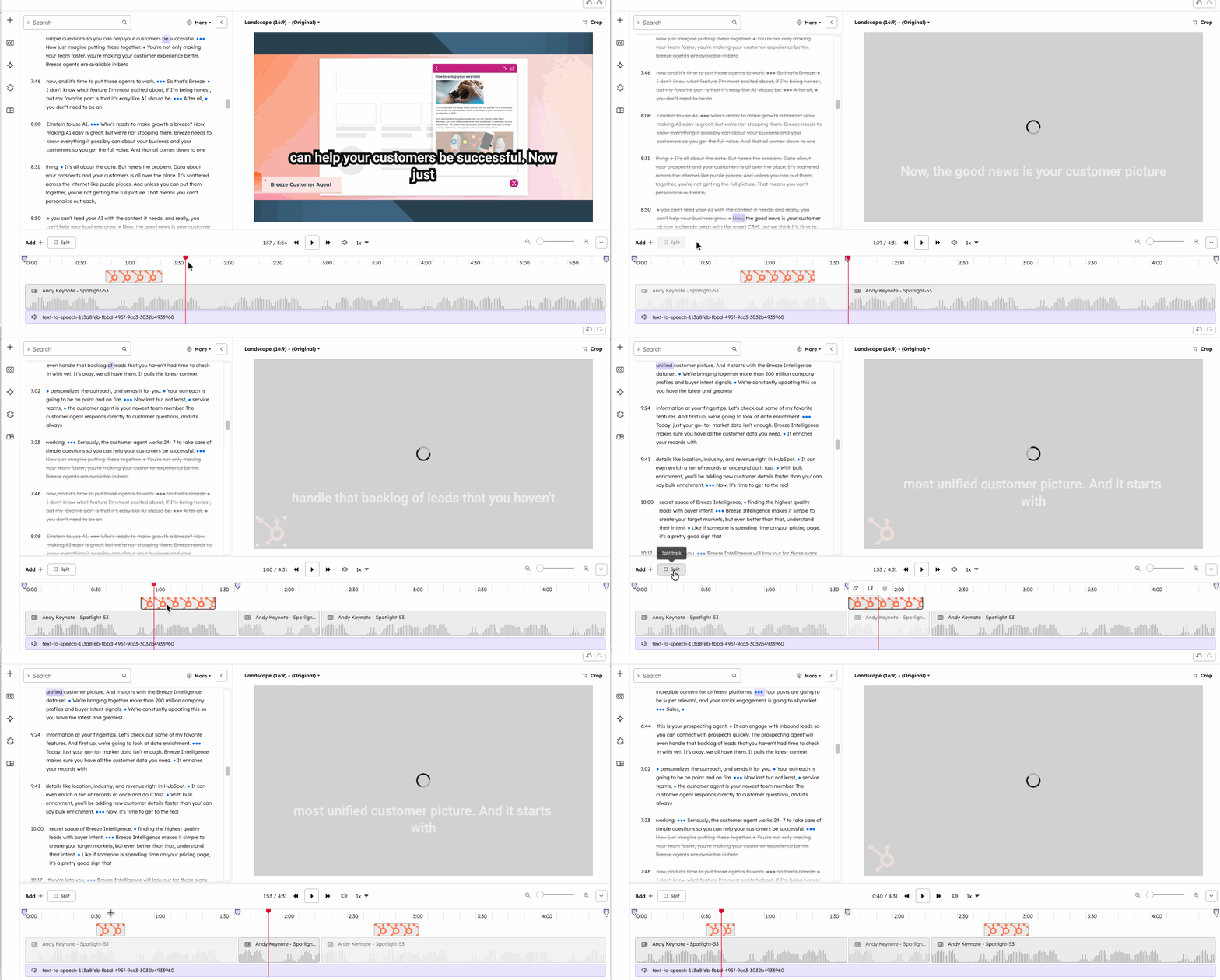
- Dans la chronologie, vous pouvez recadrer des sections spécifiques de la vidéo. Par exemple, si vous souhaitez supprimer toute erreur ou créer des raccourcis dans votre vidéo.
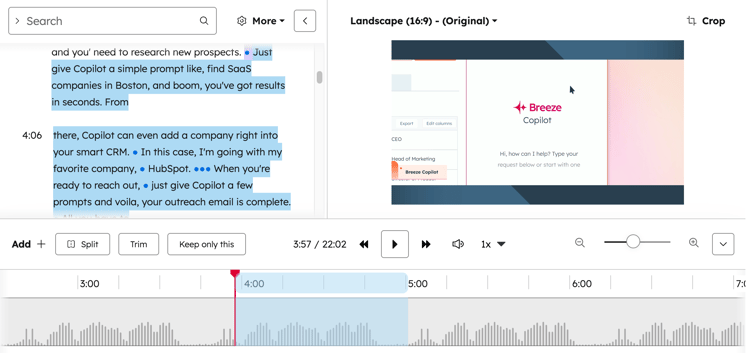
- Cliquez sur une zone de la chronologie et faites-la glisser pour mettre en surbrillance la section que vous souhaitez supprimer. La section correspondante sera mise en évidence dans la transcription.
- Cliquez sur Couper pour supprimer la section. Les sections rognées sont automatiquement reflétées et la transcription est barrée. La section découpée apparaîtra également dans la chronologie avec une ligne en pointillés.
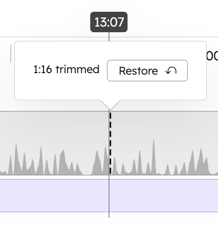
- Pour restaurer la zone délimitée dans la chronologie, vous pouvez placer le curseur sur la ligne pointillée. Cliquez ensuite sur Restaurer.
- Dans la chronologie, vous pouvez choisir de ne conserver qu’une section spécifique du clip vidéo pour le montage. Par exemple, si vous souhaitez créer un nouveau clip à partir d’une vidéo existante.
- Cliquez sur une zone de la chronologie et faites-la glisser pour mettre en surbrillance la section que vous souhaitez conserver. La section correspondante sera mise en évidence dans la transcription.
- Cliquez sur Conserver uniquement ceci pour conserver uniquement la section sélectionnée. Cette action entraînera la suppression de toutes les autres sections à l’exception de la zone sélectionnée.
- Pour supprimer un morceau de votre chronologie, cliquez sur le titre. Puis, sélectionnez l’icône Supprimer. Vous pouvez également utiliser la touche de retour arrière ou de suppression de votre clavier.
- Vous pouvez supprimer les clips vidéo, les superpositions d’images, les superpositions de texte et les clips audio.
- Les sections supprimées seront automatiquement reflétées avec un texte barré dans la transcription.
- Vous ne pouvez pas supprimer la piste de clip vidéo principale.
Recadrer et modifier l’affichage de votre clip vidéo
- Dans le panneau de droite, cliquez sur Recadrer pour commencer à modifier la vidéo.
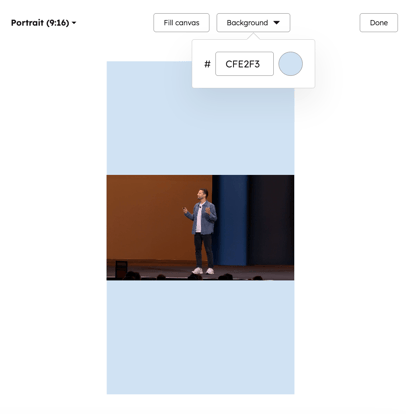
- Pour modifier le rapport hauteur/largeur de votre vidéo, cliquez sur le premier menu déroulant et faites votre choix parmi Portrait (9:16), Paysage (16:9) ou Carré (1:1).
- Après avoir modifié le rapport hauteur/largeur de votre vidéo, si le canevas de votre clip dispose d'un espace supplémentaire au-dessus ou sur les côtés, vous pouvez également choisir parmi les options suivantes :
- Ajuster au canevas : ajustez la vidéo pour qu'elle corresponde au rapport hauteur/largeur sélectionné. Pour définir la couleur d'arrière-plan, cliquez sur le menu déroulant Arrière-plan . Ensuite, sélectionnez une couleur. Cette couleur remplira l'arrière-plan là où votre canevas de clip dispose d'espace supplémentaire en haut ou sur les côtés.
- Remplir le canevas : développez le clip pour remplir l'intégralité des aires recadrées. Lorsque vous sélectionnez cette option, vous pouvez faire glisser et déposer le clip dans l'aperçu du clip pour décider quelle partie de la vidéo doit être conservée.
Ajouter des sous-titres de clips vidéo
Vous pouvez ajouter des sous-titres à votre clip vidéo en fonction de la transcription. Concevez votre légende et définissez sa position.
- Dans votre compte HubSpot, accédez à Contenu >Vidéo.
- Placez le curseur sur la vidéo dans la vidéothèque. Cliquez ensuite sur l’icône Modifier. Vous serez automatiquement redirigé vers l’éditeur vidéo.
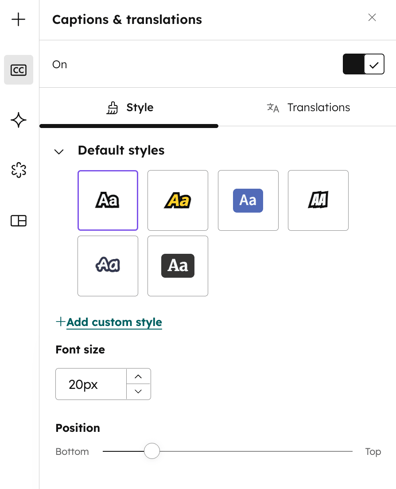
- Dans le menu latéral de gauche, cliquez sur l'icône de légende.
- Dans le panneau de gauche, cliquez pour activer l’interrupteur .
- Sélectionnez votre style de légende. Vous avez le choix entre six styles par défaut. Vous pouvez également cliquer sur + Ajouter un nouveau style de légende personnalisé pour créer une légende personnalisée.
- Dans la section Taille de police , saisissez ou modifiez la taille de police de votre légende.
- Dans la section Position , sélectionnez la hauteur verticale de votre légende. Par défaut, tous les sous-titres sont centrés dans la vidéo.
Ajoutez des sous-titres de clips vidéo traduits par l’IA
Ajoutez des sous-titres traduits par l’IA directement dans le clip vidéo en fonction de la transcription de la vidéo. Lors de l’export de la vidéo, des vidéos distinctes seront créées pour chaque traduction supplémentaire.
- Vous pouvez accéder à vos sous-titres à partir de vos paramètres de sous-titres et de traductions ou des paramètres d’IA :
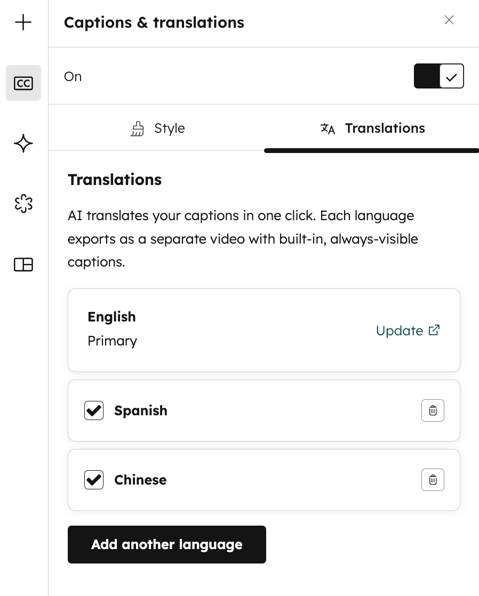
- Dans le menu latéral de gauche, cliquez sur l'icône de légende. En haut, cliquez sur l’onglet Traductions .
- Vous pouvez également cliquer sur l’icône AI dans le menu latéral de gauche. Puis, sélectionnez Plusieurs langues.
- Dans le panneau de gauche, cliquez pour activer l’interrupteur .
- Cliquez sur + Ajouter une langue.
- Dans la boîte de dialogue, cliquez sur le menu déroulant Traduire en et sélectionnez les cases à cocher à côté des langues que vous souhaitez traduire.
- En bas, cliquez sur Traduire. Les langues s’afficheront automatiquement dans le panneau de gauche après la traduction.
- Pour prévisualiser l’apparence de la légende traduite de votre vidéo, cliquez sur Aperçu à côté de la langue.
- Pour supprimer une légende traduite, cliquez sur l’icône Supprimer .
Utiliser l’IA pour supprimer les bruits de fond
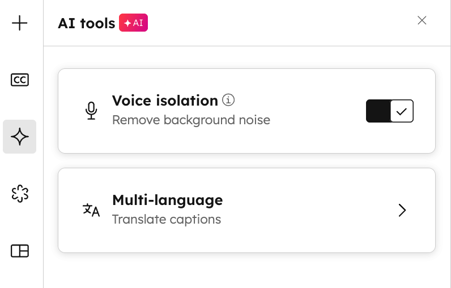
Utilisez l’isolation vocale IA pour supprimer les bruits de fond de l’audio de votre vidéo.
- Dans le menu latéral de gauche, cliquez sur l’icône IA.
- Cliquez pour activer l’option Isolation vocale . Vous pouvez ensuite prévisualiser l’audio édité dans la chronologie de votre éditeur vidéo.
- Pour revenir à votre audio d’origine, cliquez pour désactiver le commutateur Isolation vocale .
Ajouter du branding à votre clip vidéo
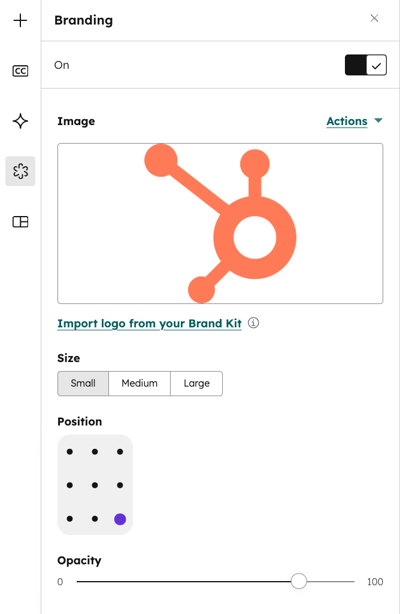
Ajoutez une marque ou un filigrane à votre vidéo. Un aperçu de l'image de marque apparaîtra sur la vidéo dans le panneau de droite.
- Dans le menu latéral de gauche, cliquez sur l'icône branding.
- Dans le panneau de gauche, cliquez pour activer l’interrupteur .
- Dans la section Image , ajoutez une image de marque à votre vidéo. Vous pouvez sélectionner une image dans l'outil Fichiers, charger une nouvelle image ou importer le logo de votre entreprise depuis votre kit de marque.
- Dans la section Taille , sélectionnez la taille de votre image de marque. Vous avez le choix entre petit, moyen ou grand.
- Dans la section Position , sélectionnez l'endroit où vous souhaitez que votre image de marque apparaisse dans la vidéo.
- Dans la section Opacité , utilisez le curseur pour déterminer l'opacité de votre image de marque.
Créez et appliquez des modèles à votre clip vidéo
Enregistrez votre légende, votre branding et le rapport hauteur/largeur de la vidéo pour les utiliser comme modèles lorsque vous modifiez une nouvelle vidéo.- Dans le menu latéral de gauche, cliquez sur l'icône Modèles.
- Cliquez sur + Créer.
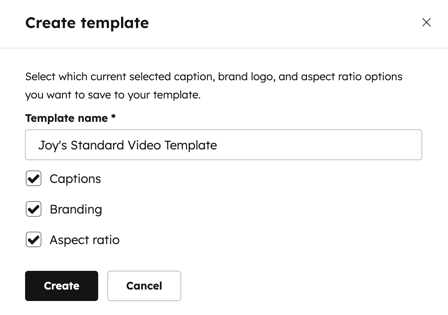
- Dans la boîte de dialogue, saisissez un nom pour votre modèle.
- Sélectionnez les cases à cocher à côté des paramètres que vous souhaitez inclure dans votre modèle.
- Après avoir configuré votre modèle, cliquez sur Créer, en bas. Le modèle apparaîtra automatiquement dans le panneau avec les détails de chaque paramètre.
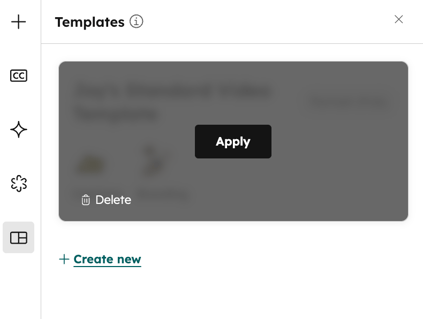
- Pour utiliser un modèle, passez le curseur de la souris sur le modèle et cliquez sur Appliquer.
- Les sélections de design seront appliquées au clip actuel.
- Vous pouvez appliquer plusieurs modèles dans un clip.
Annuler ou rétablir des modifications
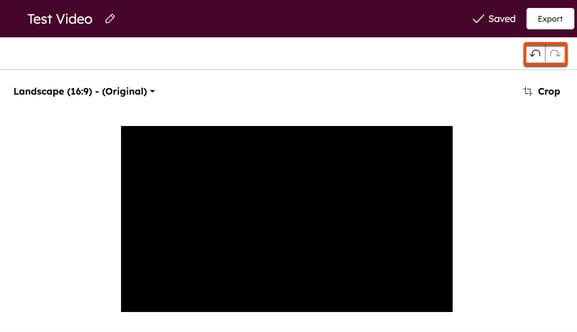
Annuler ou rétablir des actions dans votre éditeur vidéo. Cela s’applique à toutes les actions, y compris les modifications apportées à la transcription de la vidéo.
- Pour annuler une modification, cliquez sur Icône d’annulationdans l’angle supérieur droit. Les modifications seront annulées une par une.
- Pour rétablir une modification, cliquez sur l’icône rétablir dans l’angle supérieur droit. Les modifications seront rétablies une par une.
Exportez votre clip vidéo
Après avoir configuré votre vidéo, pour exporter un clip :
- Après avoir modifié votre clip, dans l’angle supérieur droit, cliquez sur Exporter. Après avoir exporté votre fichier, vous reviendrez aux détails de votre vidéo avec l’onglet Variations ouvert.
- Une fois votre export terminé, vous recevrez une notification par e-mail.
Remarque : Après l'exportation de votre clip, une nouvelle vidéo sera enregistrée par défaut dans l'outil Fichiers.
Utiliser les suggestions de clips Breeze
Utilisez Breeze dans l'outil de réutilisation de contenu IA pour obtenir des suggestions de clips pour des vidéos plus longues :
- Dans votre compte HubSpot, accédez à Content > Remix.
- Dans l'angle supérieur droit, cliquez sur Commencer à remixer.
- Dans l'éditeur, cliquez sur Ajouter du contenu.
- Dans le panneau de gauche, sélectionnez Video. Cliquez sur Charger un fichier pour charger une nouvelle vidéo ou cliquez sur Parcourir le gestionnaire de fichiers et sélectionnez une vidéo existante dans l'outil Fichiers.
- En bas, cliquez sur Ajouter du contenu.
- Cliquez sur l'icône Plus (+).
- Dans le panneau de gauche, cliquez sur la case à cocher à côté de l'option vidéo.
- En bas, cliquez sur Suivant.
- Ajoutez des instructions personnalisées, sélectionnez un rapport hauteur/largeur et entrez le nombre de clips à créer. Cliquez ensuite sur Générer.
- Cliquez sur la sortie Clips vidéo pour obtenir un aperçu des clips générés.
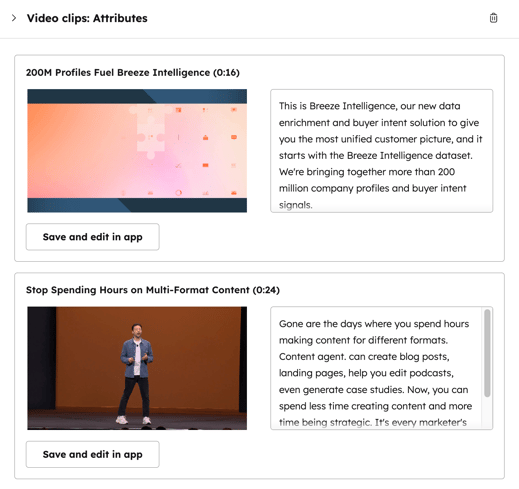
- Pour enregistrer un clip, cliquez sur Enregistrer et modifier dans l’application. Vous serez dirigé vers l'éditeur de clip où vous pourrez affiner davantage le clip.