Dernière mise à jour: 28 juillet 2026
Disponible avec le ou les abonnements suivants, sauf mention contraire :

Si les contacts soumis via des formulaires externes à HubSpot ne se synchronisent pas avec Mailchimp, le problème est généralement dû aux balises de fusion obligatoires dans l’audience Mailchimp correspondante.
En règle générale, HubSpot n’envoie pas de valeur pour les balises de fusion, mais synchronise les adresses e-mail avec MailChimp puisque l’adresse e-mail d’un contact est toujours connue. Si vos formulaires comportent un champ pour le nom et le prénom, HubSpot devrait également capturer ces informations et les envoyer à Mailchimp.
Consulter les erreurs de synchronisation dans HubSpot
Autorisations requises Un accès au marketplace des applications est requis pour afficher les paramètres de synchronisation des e-mails.
Pour identifier et résoudre les erreurs les plus récentes dans vos paramètres de synchronisation des e-mails :
- Dans votre compte HubSpot, cliquez sur l'icône Paramètres
dans la barre de navigation principale. - Dans le menu latéral de gauche, accédez à Intégrations :Fournisseur de > services de messagerie.
- Consultez les erreurs les plus récentes signalées par Mailchimp.
- FNAME doit être fourni - Veuillez saisir une valeur
- LNAME doit être fourni - Veuillez saisir une valeur
- MMERGE2 doit être fournie - Saisissez une valeur
- MMERGE(x) doit être fourni - Veuillez saisir une valeur
Résoudre les erreurs de balise de fusion dans Mailchimp
Après avoir confirmé l’erreur, pour résoudre l’erreur dans Mailchimp :- Connectez-vous à Mailchimp et localisez l’audience associée à votre formulaire externe à HubSpot.
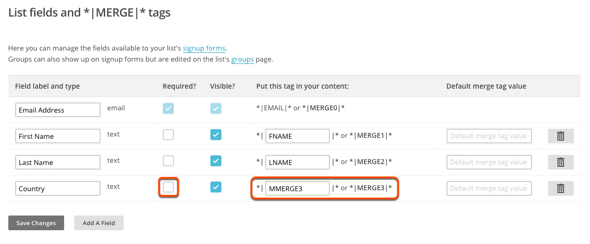
- Dans le menu latéral de gauche, accédez à Paramètres > Champs d’audience et *|MERGE|*.
- Identifiez le champ qui correspond à l’erreur affichée dans HubSpot.
- La valeur de la colonne Put this tag in your content correspond à la balise de fusion dans l’erreur.
- Décochez la case Obligatoire ? du champ correspondant pour permettre à HubSpot de synchroniser les informations avec cette audience.
- Dans l’angle inférieur gauche, cliquez sur Enregistrer les modifications.